如何防止 Excel 中的工作表被删除?
作者:互联网
2026-04-14
 Excel
Excel
如需防止 Excel 中的工作表被删除,请尝试本文介绍的方法。
使用 VBA 代码防止某个工作表被删除
使用 VBA 代码防止某个工作表被删除
以下 VBA 代码可有效防止 Excel 中指定工作表被删除,请按以下步骤操作:
1. 打开您不希望被删除的工作表,右键单击工作表标签,然后在右键菜单中点击查看代码。
2. 在 Microsoft Visual Basic for Applications 窗口中,将以下 VBA 代码复制并粘贴到代码窗口即可。
VBA 代码:防止 Excel 中某个工作表被删除
Private Sub Worksheet_Activate()
ThisWorkbook.Protect "yourpassword"
End Sub

Private Sub Worksheet_Deactivate()
ThisWorkbook.Unprotect "yourpassword"
End Sub注意:请将代码中的“yourpassword”替换为您真实的密码。
3. 同时按下 Alt+Q 键,即可关闭 Microsoft Visual Basic for Applications 窗口。
4. 切换至其他工作表,再返回此工作表以激活 VBA 代码。
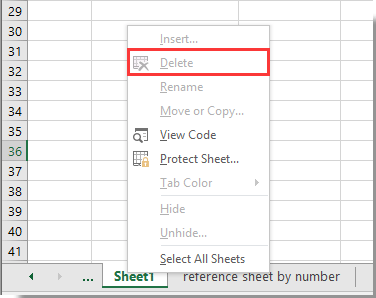
5. 右键单击工作表标签,您会看到如下图所示,删除选项已变为灰色且不可用。
相关标签:
Excel技巧
相关推荐




专题
+ 收藏
+ 收藏
+ 收藏
+ 收藏
+ 收藏
+ 收藏
最新数据
相关文章
Excel 公式中的 & 符号是什么意思?(附示例)
04/14
如何在 Excel 文本框中查找并替换特定文本?
04/14
如何在 Excel 中清除所有数据,同时保留公式?
04/14
如何在 Excel 中为单元格或文本末尾添加逗号?
04/14
如何在 Excel 中将所选内容另存为独立文件?
04/14
如何在 Excel 中提取所有部分匹配的项目?
04/14
如何在 Excel 中快速选中所有负数?
04/14
如何在 Excel 中从全名中删除中间名的首字母?
04/14
如何在 Excel 中进行乘法运算?——完整方法指南
04/14
如何在 Excel 中根据特定值快速为列表排名?
04/14
AI精选