


如何将自己从 Outlook 的分发列表中移除?
作者:互联网
2026-04-13
 其他
其他
如果您不小心将自己的邮箱地址添加到了分发列表(联系人组)中,或在发送邮件时总是发现自己的地址被包含在内,您可能希望将自己移除,以避免收到不必要的邮件。本指南将为您详细介绍如何手动将自己从联系人组中移除,以及在使用 Kutools for Outlook 撰写邮件时,如何即时排除自己的邮箱地址。
手动将自己从分发列表中移除(手动且易出错)
通过 Kutools for Outlook 一键从收件人/抄送/密送的分发列表中排除自己 ?(快捷省力)
手动将自己从分发列表中移除
如果您创建了分发列表并将自己的邮箱地址添加到其中,可以按照以下步骤将自己移除:
1. 进入联系人(人员)文件夹,双击即可打开分发列表。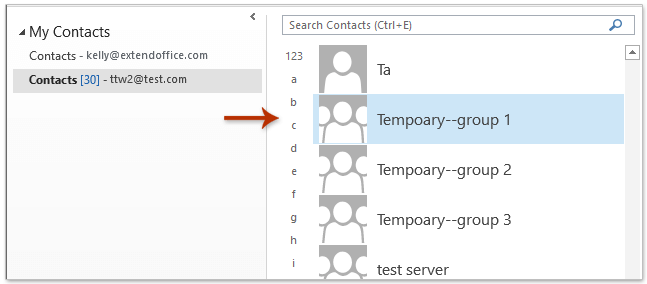
2. 请在列表中选中您的邮箱地址,然后点击“移除成员”即可将您的邮箱地址从群组中删除。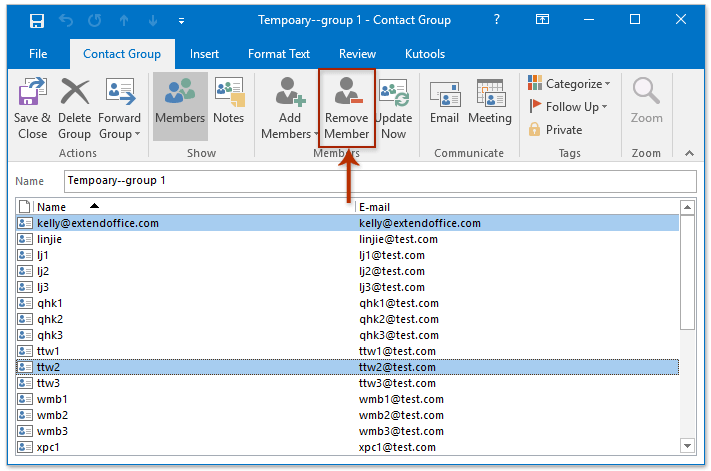
3. 点击“保存并关闭”以应用更改。
此方法的优缺点:
- ✅ 永久移除:移除后,您将不会再收到该群组的邮件。
- ❌ 手动且耗时:需要先打开联系人组,再手动删除您的邮箱。
- ❌ 易出错:需要手动选择并删除正确的地址,出错风险大大增加。
- ❌ 无法防止后续再次添加:如果有人再次将您添加进群组,您仍会收到邮件。
? 自动移除您的邮箱地址,助您远离“全部答复”困扰!
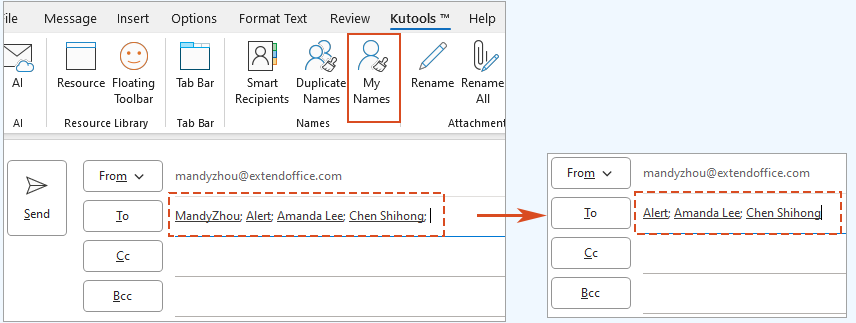
是否曾在发送电子邮件后,发现自己被误加入“全部答复”名单?使用 Kutools for Outlook 的我的名称功能,您可以自动将所有属于您的邮箱地址从 Outlook 的收件人、抄送和密送栏中移除——确保邮件只发送给真正需要的收件人!
✨ 小贴士: 点击 Kutools > 我的名称,即可一键移除您所有的邮箱地址。
 免费试用 Kutools for Outlook
 通过 Kutools for Outlook 一键从收件人/抄送/密送的分发列表中排除自己 ?
在撰写邮件时,您可能会将分发列表添加为收件人,却发现其中包含了自己的邮箱地址。与其手动查找并删除,不如使用 Kutools for Outlook 的“我的名称”功能,一键轻松排除自己的邮箱。
告别 Outlook 低效!Kutools for Outlook 助您高效批量处理邮件——现已推出 30 天免费试用!立即下载 Kutools for Outlook!!
1. 在收件人/抄送/密送栏中,点击分发列表旁的加号(+) 展开所有成员,随后在弹出的确认对话框中点击“确定”。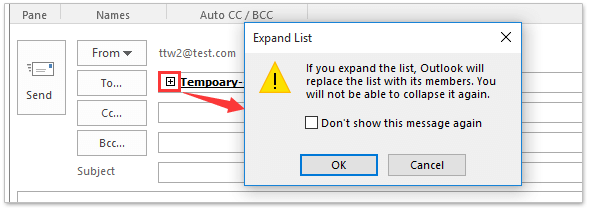
2. 进入 Kutools > 我的名称后,Outlook 会立即从收件人栏中移除您的所有邮箱地址。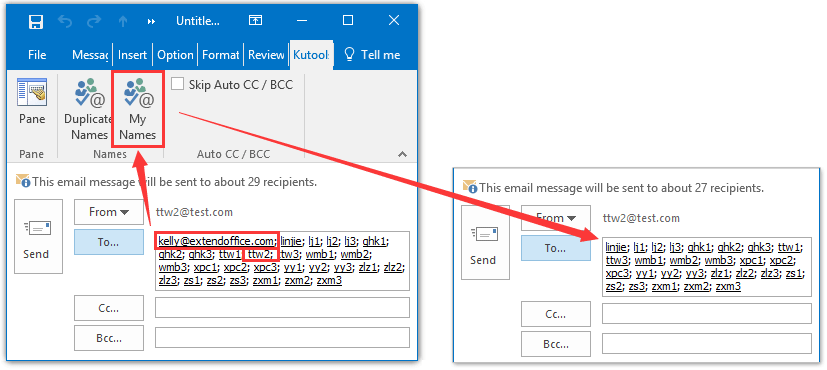
? 结果:在发送前,您的邮箱地址会自动从收件人栏中移除,确保您不会收到重复邮件。整个过程高效省力,零失误。
为什么选择使用 Kutools for Outlook?
- ✅ 一键解决:发送前即可立即将您的邮箱从收件人、抄送或密送栏中移除。
- ✅ 全自动化:无需手动选择,显著降低出错风险。
- ✅ 快速高效:相比手动编辑联系人组,大幅节省时间。
应当选择哪种方法?
下面是快速对比,助您选择在 Outlook 中移除自己出分发列表的最佳方法:
| 方法 | 适用对象 | 易用性 | 效率 |
|---|---|---|---|
| 手动从联系人组中移除 | 永久将自己从分发列表中移除 | ⭐⭐⭐ | ⭐⭐ |
| 自动从收件人字段中移除(Kutools) | 在发送邮件时即时从联系人组中移除您的邮箱 | ⭐⭐⭐⭐⭐ | ⭐⭐⭐⭐⭐ |
? 想要轻松高效地体验,“我的名称”功能是 Kutools for Outlook 的不二之选!
演示:在收件人/抄送/密送栏将自己从分发列表(联系人组)中移除
在本视频中,深入了解 Kutools/KUTOOLS PLUS 选项卡,汇集众多强大功能,包括高效的 AI 工具!所有功能 30 天免费无限制体验,不容错过!
相关标签:
相关推荐




专题
+ 收藏
+ 收藏
+ 收藏
+ 收藏
+ 收藏
+ 收藏
最新数据
相关文章
office-quotes:生成《办公室》(美版)语录 - Openclaw Skills
office-xyz: AI 智能体协作虚拟办公室 - Openclaw Skills
办公自动化助手:自动化报告与会议纪要 - Openclaw Skills
工作技能:精通办公室动态与沟通 - Openclaw Skills
在 Outlook 中创建、编辑、使用和共享联系人组
如何在 Outlook 邮件中将图片另存为 JPEG、JPG 或 PNG 格式?
如何在 Outlook 中重命名便笺?
如何在 Outlook 中转发联系人组(通讯组列表)?
如何在 Outlook 中按照删除日期对已删除邮件进行排序?
如何在 Outlook 的邮件窗口中删除收件人(收件人)字段?
AI精选

