如何在 Excel 中让文本框自动调整大小以完美适应其内容?
作者:互联网
2026-04-13
 Excel
Excel
在工作表中插入文本框后,其大小默认是固定的,不会随您输入或删除的文本自动调整。本文将为您介绍如何在 Excel 中让文本框自动调整大小以完美适应内容。
通过“根据文字调整形状大小”功能自动调整文本框以适应内容
通过 VBA 代码自动调整所有文本框以适应内容
通过“根据文字调整形状大小”功能自动调整文本框以适应内容
您可按以下方式调整文本框属性,使其在输入或删除文本时自动调整大小。
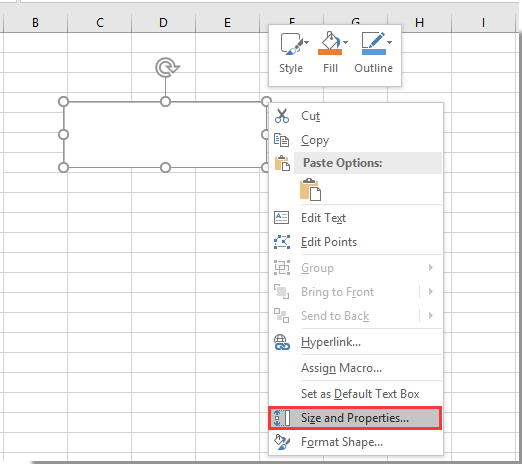
1. 插入文本框后,右键单击文本框边框,然后在右键菜单中点击大小和属性。参见截图:
2. 在工作表右侧的设置形状格式窗格中,切换到大小和属性 选项卡,在文本框部分勾选根据文字调整形状大小复选框,然后关闭设置形状格式窗格。参见截图:
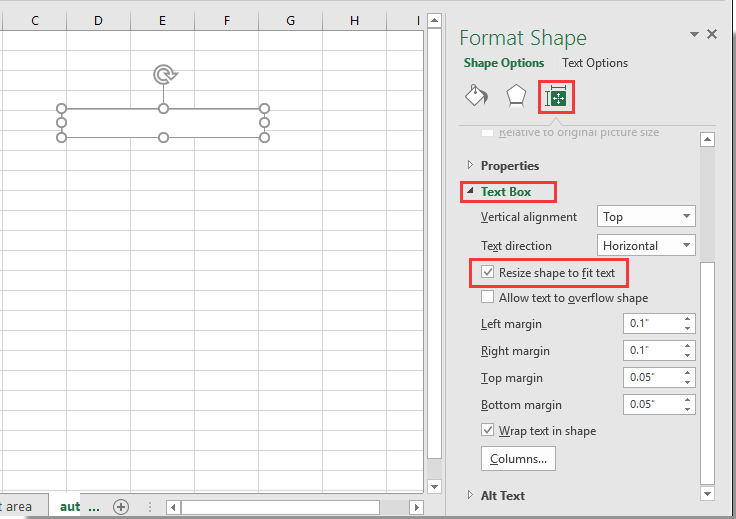
此后,该文本框将自动调整大小以完美适应内容。
注意:使用此方法时,若需修改多个文本框,您必须逐一调整每个文本框的属性。
通过 VBA 代码自动调整所有文本框以适应内容
对于已包含多个文本框的工作表,以下 VBA 代码可助您一键自动调整所有文本框大小,完美适配其内容。
1. 按下 Alt+F11 键,即可打开 Microsoft Visual Basic for Applications 窗口。
2. 在 Microsoft Visual Basic for Applications 窗口中,单击插入> 模块,然后将下方的 VBA 代码复制并粘贴到模块窗口中。
VBA 代码:自动调整工作表中所有文本框以适应内容
Sub TextBoxResizeTB()
    Dim xShape As Shape
    Dim xSht As Worksheet
    On Error Resume Next
    For Each xSht In ActiveWorkbook.Worksheets
        For Each xShape In xSht.Shapes
            If xShape.Type = 17 Then
                xShape.TextFrame2.AutoSize = msoAutoSizeShapeToFitText
                xShape.TextFrame2.WordWrap = True
            End If
        Next
    Next
End Sub
3. 按 F5 键运行代码后,当前工作表中的所有文本框将自动调整大小以适应其内容,如下图所示。
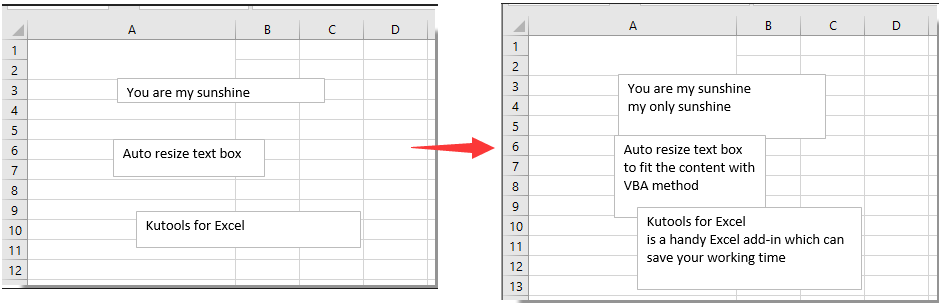
此后,这些文本框将在您今后输入或删除内容时自动调整大小。
相关标签:
相关推荐




专题
+ 收藏
+ 收藏
+ 收藏
+ 收藏
+ 收藏
+ 收藏
最新数据
相关文章
如何在 Excel 中进行乘法运算?——完整方法指南
如何在 Excel 中根据特定值快速为列表排名?
如何快速将 Excel 表格转换为 PDF 文件?
如何在 Excel 中查找指定区域内的最大字母?
如何在 Excel 中判断某个时间是否介于两个指定时间之间?
如何在 Excel 中设置,当特定单元格为空时禁止保存文件?
如何在 Excel 中向表格左侧插入一列?
如何在 Excel 中突出显示特定数字的倍数?
如何在 Excel 中按特定单词对列表进行排序?
如何在 Excel 中批量更改多个单元格的边框颜色?
AI精选