如何在 Word 文档中打印时去除页眉和页脚?
作者:互联网
2026-04-05
 Word
Word
如果您的 Word 文档中包含页眉和页脚,默认情况下,打印时也会一并输出这些内容。但有时,您可能并不希望打印页眉和页脚。此时,本文介绍的方法或许正能帮到您。
使用 VBA 代码打印不带页眉页脚的 Word 文档
使用 VBA 代码打印不带页眉页脚的 Word 文档
要打印不含页眉和页脚的 Word 文件,可以通过下面的 VBA 代码来实现,请按如下操作:
1. 按住 ALT + F11 键,即可打开 Microsoft Visual Basic for Applications 窗口。
2. 然后,点击插入 > 模块,将以下代码复制并粘贴到打开的空白模块中:
VBA 代码:打印不含页眉页脚的 Word 文档:
Sub PrintDocWithoutHeaderFooter()
    Call SetHeaderAndFooter(True)
    Options.PrintHiddenText = False
    Dialogs(wdDialogFilePrint).Show
    Call SetHeaderAndFooter(False)
End Sub
Sub SetHeaderAndFooter(xBool As Boolean)
    Dim xSel As Selection
    For Each s In ActiveDocument.Sections
        s.Headers(wdHeaderFooterEvenPages).Range.Font.Hidden = xBool
        s.Headers(wdHeaderFooterFirstPage).Range.Font.Hidden = xBool
        s.Headers(wdHeaderFooterPrimary).Range.Font.Hidden = xBool
        s.Footers(wdHeaderFooterEvenPages).Range.Font.Hidden = xBool
        s.Footers(wdHeaderFooterFirstPage).Range.Font.Hidden = xBool
        s.Footers(wdHeaderFooterPrimary).Range.Font.Hidden = xBool
    Next s
End Sub
3. 插入上述代码后,按下 F5 键即可运行,随后会弹出打印对话框,您可根据需要进行打印设置,如截图所示:
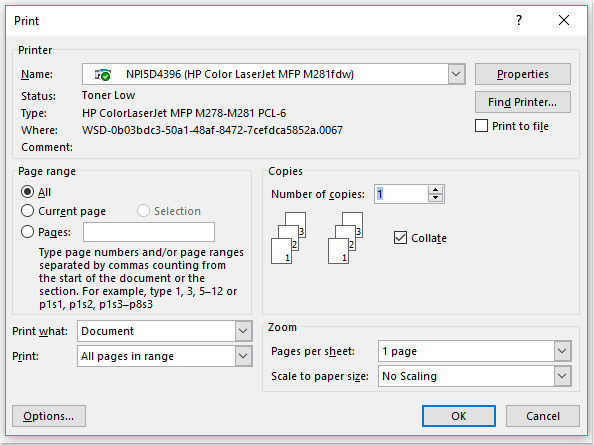
4. 然后,点击确定即可开始打印,文档将立即无页眉和页脚地打印出来。
相关标签:
word技巧
相关推荐