如何在 Excel 中使用 VLOOKUP 函数获取对应值所在的行号?
作者:互联网
2026-04-13
 Excel
Excel
在 Excel 中,我们可以使用 VLOOKUP 函数获取指定数据对应的单元格值。但您是否想过如何获取其所在行号,而非单元格值?
在 Excel 中使用公式通过 VLOOKUP 获取行号
 在 Excel 中使用公式通过 VLOOKUP 获取行号
在 Excel 中,您可以使用 MATCH 函数快速定位指定值所在的行号。请按以下步骤操作:
例如,我有一组数据如下图所示,我想查找 ID 为 AA 1005 所在的行号:
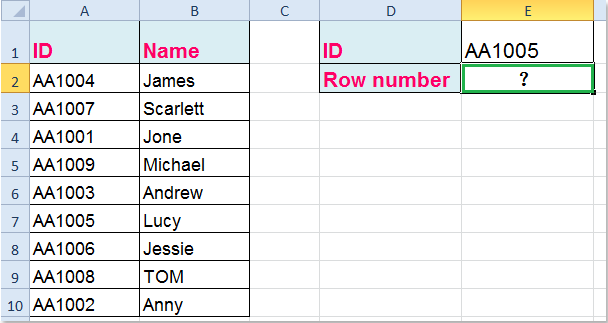
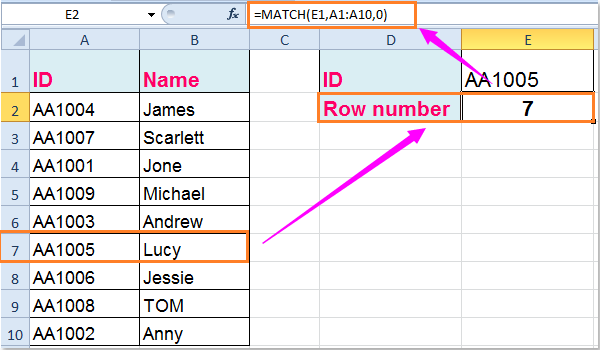
将以下公式输入到需要显示结果的单元格中,即可获取所需行号:=MATCH(E1,A1:A10,0),然后按 Enter 键,效果如下图所示:
注意:
1. 在上述公式中,E1 是我们要查找其行号的值,而 A1:A10 是要搜索的单元格范围。
2. 请注意,上述公式返回的是相对引用,而非工作表单元格的绝对引用。在本例中,若将搜索范围更改为 A2:A10,返回的行号将是 6.
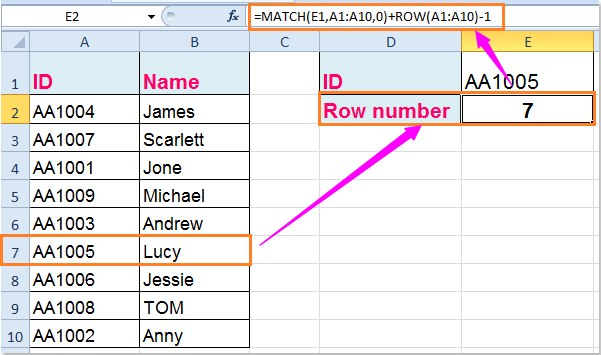
3. 若要返回绝对行号,可结合使用 ROW 和 MATCH 函数,请使用以下公式:=MATCH(E1,A1:A10,0)+ROW(A1:A10)-1,如下图所示:
相关标签:
Excel技巧
相关推荐