Excel 快速分析工具完整指南(附示例)
作者:互联网
2026-04-13
 Excel
Excel
面对庞杂的数据集却不知从何入手分析?Excel 为您提供了半自动化的得力助手——快速分析工具。该功能汇集了一系列便捷的分析选项,涵盖格式设置、图表创建等常用操作。本教程将深入解析快速分析工具,并通过实际案例展示其高效应用。
什么是快速分析工具?快速分析工具在哪里?
如何使用分析工具?
格式设置
图表
总计
表格
迷你图
为什么快速分析工具没有出现?
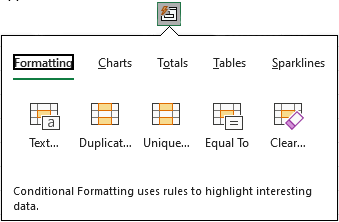
视频:如何在 Excel 中使用快速分析
什么是快速分析工具?
Excel 中的快速分析工具是一项智能动态功能,能根据所选数据即时提供格式设置、图表、表格等多种分析选项,大幅简化复杂数据集的分析流程,助您轻松洞察并直观呈现数据趋势与模式。

借助 KUTOOLS AI 解锁 Excel 魔力
- 智能执行:只需输入简单命令,即可执行单元格操作、分析数据并创建图表。
- 自定义公式:生成量身定制的公式,轻松简化您的工作流程。
- VBA 编码:轻松编写并运行 VBA 代码。
- 公式解读:轻松掌握复杂公式的含义!
- 文本翻译:轻松打破电子表格中的语言障碍!
快速分析工具在哪里?
与功能区或菜单中的传统 Excel 功能不同,快速分析工具以更隐蔽的方式运行。
如何访问
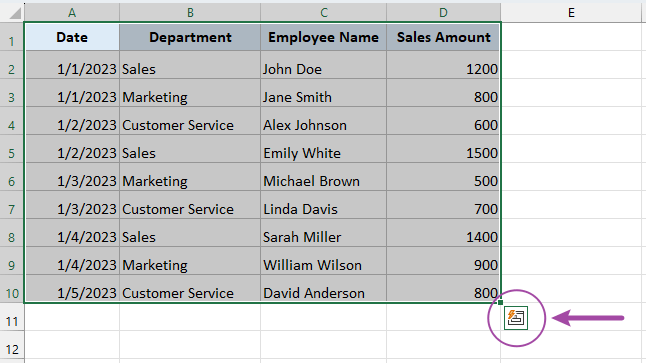
首先选择您要分析的数据区域。在选择区域的右下角,点击快速分析按钮。如果未显示,您可以按 Ctrl +Q 将其调出。
然后单击快速分析按钮即可显示菜单。快速分析菜单提供多种数据分析类别。将鼠标悬停在选项上可预览效果,单击即可应用该功能。
- 在单个单元格上按下 Ctrl+Q,即可自动选中连续的数据区域。
- 此功能在空白单元格、列或行上无效。
如何使用分析工具?
Excel 的快速分析工具是一项强大功能,让您轻松畅享多种数据分析方法。接下来,我们将深入解析其五大类别,逐一介绍各自的应用场景、适用情况及实用示例。
格式化
用于根据特定条件(例如突出显示最高值或标记重复项)对数据进行视觉区分。可用选项取决于您所选的数据类型:
- 对于数值数据:您可以使用数据条、色阶、图标集、前 10% 项或大于特定值等方式,轻松突出显示关键数值。
- 对于日期:您可以为上月、上周,或大于、小于、等于特定日期的日期设置高亮着色。
- 对于文本:您可以轻松突出显示重复值或唯一值。
示例:突出显示某一列中大于 1200 的数值
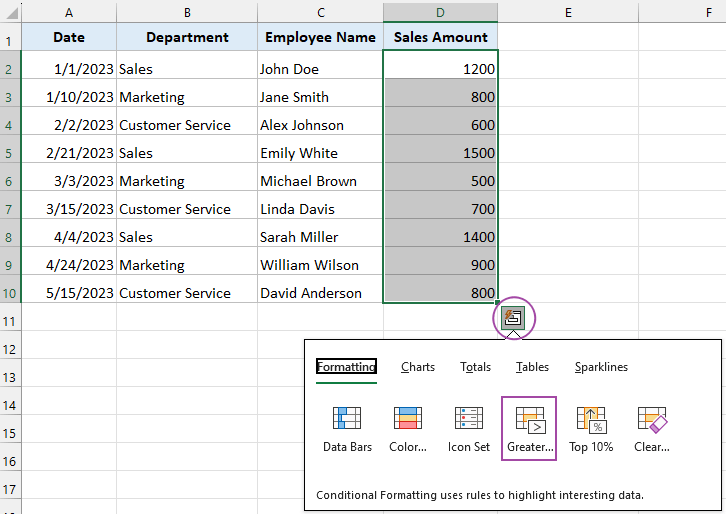
选中要突出显示大于 1200 的数值的列,点击快速分析按钮,切换至格式设置选项卡,然后点击大于。
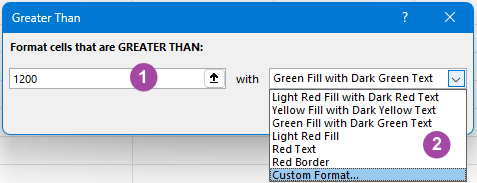
在弹出的大于对话框中,于左侧文本框输入 1200,在右侧下拉列表中指定突出显示类型,最后点击确定。
现在,所有大于 1200 的数值均已用特定颜色突出显示。
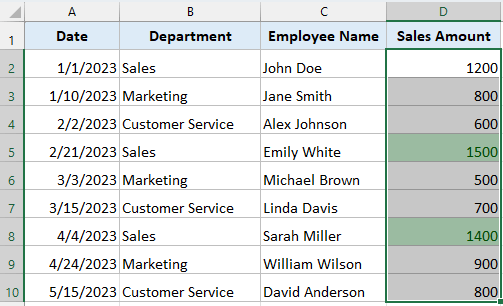
快速分析格式设置的键盘快捷键:Ctrl+Q,然后按 F。
图表
适用于直观呈现数据模式与趋势,提供多种图表类型,如条形图、柱形图、折线图和饼图。
根据所选数据,Excel 的快速分析工具将智能推荐最合适的图表选项,以直观的图形化方式呈现您的数据,助您更高效地洞察其中的模式、趋势与关联关系。
示例:基于数据集创建图表
选中要创建图表的数据集,点击快速分析按钮,切换至图表选项卡,即可选择一种仪表类型。如需查看更多选项,请点击更多……。
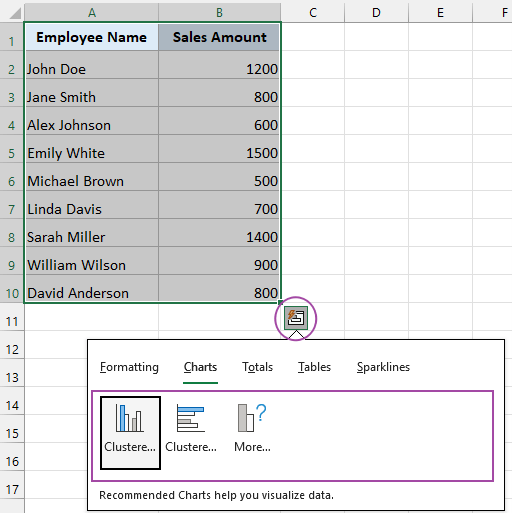
点击图表后,图表将立即插入。
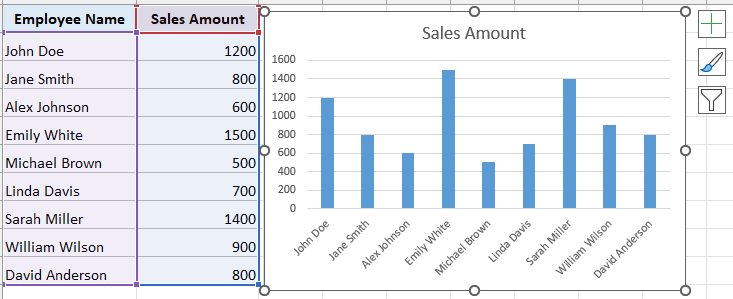
快速分析图表的键盘快捷键:Ctrl+Q,然后按 C。
借助 Kutools for Excel 图表将数据转化为洞察!
只需轻点几下,即可轻松创建丰富多样的动态图表,体验毫不费力的数据可视化,打造更具影响力的演示文稿,全面提升您的数据分析水平!立即探索并下载。
甘特图
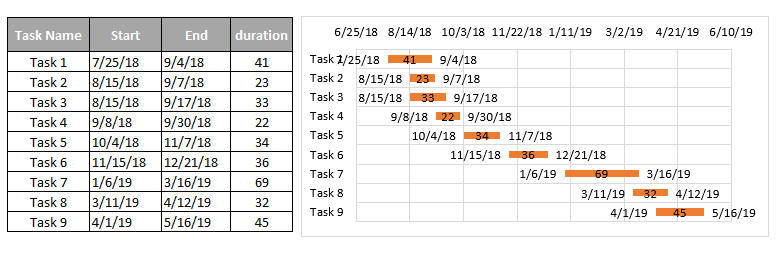
阅读更多……
钟形曲线图
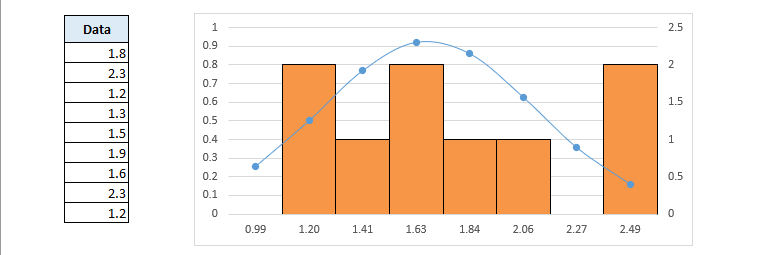
阅读更多……
时间线图
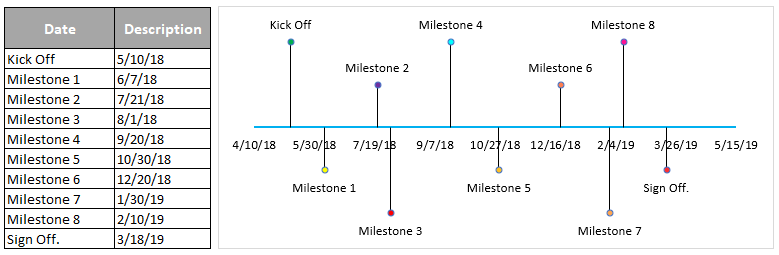
阅读更多……
百分比变化图
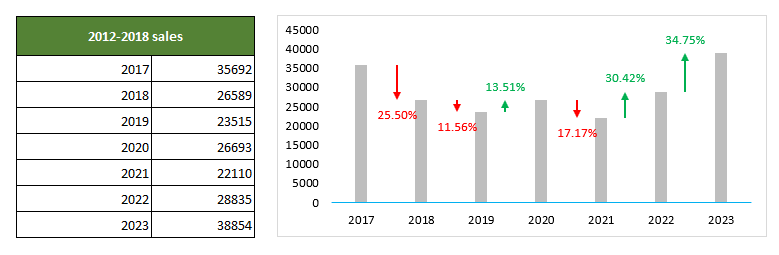
阅读更多……
按值分组图
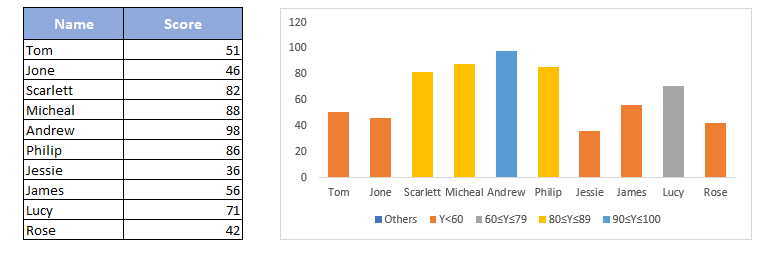
阅读更多……
总计
Excel 快速分析工具中的“总计”功能可快速计算各类汇总统计信息,例如求和、平均值、计数、百分比总计和累计总计,并能根据您的数据类型智能调整。
对于数值,您可以进行求和、计数、求平均值、计算占比等多样化运算。
对于文本数据,仅支持使用计数功能,显示包含文本的单元格数量。
总计功能可同时应用于行和列:
- 对于列中的纵向汇总,请从蓝色高亮显示的多个选项中选择一项。
- 对于行内横向汇总,请使用右侧的导航箭头,从黄色高亮显示的选项中选择最适合您数据的选项。
示例:计算总价之和
选中要计算总和的列,点击快速分析按钮,切换至总计选项卡,然后选择求和。
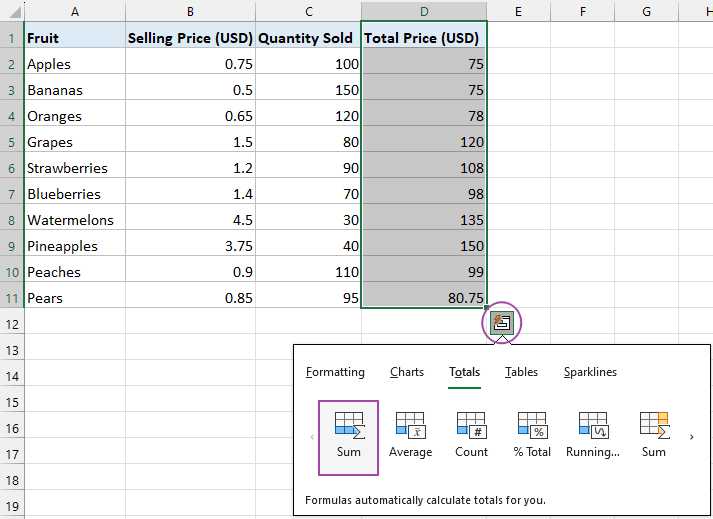
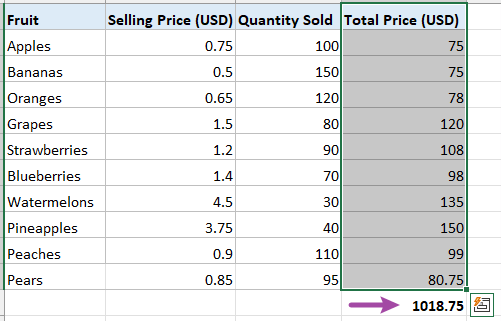
随后,总价之和将自动计算并显示在该列数据集的最后一个单元格中。
快速分析总计的键盘快捷键:Ctrl+Q,然后按 O。
表格
将您的数据一键转换为专业级 Excel 表格,内置智能筛选、排序及自动扩展功能。如需深入分析,还可基于所选数据,在新工作表中轻松创建数据透视表,或直接采用系统推荐的数据透视表方案。
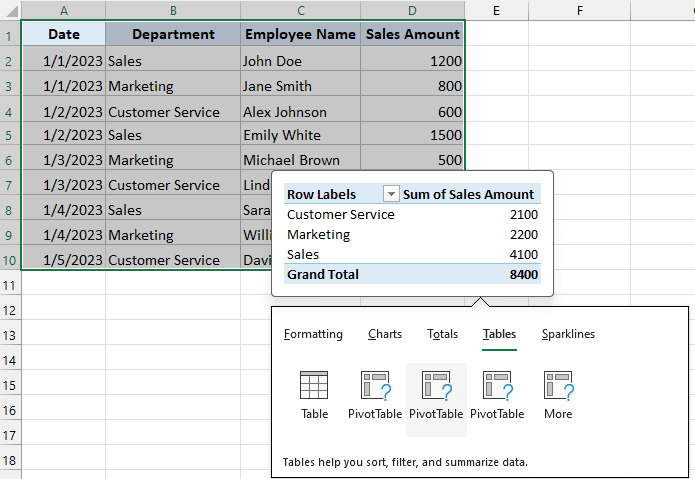
示例:创建数据透视表以按部门显示销售额总和
选中要创建数据透视表的数据集,点击快速分析按钮,切换至表格选项卡,浏览是否有符合需求的数据透视表并点击应用。若没有,请点击更多以创建空白透视表,并指定行与列。
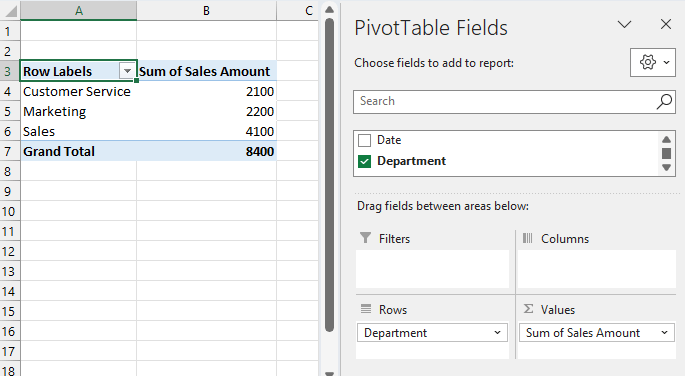
随后,系统将自动生成一个包含数据透视表的新工作表。
快速分析表格的键盘快捷键:Ctrl+Q,然后按 T。
迷你图
这些是嵌入单个单元格的迷你图表,每张代表一行数据,完美呈现趋势与模式。
对于文本数据,迷你图下的选项将显示为灰色。
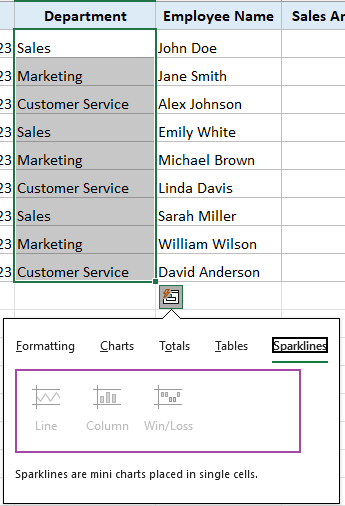
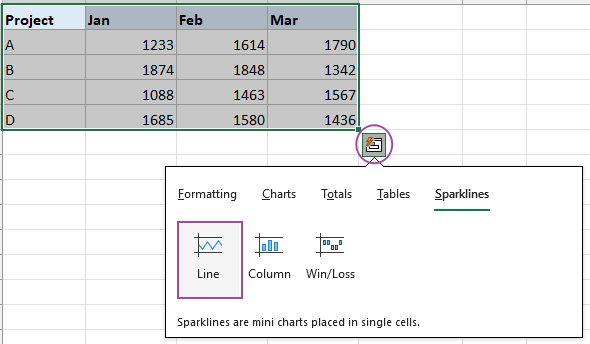
示例:为每个项目插入迷你图
选中要创建迷你图的数据集,点击快速分析按钮,切换至迷你图选项卡,点击折线图。
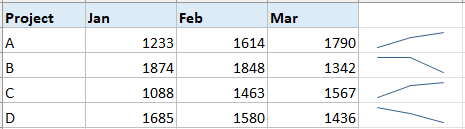
随后,迷你图将插入到数据集右侧的列中。
快速分析迷你图的键盘快捷键:Ctrl+Q,然后按 T。
为什么快速分析工具没有显示?
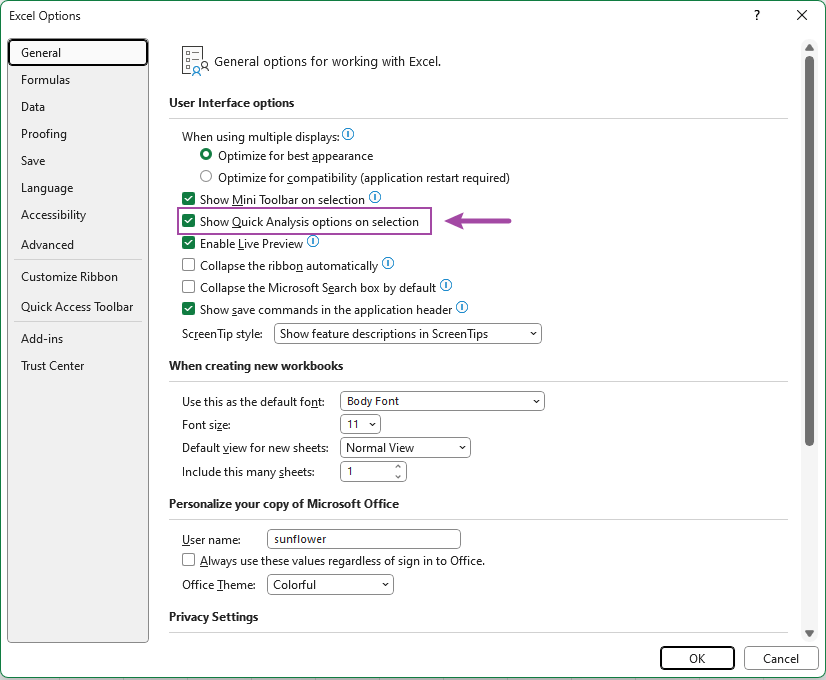
如果快速分析工具未显示,请检查 Excel 选项:
单击文件选项卡,即可导航至 Excel 的选项。
请确保在设置中已启用选择内容时显示快速分析选项功能。
如果已禁用,请先启用该工具,然后单击确定使其生效。
Excel 的快速分析工具是数据分析的强大助手,让复杂任务变得更简单、更直观。掌握该工具的高效用法,您就能以最小 effort 轻松挖掘数据中的全新洞察!记住,精通 Excel 的关键在于探索并善用这类隐藏利器。立即点击此处,获取更多提升数据管理效率的 Excel 高效技巧!
相关标签:
相关推荐




专题
+ 收藏
+ 收藏
+ 收藏
+ 收藏
+ 收藏
+ 收藏
最新数据
相关文章
Microsoft Excel:通过 API 实现电子表格自动化 - Openclaw Skills
Excel / XLSX: 专业电子表格自动化 - Openclaw Skills
Excel 周报:Power Query 报告 - Openclaw Skills
xlsx-cn: 高级 Excel 电子表格处理 - Openclaw Skills
xlsx-pro: 专业 Excel 自动化与财务建模 - Openclaw Skills
电子表格:Excel 和 Google 表格自动化 - Openclaw Skills
自动化 Excel:电子表格自动化与数据处理 - Openclaw Skills
CSV 转 Excel 转换器:专业格式化与多工作表支持 - Openclaw Skills
考勤表生成器:自动化人力资源 Excel 报表 - Openclaw Skills
如何在 Excel 中根据多个条件查找并返回最大值?
AI精选