如何在 Excel 中自动填充日期序列或仅工作日序列?
作者:互联网
2026-04-13
 Excel
Excel
在 Excel 中,自动填充功能被广泛使用。但您是否知道,它还能用来填充日期、仅工作日、月份或年份?本教程将为您详细介绍如何在 Excel 中自动填充日期、仅工作日、月份或年份。
在 Excel 中自动填充日期序列或工作日/月份/年份
 在 Excel 中自动填充日期序列或工作日/月份/年份
自动填充日期序列
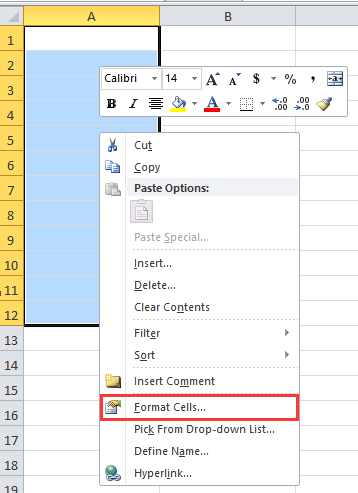
1. 要填充日期序列,请先选中目标区域,右键单击并选择设置单元格格式。请参见截图:
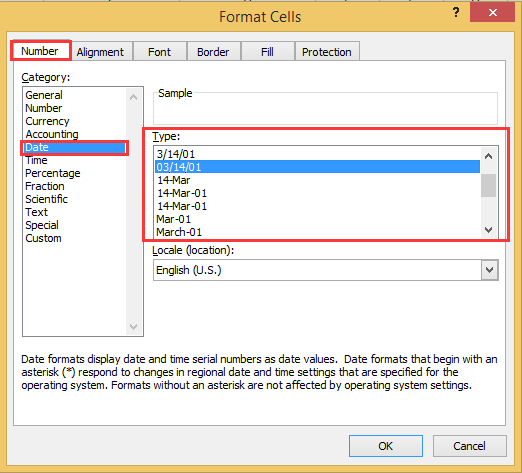
2. 在设置单元格格式对话框中,单击数字选项卡,在日期类别中单击列表,然后从类型列表中选择所需的日期格式。请参见截图:
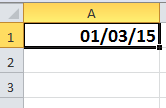
3. 单击确定关闭对话框。接着,在所选区域的第一个单元格中输入所需的开始日期。请参见截图:
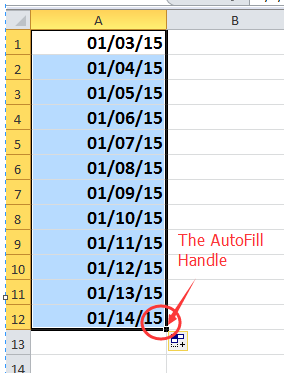
4. 然后将自动填充柄拖动至上述步骤中已设置格式的区域,即可快速填充日期序列。请参见截图:
提示:若默认日期格式符合您的需求,可跳过步骤 1 和步骤 2,直接从步骤 3 开始。
仅自动填充工作日
1. 首先选择要填充工作日的区域,右键单击并选择设置单元格格式,然后在设置单元格格式对话框中将单元格格式设为您所需的日期类型。
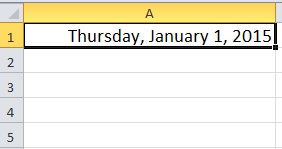
2. 在所选区域的第一个单元格中输入起始工作日。请参见截图:
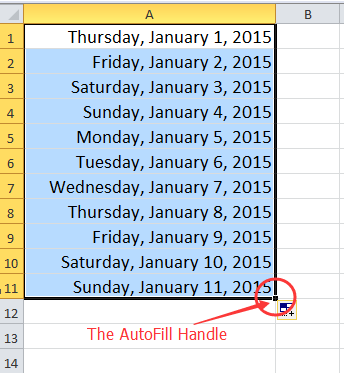
3. 将自动填充柄拖动至上述步骤中已设置格式的区域。请参见截图:
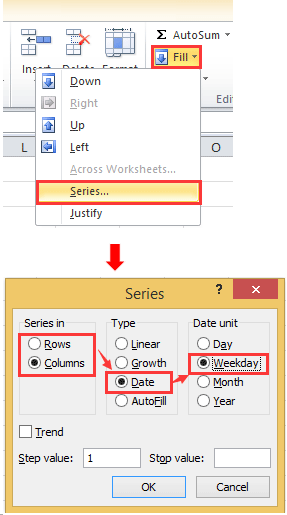
4. 然后单击开始> 填充> 序列,在序列对话框中,勾选列、日期和工作日选项。请参见截图:
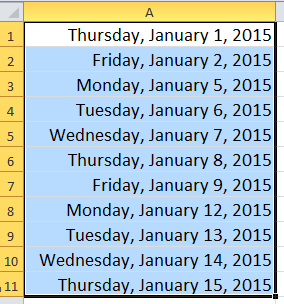
5. 单击确定后,您将看到只有工作日被填充到单元格中。
提示:
1. 如果要横向填充日期,请在对话框中勾选行序列。
2. 您还可以在“序列”对话框中勾选月或年选项,仅向单元格填充月份或年份。
仅自动填充月份仅自动填充年份
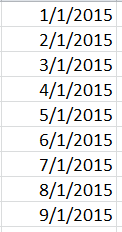
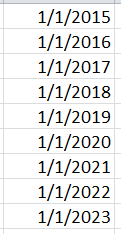
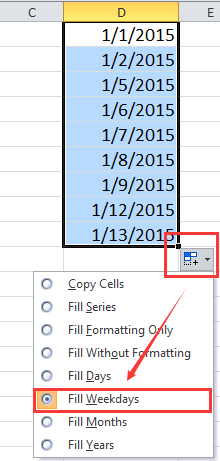
3. 您还可以使用填充选项来选择要填充的日期。请参见下方截图:
相关标签:
相关推荐




专题
+ 收藏
+ 收藏
+ 收藏
+ 收藏
+ 收藏
+ 收藏
最新数据
相关文章
如何在 Excel 中获取上个月的最后一个工作日?
在 Excel 中计算两个日期之间的天数(7 个示例)
如何在 Excel 中插入或嵌入 Outlook 邮件?
如何在工作簿中创建所有工作表名称的列表?
如何在 Excel 中将所有公式批量转换为数值?
在 Excel 中获取实时股票数据:丰富数据类型指南
如何在 Excel 中将 IF 函数与 AND、OR 和 NOT 函数结合使用?
如何在 Excel 中从单元格中提取部分文本?
在 Excel 中按下 Enter 键后,如何让光标停留在当前单元格?
如何在 Excel 中计算每月房贷还款额
AI精选