如何在 Word 中快速为居中的内联表格和图片插入并居中题注
作者:互联网
2026-04-04
 Word
Word
默认情况下,Word 会将题注左对齐。当您为表格或图片插入题注时,题注仍保持左对齐,每次都需要手动调整为居中对齐。本教程为您介绍两种简便高效的方法,轻松实现内联表格和图片题注的自动居中。
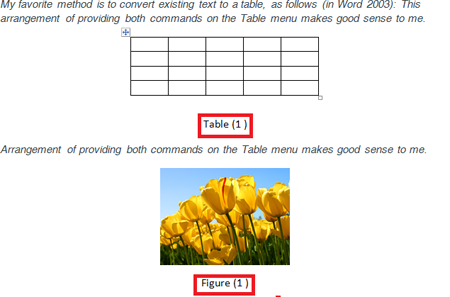
手动插入并居中题注
使用 Kutools for Word 自动插入居中题注
Word 推荐生产力工具
Kutools for Word:集成 AI ?,100 多项高级功能助您节省 50% 的文档处理时间!立即免费下载
Office Tab:为 Word(及其他 Office 工具)引入类浏览器标签页,轻松实现多文档高效导航。立即免费下载
手动插入并居中题注
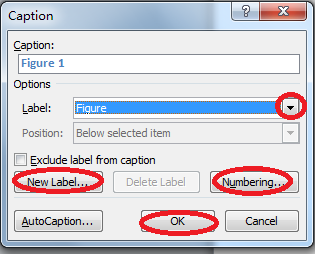
在 Word 中,请通过引用选项卡插入题注,然后手动将其居中。操作步骤如下:
- 单击引用 > 插入题注。
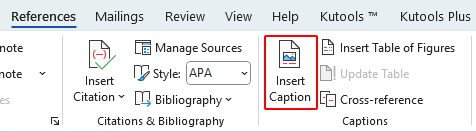
- 在题注对话框中,单击
 按钮即可选择标签。
 - 或者,使用新建标签和编号自定义题注,然后单击确定即可插入题注。
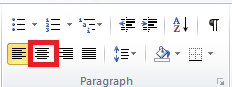
- 选中题注,然后单击开始选项卡中的居中按钮。
Office Tab:为 Word、Excel、PowerPoint……带来多标签界面 |
| 立即提升您的工作效率! 了解更多关于 Office Tab 的信息 免费下载 |
使用 Kutools for Word 自动插入居中题注
Kutools for Word 提供了一种更快捷的方法,可为居中的内联表格和图片插入并自动居中题注。
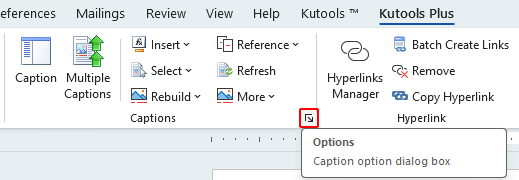
Kutools for Word,配备人工智能?,提供 100 多项实用功能,助您简化任务。立即下载- 在 KUTOOLS PLUS 选项卡中,点击题注组中的选项启动器。
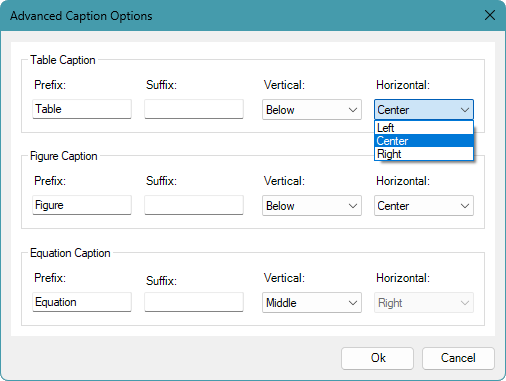
- 在题注选项对话框中,从居中下拉列表中为表格题注选择水平对齐方式,并从水平对齐方式下拉列表中为图片题注进行选择,然后单击确定。
- 现在,只需选中表格或图片,然后单击 KUTOOLS PLUS > 插入 > 表格题注 或图表题注,即可为表格或图片插入居中题注。
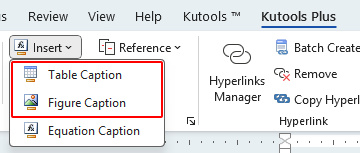
有关 Kutools for Word 的插入题注功能的更多详情,请访问我们的插入题注页面。
Kutools for Word 是终极的 Word 增效工具,可简化您的工作并提升文档处理技能。立即获取!相关标签:
word技巧
相关推荐