如何在 Outlook.com 中关闭会话视图?
作者:互联网
2026-04-11
 其他
其他
您是否注意到,在最新版 Outlook.com 网页版中,邮件会自动以会话视图的形式展示?对于部分用户来说,这种视图可能并不习惯。本文将为您介绍如何在 Outlook.com 中关闭会话视图。
在 Outlook.com 中关闭会话视图
在 Outlook.com 中关闭会话视图
登录到 Outlook.com(网页)后,可以按照以下步骤轻松关闭会话视图:
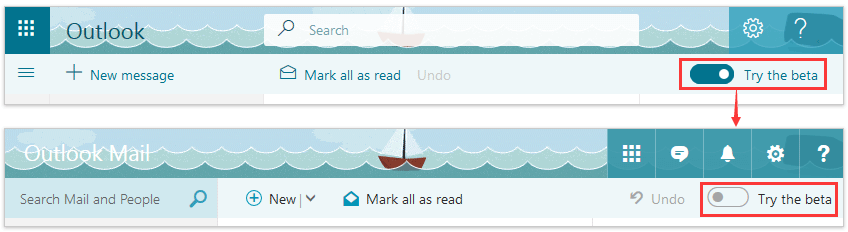
1. 在 Outlook.com 网页版顶部关闭“试用测试版”选项。请参见下图:
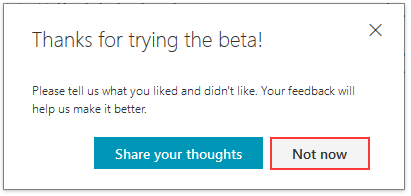
2. 在弹出的对话框中,请点击“暂不体验”按钮以继续操作。
3. 打开指定邮件文件夹,在邮件列表上方点击“筛选”下拉箭头,选择“显示为” > “邮件”。如下图所示:
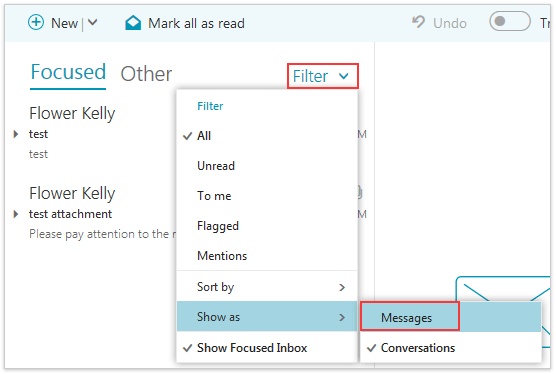
现在,指定邮件文件夹的会话视图已成功关闭。
相关标签:
outlook技巧
相关推荐




专题
+ 收藏
+ 收藏
+ 收藏
+ 收藏
+ 收藏
+ 收藏
最新数据
相关文章
如何在 Outlook 中跟踪会议回复?
04/17
用 AI 翻译助力提升 Outlook 邮件沟通
04/17
如何在 Outlook 中将日历约会标记为私人事项?
04/17
如何在 Outlook 中发送主题栏为红色的邮件?
04/17
Outlook:如何在邮件签名中添加可点击的电话号码
04/17
如何设置在 Outlook 中删除邮件后,光标自动向上移动?
04/17
如何将 Facebook 事件或生日同步或导入到日历?
04/17
如何在 Outlook 中设置邮件默认以横向或纵向方式打印?
04/17
如何将已添加的联系人加入 Outlook 的自动完成列表中?
04/17
如何按类别打印 Outlook 日历?
04/16
AI精选