如何更改 Outlook 的默认图片查看器?
作者:互联网
2026-04-11
 其他
其他
在 Windows 7 中使用 Outlook 时,您可以将默认的图片查看器更改为您喜欢的程序,让您更便捷地打开邮件中的图片附件。本文将为您详细讲解如何在 Outlook 中更换默认图片查看器。
更改 Outlook 的默认图片查看器
更改 Outlook 的默认图片查看器
在 Outlook 中,您只需将默认图片查看器更改为您电脑上喜欢的程序即可。
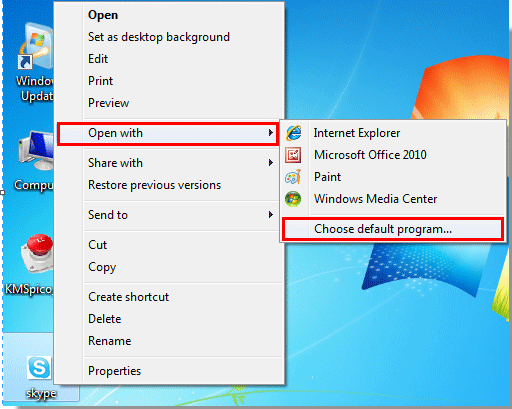
1. 打开包含图片的文件夹,右键单击任意一张图片。
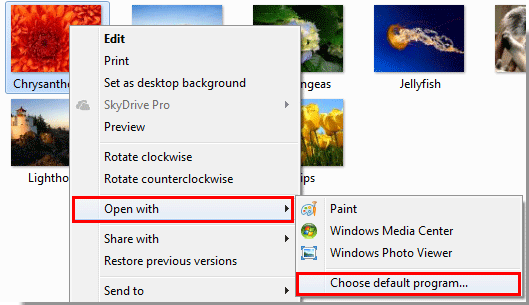
2. 在右键菜单中,点击“打开方式” > “选择默认程序”。请参见下方截图:
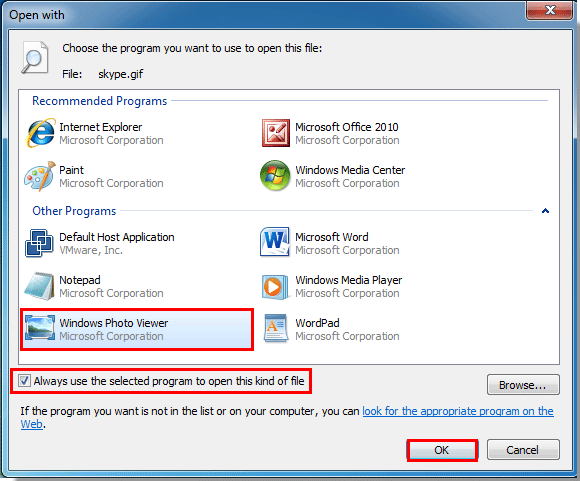
3. 在“打开方式”窗口中,选择您偏好的图片查看器,如“Windows 图片查看器”。勾选“始终使用选择的程序打开这种文件”复选框后,点击“确定”按钮。请参见截图:
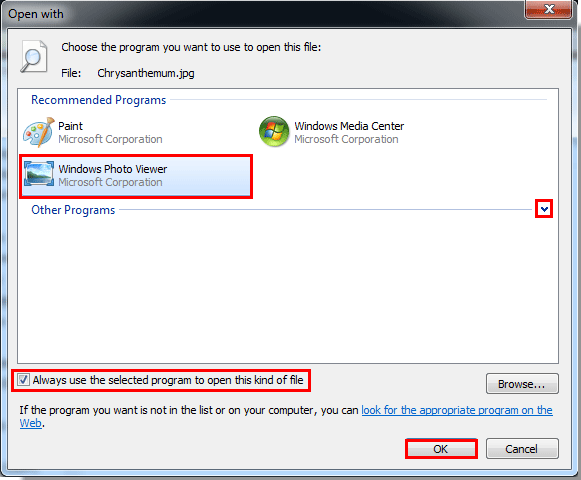
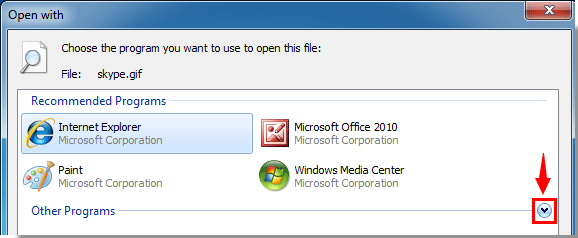
备注:您可以点击按钮,展开“其他程序”区域,查看更多可用程序。
备注:如果以上方法未能成功,您可以尝试以下步骤:
1. 进入“收件箱”文件夹,双击打开含有图片附件的邮件。
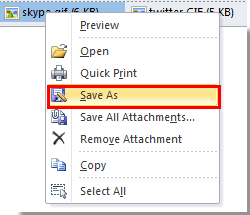
2. 右键点击图片附件,在弹出的菜单中选择“另存为”。请参考下方截图:
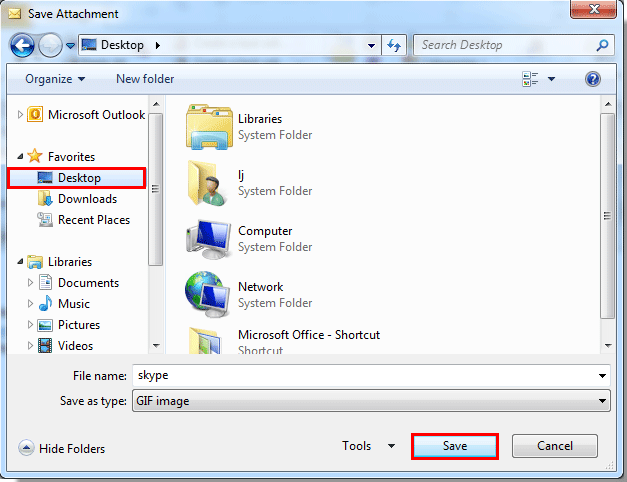
3. 在“保存附件”窗口中,选择要保存图片的文件夹,然后点击“保存”按钮。
4. 进入刚才保存图片的文件夹,找到该图片并右键点击。在右键菜单中选择“打开方式”>“选择默认程序”。请参见截图:
5. 在“打开方式”窗口中,您需要:
1)。点击按钮,显示“其他程序”选项;
2)。接着,选择您偏好的程序,例如“Windows 图片查看器”;
3)。勾选“始终使用选择的程序打开此类文件”复选框;
4)。点击“确定”按钮。请参考截图:
从现在起,在 Outlook 邮件中打开图片附件时,将会自动使用您上方指定的图片查看器进行打开。
相关标签:
相关推荐




专题
+ 收藏
+ 收藏
+ 收藏
+ 收藏
+ 收藏
+ 收藏
最新数据

相关文章
如何在 Outlook 中移除日期分组、标题或分隔条?
如何在 Outlook 中删除所有生日提醒?
Outlook:如何在撰写邮件时统计字数或字符数?
如何更改 Outlook 搜索结果的高亮显示颜色?
如何在 Outlook 中自动筛选外部邮件?
如何在 Outlook 中打印包含备注的日历?
如何在 Outlook 中恢复归档的信息?
如何在 Outlook 中按州或省份搜索联系人?
如何防止 Outlook 仅显示今天的邮件?
如何在 Outlook 中快速根据所选邮件的发件人搜索所有相关邮件?
AI精选