Excel TEXTAFTER 函数
作者:互联网
2026-04-13
 Excel
Excel
TEXTAFTER 函数可用于提取并返回指定子字符串或分隔符后的文本内容。
注意:此函数仅适用于 Microsoft 365 Insider 频道专属的 Excel。
语法
TEXTAFTER()text, delimiter, [instance_num], [match_mode], [match_end], [if_not_found])
参数
文本(必填):您希望提取文本的原文本字符串。可以为下列形式:-—— 文本字符串;或-—— 一个单元格引用分隔符(必填):需要提取其后文本的子字符串或分隔符;instance_num(可选):分隔符在文本中的实例编号;-—— 默认值为 1,即当文本字符串中存在多个分隔符时,将提取第一个分隔符后面的文本。-—— 如需从文本末尾开始查找内容,请将此参数指定为负数。match_mode(可选):用于确定分隔符是否区分大小写;-——0(默认值):区分大小写。-——1:不区分大小写。match_end(可选):将文本末尾视为分隔符,默认值为 0. -——0(默认值):不将分隔符与文本末尾进行匹配。-——1:将分隔符与文本末尾进行匹配。if_not_found(可选):未找到匹配项时返回的值。默认返回 #N/A 错误值。备注
1)它与 TEXTBEFORE 函数相反。2)当分隔符为空时,将出现以下任一结果:-—— 当从文本字符串左侧查找(instance_num 为正数)时,将返回整个文本字符串;-—— 当从文本字符串右侧查找(instance_num 为负数)时,将返回空文本;3)#VALUE! 错误若满足下列任一条件则会发生:-——instance_num= 0;-——instnce_num 大于文本长度;4)#N/A 错误若满足下列任一条件则会发生:-—— 文本字符串中不存在分隔符;——- instance_num 大于文本字符串中分隔符的出现次数。返回值
它返回所提取的文本字符串。
示例
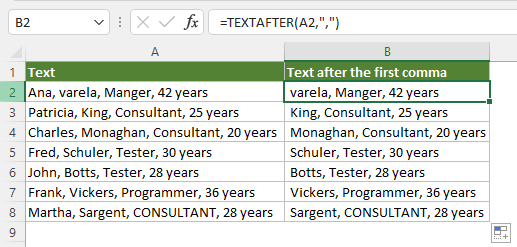
以以下文本列表为例,演示如何使用 TEXTAFTER函数在不同条件下提取文本。
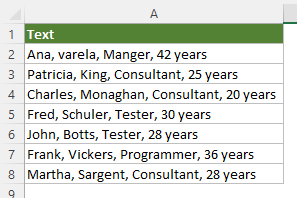
#示例 1:在 Excel 中提取第一个分隔符后的文本
若要提取指定单元格中第一个逗号后的文本,可按如下方式应用 TEXTAFTER 函数。
在需要提取文本的第一个单元格旁选择一个单元格,输入以下公式并按下 Enter 只需按下键即可获得结果。选中结果单元格后,向下拖动即可。自动填充柄,获取更多结果。
=TEXTAFTER(A2,",")
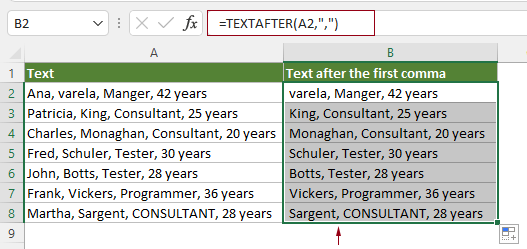
注意:本例中,公式只需填写前两个参数即可。
#示例 2:在 Excel 中提取第 N 个分隔符之后的文本
默认情况下,TEXTAFTER 函数会提取文本字符串中第一个分隔符后的内容,即使文本中有多个分隔符。如果您想提取第 N 个分隔符之后(如本例中第二个逗号后)的内容,可按照如下方法使用 TEXTAFTER 函数。
在需要提取文本的第一个单元格旁选择一个单元格,输入以下公式并按下 Enter 只需按下键即可获得结果。选中结果单元格后,拖动即可。自动填充柄,获取更多结果。
=TEXTAFTER(A2,",",2)
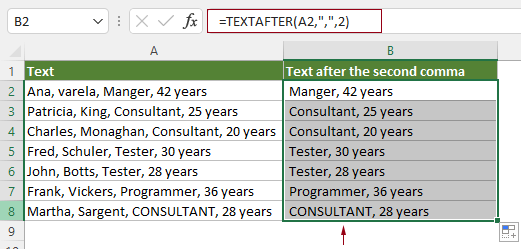
注意:如需提取第 n 个分隔符后的文本,只需将 instance_num 参数设置为对应数字。本例中输入 2,即表示第二个逗号。
#示例 3:在 Excel 中按不区分大小写方式提取指定子串后的文本
默认情况下,TEXTAFTER 函数为区分大小写。如需关闭区分大小写,请按如下方式应用 TEXTAFTER 函数。
选择任一单元格(如本例的 B2),输入以下公式并按下 Enter 只需按下键即可获得结果。选中结果单元格后,拖动其自动填充柄,获取更多结果。
=TEXTAFTER(A2,"Consultant",1,1)
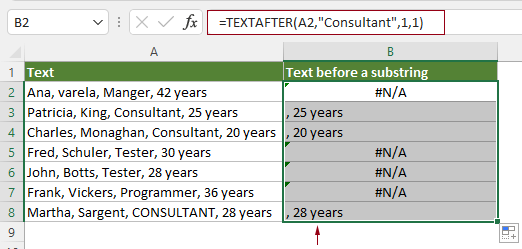
注意:如需关闭 TEXTAFTER 函数的区分大小写功能,只需将 Match_mode 参数设置为 1. 这样,所有在“Consultant”或“CONSULTANT”后出现的文本都会被提取。
#示例 4:当 TEXTAFTER 未匹配到任何文本时返回自定义值
如上图所示,默认情况下,如果未找到匹配项,TEXTAFTER 函数会返回 #N/A。若要返回自定义值而不是错误结果,可按如下方式应用 TEXTAFTER 函数。
在需要提取文本的第一个单元格旁选择一个单元格,输入以下公式并按下 Enter 只需按下键即可获得结果。选中结果单元格后,拖动即可。自动填充柄,获取更多结果。
=TEXTAFTER(A2,"Consultant",1,1,,"text not found")
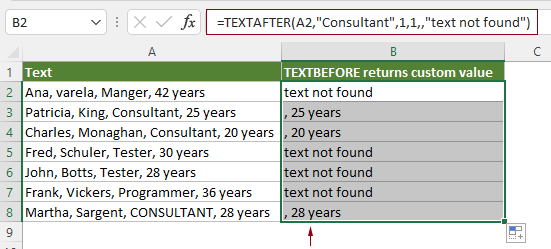
注意:此公式中的“text not found”为 TEXTAFTER 未匹配到任何文本时返回的自定义值,您可根据需要自行更改。
#示例 5:在 Excel 中提取最后一个分隔符后的文本
通常情况下,您可通过指定 instance_num 参数来提取文本字符串中第 n 个分隔符后的内容。如果需要提取最后一个分隔符之后的内容,最简单的方法就是将此参数设置为负数。
例如,要提取下表中最后一个逗号后的文本,可将 TEXTAFTER 函数按如下方式修改。
选择任一单元格(如本例的 B2),输入以下公式并按下 Enter 选择结果单元格,然后拖动该单元格。自动填充柄,获取更多结果。
=TEXTAFTER(A2,",",-1)
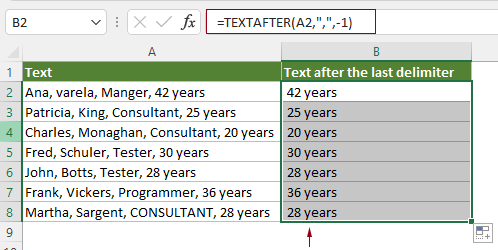
注意:此处公式中的 ——1 可帮助您从文本字符串的末尾开始查找。
相关标签:
相关推荐




专题
+ 收藏
+ 收藏
+ 收藏
+ 收藏
+ 收藏
+ 收藏
最新数据
相关文章
Microsoft Excel:通过 API 实现电子表格自动化 - Openclaw Skills
Excel / XLSX: 专业电子表格自动化 - Openclaw Skills
Excel 周报:Power Query 报告 - Openclaw Skills
xlsx-cn: 高级 Excel 电子表格处理 - Openclaw Skills
xlsx-pro: 专业 Excel 自动化与财务建模 - Openclaw Skills
电子表格:Excel 和 Google 表格自动化 - Openclaw Skills
自动化 Excel:电子表格自动化与数据处理 - Openclaw Skills
CSV 转 Excel 转换器:专业格式化与多工作表支持 - Openclaw Skills
考勤表生成器:自动化人力资源 Excel 报表 - Openclaw Skills
如何在 Excel 中根据多个条件查找并返回最大值?
AI精选