如何在 Outlook 中根据现有会议安排一次跟进会议?
作者:互联网
2026-04-10
 其他
其他
安排跟进会议可帮助您继续处理尚未在指定时间内完成的会议事项。在 Outlook 中,您可以基于原有会议直接安排跟进会议,无需重新创建相同内容的会议。
在 Outlook 中根据原有会议安排跟进会议
在 Outlook 中从原有会议安排跟进会议
您可以按照以下步骤,在 Outlook 中基于原有会议安排一次后续跟进会议。
1. 切换至“日历”视图,并打开您希望用于安排跟进会议的日历。
2. 按住键盘上的“Ctrl”键,将原有会议拖动并放到您希望安排跟进会议的日期。
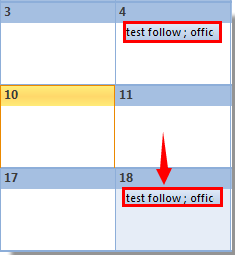
3. 接着,打开已设置新日期的会议,在“会议”窗口中,您可以根据需要在主题栏添加跟进内容。编辑完会议内容后,点击“发送”按钮即可。
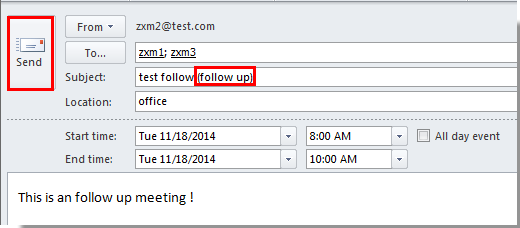
这样便成功创建了一个跟进会议。
相关标签:
outlook技巧
相关推荐




专题
+ 收藏
+ 收藏
+ 收藏
+ 收藏
+ 收藏
+ 收藏
最新数据
相关文章
Outlook 如何实现主题行的自动填充?
04/17
如何在 Outlook 中无需打开邮件即可查看发件人邮箱地址?
04/17
如何在 Outlook 中跟踪会议回复?
04/17
用 AI 翻译助力提升 Outlook 邮件沟通
04/17
如何在 Outlook 中将日历约会标记为私人事项?
04/17
如何在 Outlook 中发送主题栏为红色的邮件?
04/17
Outlook:如何在邮件签名中添加可点击的电话号码
04/17
如何设置在 Outlook 中删除邮件后,光标自动向上移动?
04/17
如何将 Facebook 事件或生日同步或导入到日历?
04/17
如何在 Outlook 中设置邮件默认以横向或纵向方式打印?
04/17
AI精选