如何对多个工作表中同一列的数值进行求和?
作者:互联网
2026-04-13
 Excel
Excel
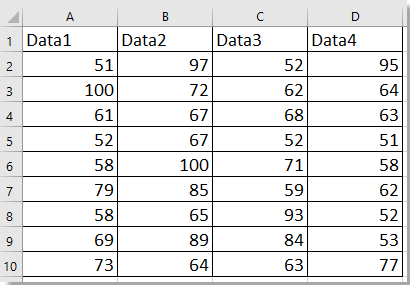
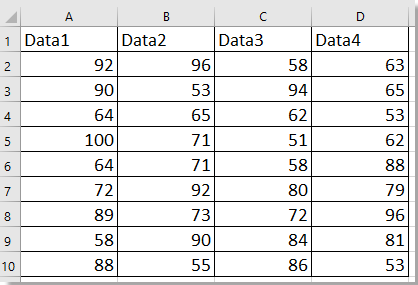
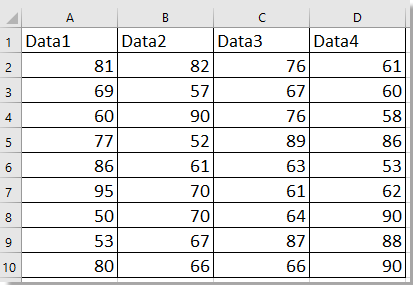
如果不同工作表中存在格式相同的表格,而您希望快速对这些表格中同一列的值进行求和,无需手动逐个相加,下面为您介绍两种简便方法。
 |  |  |
通过公式对多个工作表中同一列的值求和
通过“合并”功能对多个工作表中同一列的值求和
通过公式对多个工作表中同一列的值求和
选中一个单元格,输入公式 =SUM(Sheet 1!A2:A10,Sheet 2!A2:A10,Sheet 3!A2:A10),即可快速对 Sheet 1、Sheet 2 和 Sheet 3 中 A 列的所有数值求和。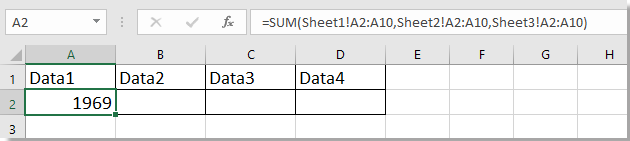
向右拖动填充柄,即可对指定工作表中其他列的数值进行求和。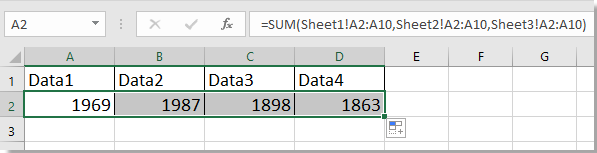
通过“合并”功能对多个工作表中同一列的值求和
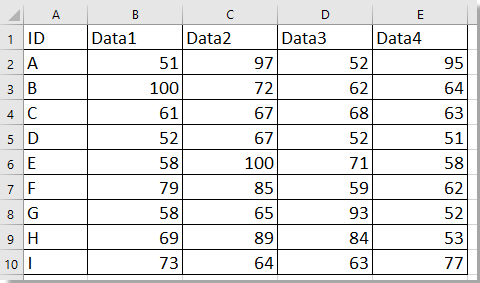
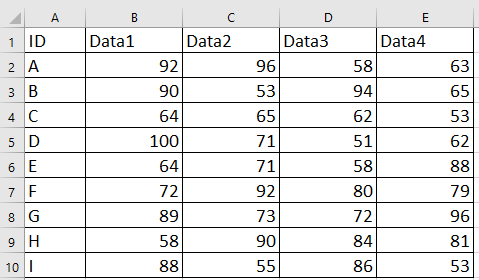
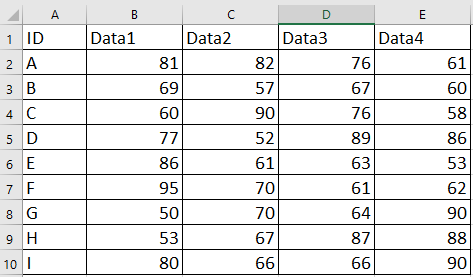
如果您希望跨工作表合并表格,并按列对值进行汇总(如下图所示),可使用 Combine 的 Combine 功能。
 |  |  |
 | ||
安装 Kutools for Excel 后,请按以下步骤操作:(免费下载立即获取 Kutools for Excel!)
1. 启动 Excel,单击 KUTOOLS PLUS 选项卡中的 Combine。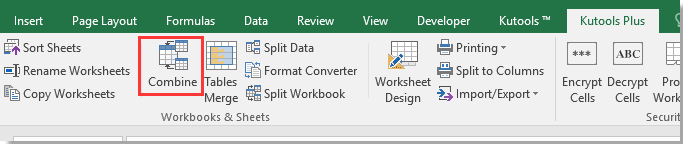
2. 在 汇总工作表步骤 1 对话框中,勾选将多个工作簿中的数值汇总并计算到一个工作表中选项。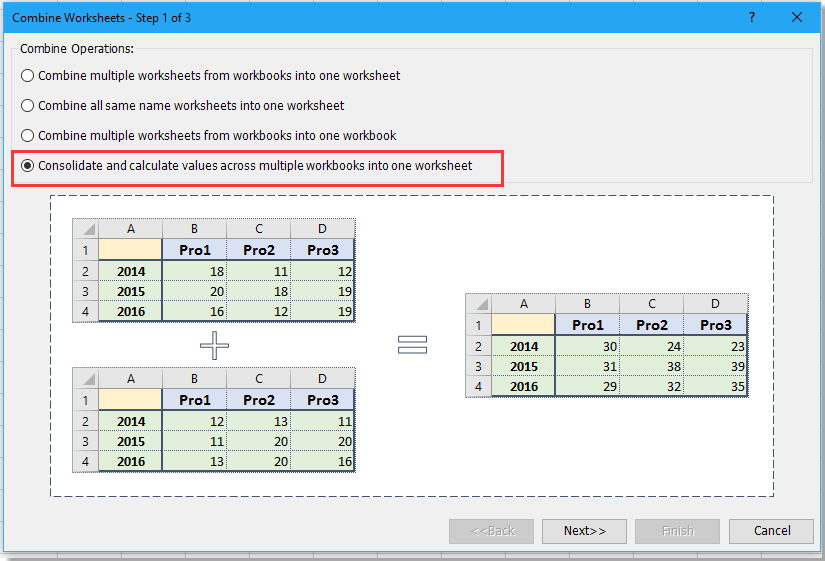
3. 单击 Next,然后通过单击 Workbook list 按钮添加工作簿,将值汇总到 Add,并在 Worksheet list 中勾选要合并的工作表。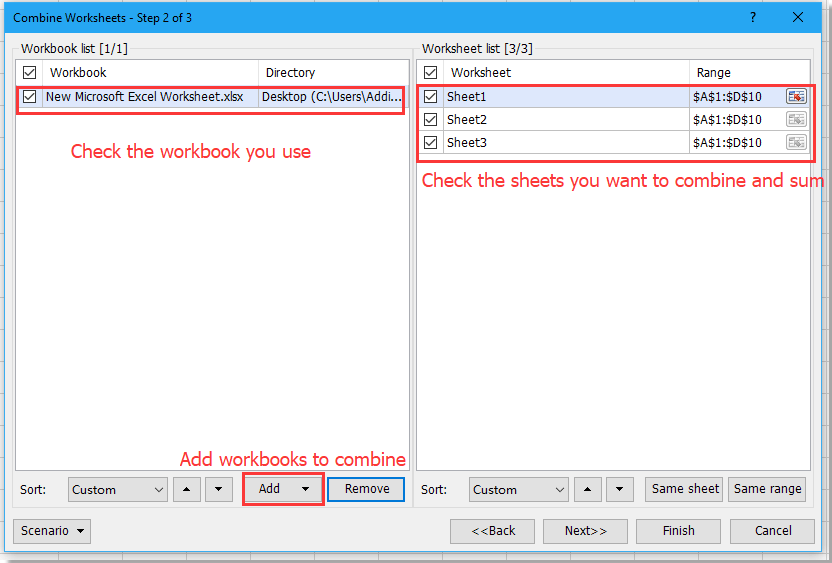
4. 单击 Next 继续,从 Function 下拉列表中的 Sum 选项,勾选 Top row 和 Left column 复选框,然后单击 Finish。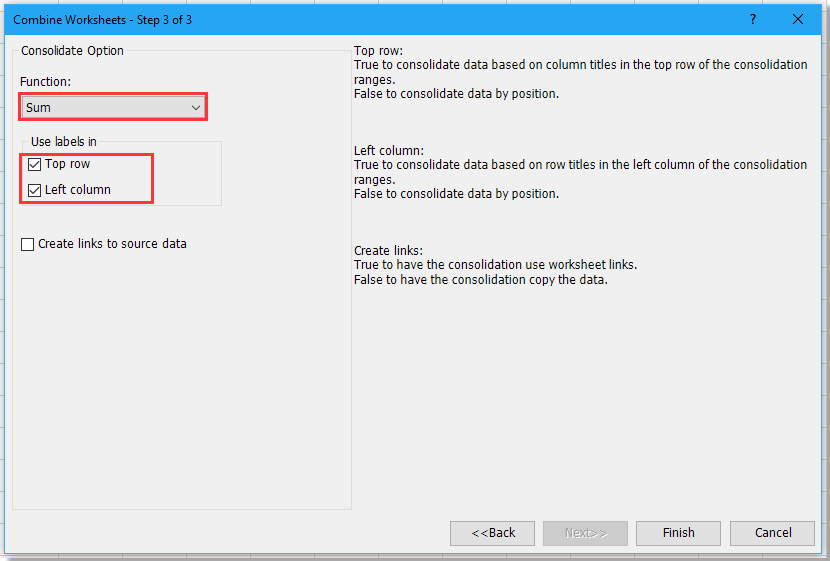
5. 选择一个位置放置新工作簿。单击 Save。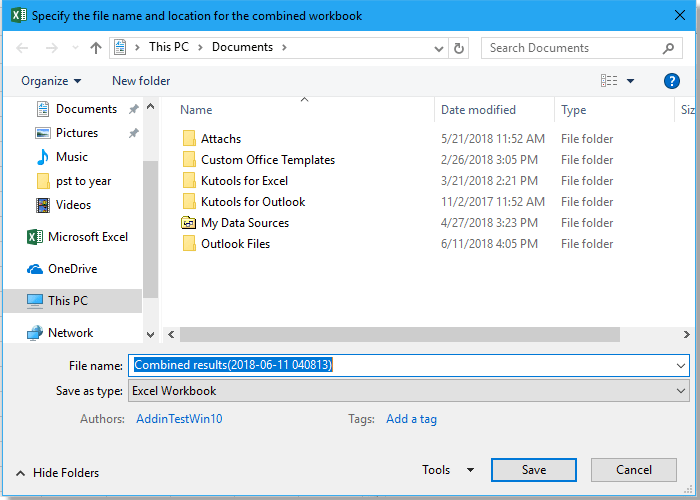
6. 弹出对话框询问是否打开合并后的工作簿,单击是按钮即可打开,或单击否按钮关闭。
现在表格已合并并完成汇总。
演示:将多个工作表合并为一个
相关标签:
相关推荐




专题
+ 收藏
+ 收藏
+ 收藏
+ 收藏
+ 收藏
+ 收藏
最新数据
相关文章
如何在 Excel 中插入和删除图片或背景图像
如何在 Excel 中添加或删除误差线?
如何在 Excel 中将文本替换为对应的图片?
如何在 Excel 中快速将小写货币金额转换为大写文字?
在 Excel 中批量自动调整图片以适应单元格——2 种实用方法
在 Excel 中锁定和保护单元格——(简易分步教程)
如何在 Excel 中选择整列(不含标题行或首行)?
如何让 Excel 窗口始终保持在最前面?
如何在 Excel 中对早于或晚于今天的日期应用条件格式?
如何在 Excel 中为相邻单元格非空的行自动添加编号?
AI精选