Excel IPMT 函数
作者:互联网
2026-04-13
 Excel
Excel
Excel IPMT 函数可根据定期、等额支付和固定利率,帮助您轻松计算投资或贷款在指定期间的利息支付金额。
函数语法与参数说明
IPMT(rate, per, nper, pv, [fv], [type])
(1)rate:必填。每期利率。
该利率需与支付周期保持一致。如果年利率为 6%,可按以下方式进行转换:
- 对于半年支付,您需要将其转换为半年利率:3%(=6%/2);
- 对于季度支付,您需要将其转换为季度利率:1.5%(=6%/4);
- 对于按月支付,您需将其换算为月利率:0.5%(=6%/12)。
(2)per:必填。用于指定计算利息支付的期数,必须在 1 到 nper 范围内。
(3)nper:必填。总支付期数。
大多数情况下,您可以获取投资或贷款的期限信息及支付频率。例如,一项 3 年 的投资,可按如下方式计算总支付期数:
- 对于半年支付,总期数为 6(=3*2);
- 对于季度支付,总期数为 12(=3*4);
- 月度支付的总期数为 36(=3*12)。
(4)pv:必填。现值,指一系列未来支付在当前时点的总金额。
(5)fv:可选。末值,即最后一次付款后希望保留的现金余额。如未填写,默认为 0.
(6)type:可选。用于指定付款时间类型,共有两种选择:
- 0 或省略:每期末支付;
- 1:每期在期初支付。
返回值
数值型。
IPMT 函数可根据定期、等额付款和固定利率,返回投资或贷款在指定期间内的利息支付金额。
使用说明
(1)利率需与支付周期保持一致。
(2)如为现金流出,PV 和 FV 的数值需为负数;如为现金流入,FV 和 PV 的数值应为正数。
(3 若 nper 值小于 0,IPMT 函数将返回 #NUM! 错误。)
(4 若 per 值小于 1 或大于 nper 值,IPMT 函数将返回 #NUM! 错误。)
(5)如果某个参数为非数值类型,IPMT 函数将返回 #VALUE! 错误。
公式示例
示例 1:在 Excel 中计算信用卡每月利息
例如,您签订了信用卡分期付款协议,需要在 $2,000 元账单金额的 12 个月内,按年利率 9.6% 进行还款。在此案例中,您可以在 Excel 中轻松使用 IPMT 函数计算每月利息。点击查看更多……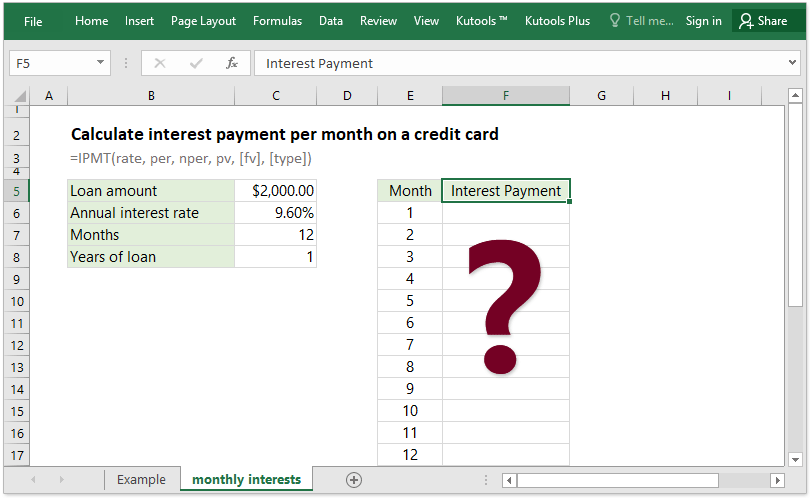
示例 2:在 Excel 中计算贷款的季度利息
假设您从银行贷款 $10,000,利率为 8.5%。从现在起,您需在 2 年内按季度分期归还。此时,您可以在 Excel 中通过 IPMT 函数轻松计算每季度应付利息。点击查看更多……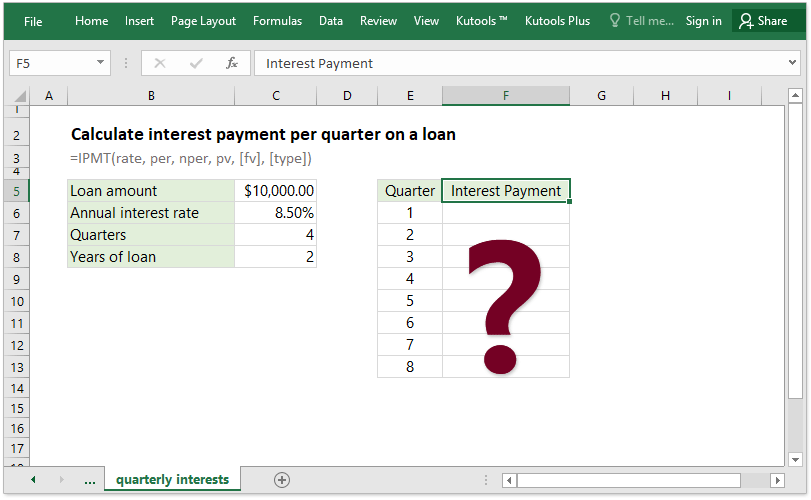
示例 3:在 Excel 中计算车贷半年利息
假设您准备通过银行贷款购车。贷款金额为 $50,000,年利率 6.4%,每半年末还款一次,贷款期限为 5 年。在这种情况下,您可以在 Excel 中利用 IPMT 函数轻松计算每半年应付的利息总额。点击查看更多……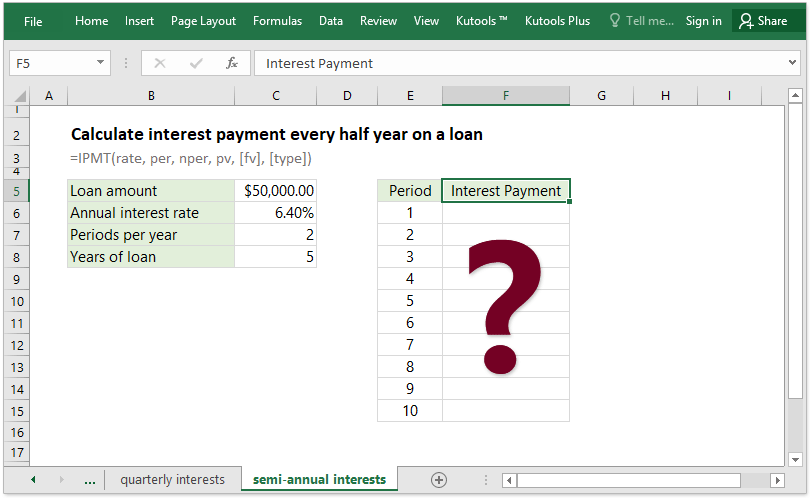
示例 4:在 Excel 中计算贷款总利息
有时,您可能需要计算贷款的总利息。在定期、等额还款且利率固定的情况下,您可以使用 IPMT 函数分别计算每期利息,再用 Sum 函数将这些利息相加,或直接在 Excel 中通过 CUMIPMT 函数获取总利息。
例如,若贷款金额为 $5,000,年利率为 8.00%,需在半年内按月还款。点击查看如何计算总利息。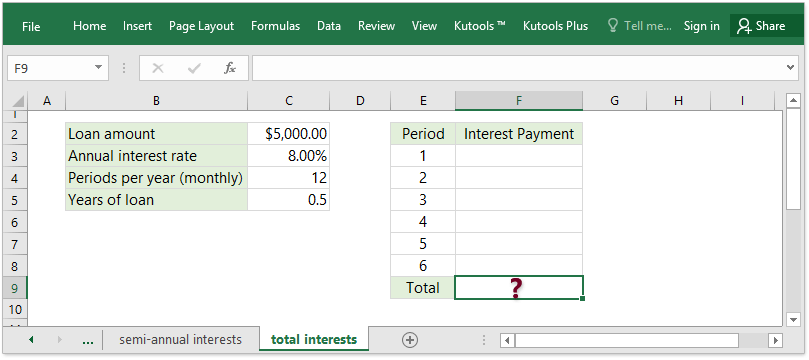
这款
相关标签:
相关推荐




专题
+ 收藏
+ 收藏
+ 收藏
+ 收藏
+ 收藏
+ 收藏
最新数据
相关文章
如何在 Excel 中将文本框设置为百分比格式?
如何在 Excel 中创建股价图?
如何在数据透视表中插入分页符?
根据 Excel 中的数据列表批量创建多个文件夹和子文件夹
如何在 Excel 中高亮显示数值大于另一单元格的单元格?
如何高效对比同一工作簿或不同工作簿中的两个工作表?
如何在 Excel 中快速实现美元、英镑与欧元之间的货币转换?
如何在 Excel 中将上次保存的时间戳插入到工作表的单元格中?
如何在 Excel 中调整打印区域大小,并将其完美适配到一页?
如何在 Excel 图表中添加次要网格线?
AI精选