如何在 Outlook 的导航窗格小日历中将日期显示为加粗效果?
作者:互联网
2026-04-10
 其他
其他
您是否发现,在“导航窗格”的小日历中,已安排日程的日期会以加粗方式显示(如截图所示)?但有时,部分含有日程的日期却未被加粗。本文将为您详细讲解如何解决这一问题,确保所有有日程的日期都能加粗显示。
在 Outlook 的导航窗格小日历中将日期加粗
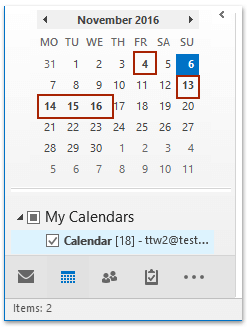
在 Outlook 的导航窗格小日历中将日期加粗
若要在“导航窗格”上的小日历中,只要该日期有日程,便将日期加粗显示,请按以下步骤操作:
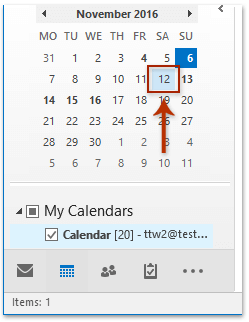
1. 在“日历”视图中,进入“导航窗格”中的小日历,单击某一天即可以“日”视图打开该日期。如下图所示:
2. 此时,目标日期已在“日”视图中打开。请右键单击该日期的任一日程,选择“显示为”,并在右键菜单中选择除“空闲”以外的任意选项。如下图所示:
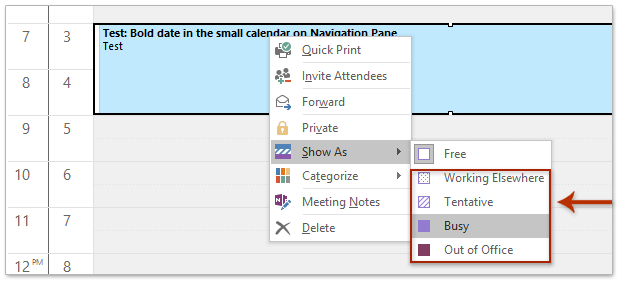
现在,“导航窗格”中的小日历会立即将选定日期加粗显示。
相关标签:
outlook技巧
相关推荐




专题
+ 收藏
+ 收藏
+ 收藏
+ 收藏
+ 收藏
+ 收藏
最新数据
相关文章
如何在 Outlook 中将邮件标记为“私人”或“机密”?
04/17
如何在 Outlook 中查找 POP 3/IMAP 邮箱账户的端口号?
04/17
如何在 Outlook 中移除日期分组、标题或分隔条?
04/17
如何在 Outlook 中删除所有生日提醒?
04/17
Outlook:如何在撰写邮件时统计字数或字符数?
04/17
如何更改 Outlook 搜索结果的高亮显示颜色?
04/17
如何在 Outlook 中自动筛选外部邮件?
04/17
如何在 Outlook 中打印包含备注的日历?
04/17
如何在 Outlook 中恢复归档的信息?
04/17
如何在 Outlook 中按州或省份搜索联系人?
04/17
AI精选