如何修改 Outlook 中默认的约会时长?
作者:互联网
2026-04-09
 其他
其他
在 Outlook 中,默认情况下,无论是新建约会还是在日视图或周视图下安排会议,默认时长均为 30 分钟,起止时间如下图所示。如果您的每次约会或会议时长并非 30 分钟,是否希望根据个人需求自定义默认时长?本教程将帮助您轻松更改 Outlook 的默认约会时长。
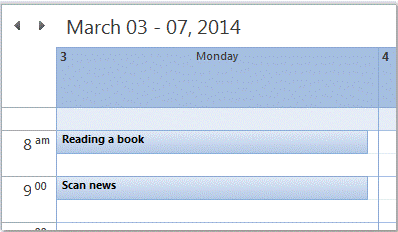
更改 Outlook 中的默认约会时长
更改 Outlook 中的默认约会时长
在 Outlook 中,您可以通过以下步骤更改默认约会时长。
1. 切换至日历视图,在导航窗格中单击日历。
2. 在 Outlook 2010/2013 中,依次单击视图> 视图设置。
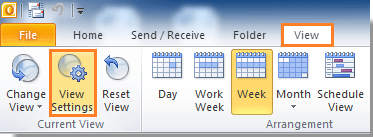
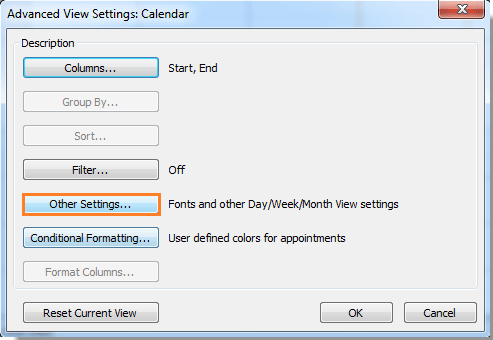
3. 在高级视图设置:日历对话框(Outlook 2007 中为)自定义视图:日期/周/月对话框)中,请单击其他设置。请参考截图:
4. 在弹出视图的设置日/周/月格式对话框后,从时间刻度下拉列表中选择所需的约会或会议时长。然后点击确定按钮。
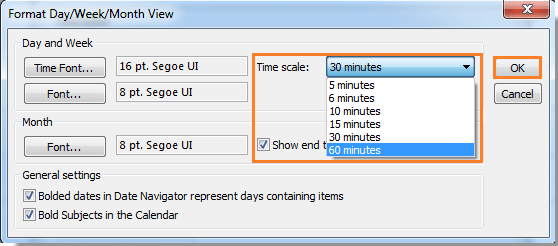
5. 请在下方对话框中点击确定。现在,约会时长将立即更改为您设置的时间刻度。请参考截图:
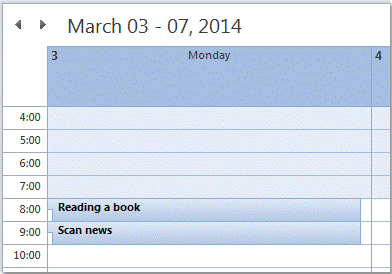
注意:在“月视图”中,时间刻度的更改无法生效。
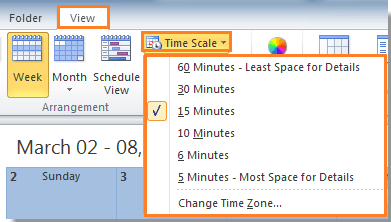
除了上述方法外,您还可以通过单击视图 > 时间刻度,根据自身需求选择所需的时间刻度,从而更改约会时长或会议持续时间。
相关标签:
相关推荐




专题
+ 收藏
+ 收藏
+ 收藏
+ 收藏
+ 收藏
+ 收藏
最新数据
相关文章
Outlook:如何在撰写邮件时统计字数或字符数?
如何更改 Outlook 搜索结果的高亮显示颜色?
如何在 Outlook 中自动筛选外部邮件?
如何在 Outlook 中打印包含备注的日历?
如何在 Outlook 中恢复归档的信息?
如何在 Outlook 中按州或省份搜索联系人?
如何防止 Outlook 仅显示今天的邮件?
如何在 Outlook 中快速根据所选邮件的发件人搜索所有相关邮件?
Outlook 如何实现主题行的自动填充?
如何在 Outlook 中无需打开邮件即可查看发件人邮箱地址?
AI精选