如何在 Outlook 中启用或关闭改写模式?
作者:互联网
2026-04-04
 其他
其他
如果您在撰写邮件时需要用其他内容替换部分文本,通常会先选中内容、删除,然后输入新内容。而在 Outlook 中启用改写模式后,您只需将光标定位到要替换的内容前,直接输入新内容,原有内容会在输入过程中自动被替换。本文将为您详细介绍如何在 Outlook 中开启或关闭改写模式。
在 Outlook 中开启或关闭改写模式
在 Outlook 中开启或关闭改写模式
如需在 Outlook 中启用或关闭改写模式,请按照以下步骤进行操作。
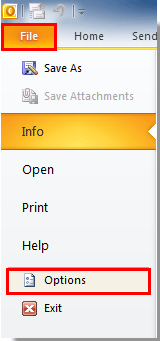
1. 新建一封邮件,在邮件窗口中点击“文件” > “选项”,然后在 Outlook 2010 或 2013 中进行相关操作。
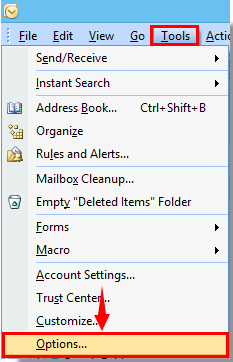
如果您使用的是 Outlook 2007,请依次点击“工具” > “选项”。
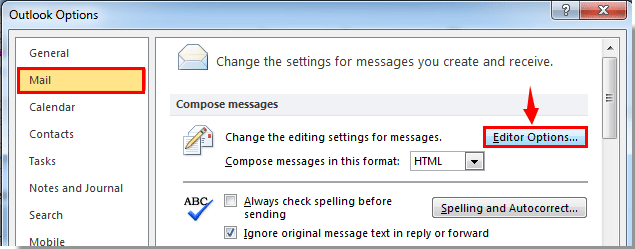
2. 在 Outlook 2010 和 2013 中,打开“Outlook 选项”对话框后,点击左侧栏的“邮件”,然后在“撰写邮件”部分下方,点击“编辑器选项”按钮。请参见下图:
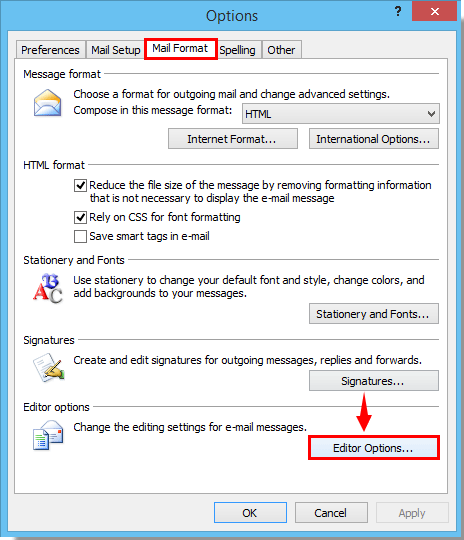
在 Outlook 2007 中,点击“邮件格式”选项卡,在“编辑器选项”区域点击“编辑器选项”按钮。
3. 在“编辑器选项”对话框的左侧栏中点击“高级”,随后在右侧窗格的“编辑选项”部分,您将看到两个选项:“使用 Insert 键控制改写模式”和“使用改写模式”。
1)。开启改写模式的方法如下:
A:如果只勾选“使用 Insert 键控制改写模式”,即可通过键盘上的 Insert 键来切换改写模式;
B:如果只勾选“使用改写模式”,无论是否按下 Insert 键,输入内容都会直接覆盖原内容;
C:如同时勾选这两个选项,即可通过 Insert 键开启或关闭改写模式。
2)。如需关闭改写模式,只需取消勾选这两个选项。
3)。点击“确定”按钮。如下图所示:
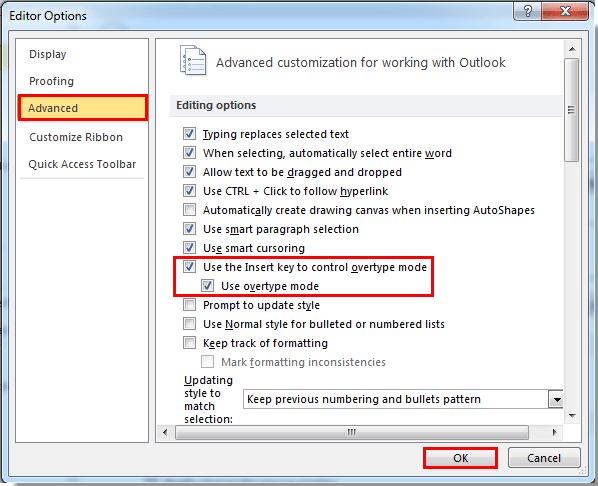
4. 在“Outlook 选项”对话框中,点击“确定”按钮以完成设置。
相关标签:
相关推荐




专题
+ 收藏
+ 收藏
+ 收藏
+ 收藏
+ 收藏
+ 收藏
最新数据
相关文章
如何在 Outlook 中跟踪会议回复?
用 AI 翻译助力提升 Outlook 邮件沟通
如何在 Outlook 中将日历约会标记为私人事项?
如何在 Outlook 中发送主题栏为红色的邮件?
Outlook:如何在邮件签名中添加可点击的电话号码
如何设置在 Outlook 中删除邮件后,光标自动向上移动?
如何将 Facebook 事件或生日同步或导入到日历?
如何在 Outlook 中设置邮件默认以横向或纵向方式打印?
如何将已添加的联系人加入 Outlook 的自动完成列表中?
如何按类别打印 Outlook 日历?
AI精选