在 Excel 单元格中提取最后两个单词
作者:互联网
2026-04-12
 Excel
Excel
本教程将为您详细介绍如何通过公式,在 Excel 单元格中高效提取最后两个单词。
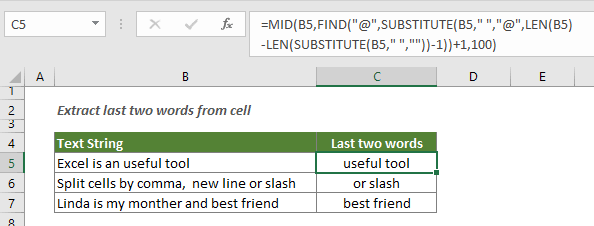
如何在 Excel 单元格中提取最后两个单词?
通用公式
=MID(cell,FIND("@",SUBSTITUTE(cell," ","@",LEN(cell)-LEN(SUBSTITUTE(cell," ",""))-1))+1,100)
参数说明
单元格:需要提取最后两个单词的单元格。
如何使用此公式?
如下面截图所示,假设您有一个文本列表,需要从每个单元格中提取最后两个单词,请按照以下步骤操作。
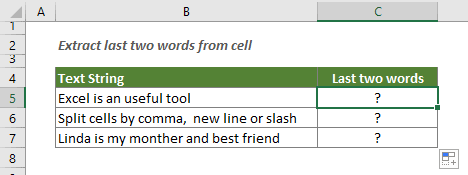
1. 选择一个空白单元格,用于输出结果。
2. 在其中输入以下公式,并按下 Enter 键。接着拖动填充手柄,即可将公式应用到其他单元格。请参见下图:
=MID(B5,FIND("@",SUBSTITUTE(B5," ","@",LEN(B5)-LEN(SUBSTITUTE(B5," ",""))-1))+1,100)
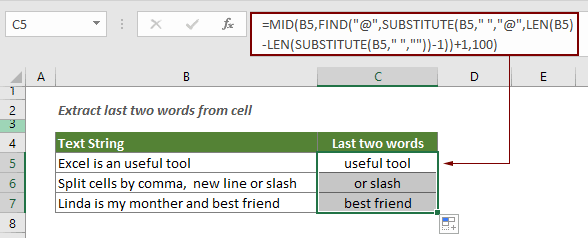
注意:在公式中,请将 B5 替换为您所需的单元格。
此公式的工作机制是什么?
=MID(B5,FIND("@",SUBSTITUTE(B5," ","@",LEN(B5)-LEN(SUBSTITUTE(B5," ",""))-1))+1,100)
1. LEN(B5)-LEN(SUBSTITUTE(B5," ","")):可用于统计 B5 单元格中的空格数量,结果为 4.
- 1.1) LEN(SUBSTITUTE(B5,"))“,““)):SUBSTITUTE 函数会移除 B5 单元格中的所有空格,随后 LEN 函数计算去除空格后文本的长度。此处结果为 19.
- 1.2) LEN(B5):LEN 函数可用于计算包含空格在内的文本总长度,本例返回的结果为 23.
- 2.3)随后,将包含空格的文本长度减去去除空格后的文本长度,最终即可得出 B5 单元格中的空格数量:23-19=4.
2. SUBSTITUTE(B5," ","@",4-1)):将倒数第二个空格替换为指定字符(如本例中的@)。
- SUBSTITUTE(B5," ","@",3):此处,SUBSTITUTE 函数将 B5 单元格中的第 3 个空格(即倒数第 2 个空格)替换为“@”。最终结果为:Excel is an useful@tool。
3. FIND("@","Excel is an useful@tool"):用于查找“@”字符在文本中的位置,find 的结果为 12.
4. MID(B5,12+1,100):MID 函数用于从 B5 文本字符串中、以 13 位置为起点,提取特定数量的字符。
- 这里的数字 100 可确保字符数量充足。
相关函数
Excel LEN 函数
LEN 函数可用于返回文本字符串中的字符数。
Excel SUBSTITUTE 函数
SUBSTITUTE 函数可将文本字符串中的指定文本或字符替换为其他内容。
Excel MID 函数
MID 函数可用于从指定的文本字符串中提取指定数量的中间字符。
Excel FIND 函数
FIND 函数可用于在另一个字符串中查找特定字符串,并返回其在目标字符串中的起始位置。
这款
相关标签:
相关推荐




专题
+ 收藏
+ 收藏
+ 收藏
+ 收藏
+ 收藏
+ 收藏
最新数据
相关文章
如何在 Excel 中判断某个时间是否介于两个指定时间之间?
如何在 Excel 中设置,当特定单元格为空时禁止保存文件?
如何在 Excel 中向表格左侧插入一列?
如何在 Excel 中突出显示特定数字的倍数?
如何在 Excel 中按特定单词对列表进行排序?
如何在 Excel 中批量更改多个单元格的边框颜色?
如何在 Excel 中快速清除字符串内的所有 HTML 标签?
将多个工作簿中的同名汇总工作表合并为一个
如何在 Excel 中为图表边框设置圆角?
如何在 Excel 中创建人口金字塔图表?
AI精选