如何在 Outlook 中创建跨时区会议?
作者:互联网
2026-04-04
 其他
其他
如果您与分布在多个时区的同事协作,寻找合适的会议时间可能会非常棘手。但只要在一个日历中显示不同的时区,安排跨时区会议就会轻松许多。因此,在创建会议前,建议您先为同事或所有需要邀请的人设置好时区。请点击此处阅读教程:如何在日历中添加多个时区。接下来,继续阅读,轻松掌握如何为不同时区的人员创建会议。
在 Outlook 中创建跨多个时区的会议
Outlook 桌面版最多可在您的日历中显示三个时区。如果您已在日历中添加了受邀人的时区,想要安排一个方便所有人的会议时间,请按照以下步骤操作:
1. 在 Outlook 屏幕左下角单击日历图标,即可切换到日历视图。

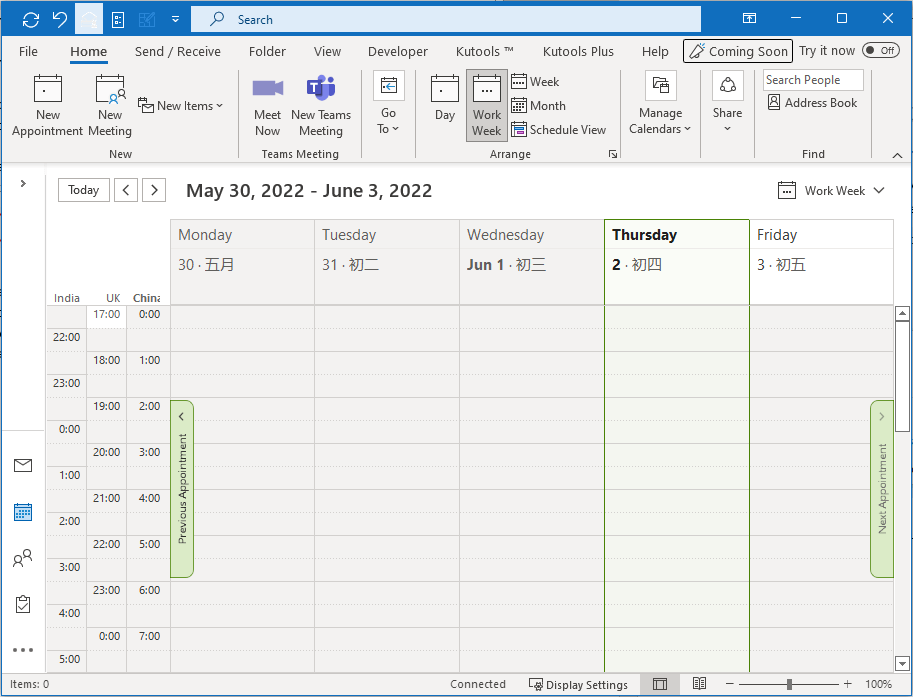
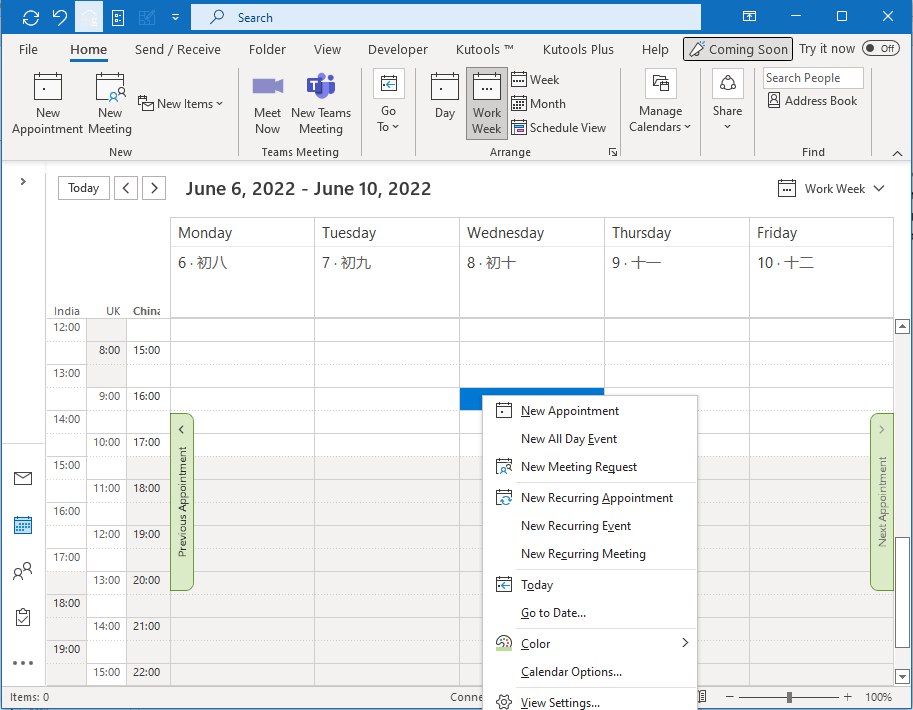
2. 在“开始”选项卡中,单击“日”、“工作周”或“周”,即可在日视图或周视图下显示时区时间段的“安排”组。此处以单击“工作周”为例,请参见下方截图。
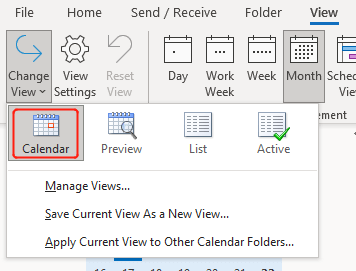
提示:如果当前日历为其他视图(如)“列表”),请依次点击“视图” > “更改视图” > “日历”,即可切换到日历视图。
3. 向下滚动页面,找到三个时区时间段重叠的白色区域。
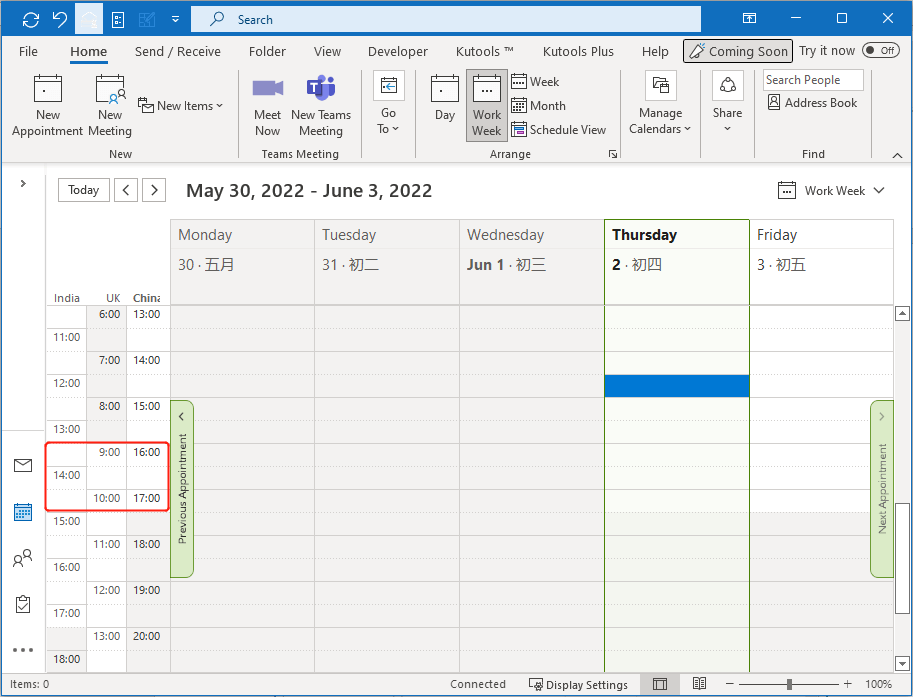
注意:工作时段的时间区域为白色,非工作时间区域为浅色阴影。您可以在以下路径设置您的工作时间:文件> 选项> 日历。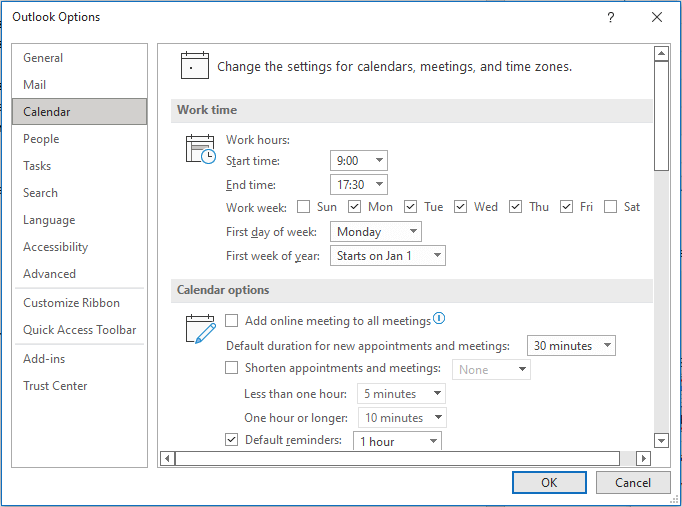
4. 您邀请的参与者可能不在同一时区,不同时区的时间显示将帮助您更直观地判断哪个时间更适合召开会议。现在,请切换到计划开会的那一周,并在所需的时间段上右键点击。请参考截图:
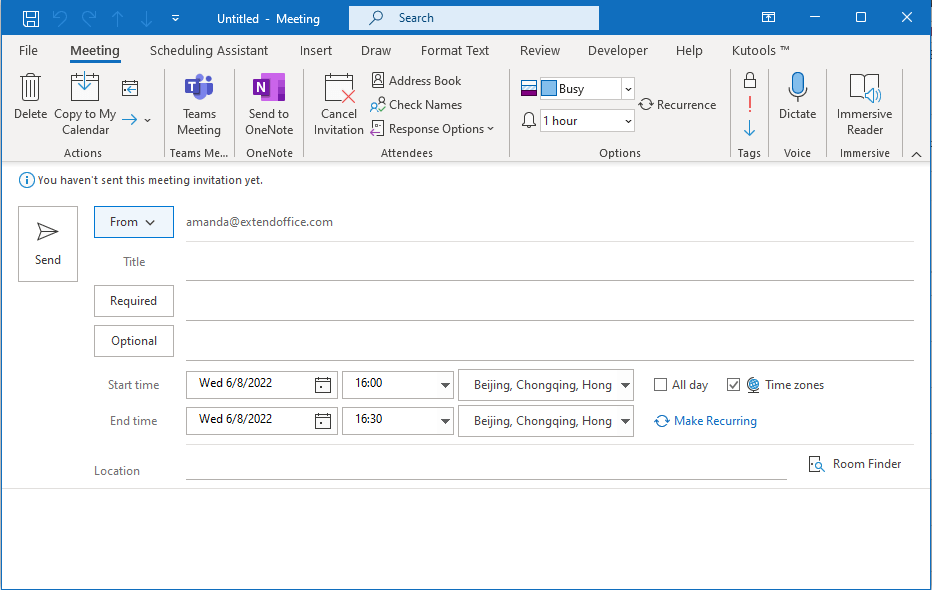
5. 单击新建会议请求,在弹出的会议窗口中填写必选与会者等相关信息。填写完成后,单击发送。
相关标签:
相关推荐




专题
+ 收藏
+ 收藏
+ 收藏
+ 收藏
+ 收藏
+ 收藏
最新数据
相关文章
office-quotes:生成《办公室》(美版)语录 - Openclaw Skills
office-xyz: AI 智能体协作虚拟办公室 - Openclaw Skills
办公自动化助手:自动化报告与会议纪要 - Openclaw Skills
工作技能:精通办公室动态与沟通 - Openclaw Skills
在 Outlook 中创建、编辑、使用和共享联系人组
如何在 Outlook 邮件中将图片另存为 JPEG、JPG 或 PNG 格式?
如何在 Outlook 中重命名便笺?
如何在 Outlook 中转发联系人组(通讯组列表)?
如何在 Outlook 中按照删除日期对已删除邮件进行排序?
如何在 Outlook 的邮件窗口中删除收件人(收件人)字段?
AI精选