如何在 Excel 中为气泡图添加数据标签?
作者:互联网
2026-04-04
 Excel
Excel
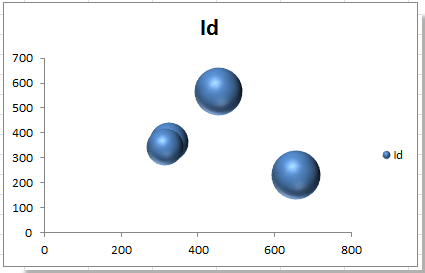
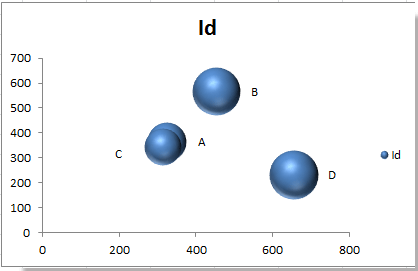
在 Excel 中快速创建气泡图时,图表仅包含一个数据系列,且所有气泡可能填充为同一种颜色(如下图所示),难以区分。但只需为气泡添加名称标签,即可轻松识别!
在气泡图中添加标签
在气泡图中添加标签
要为气泡添加名称标签,您需要先显示标签。
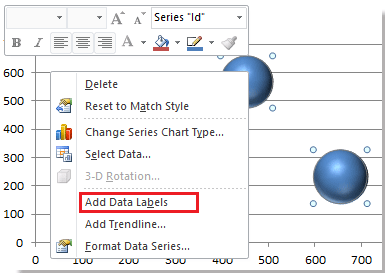
1. 右键单击任意气泡,然后从上下文菜单中选择添加数据标签。
2. 接着单击某个标签,再单击一次即可仅选中该标签。如下图所示:
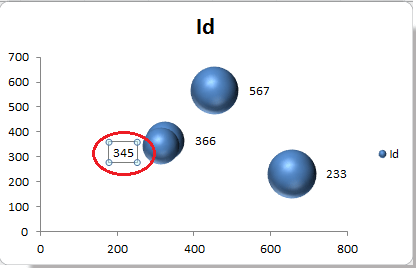
3. 然后在编辑栏中输入=,接着选择所需名称对应的单元格,再按 Enter 键。参见下图:

4. 按下 Enter 后,您即可看到标签已更改为显示名称。
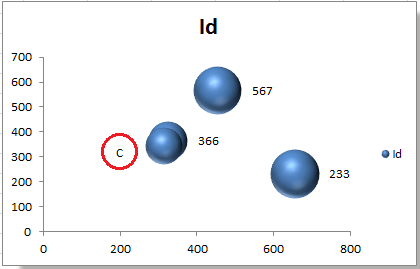
注意:选中标签后,您还可直接在文本框中输入所需文字。
5. 重复上述步骤,即可轻松更改其他标签。最终的气泡图将如下图所示:
相关标签:
Excel技巧
相关推荐




专题
+ 收藏
+ 收藏
+ 收藏
+ 收藏
+ 收藏
+ 收藏
最新数据

相关文章
如何在 Excel 中插入和删除图片或背景图像
04/14
如何在 Excel 中添加或删除误差线?
04/14
如何在 Excel 中将文本替换为对应的图片?
04/14
如何在 Excel 中快速将小写货币金额转换为大写文字?
04/14
在 Excel 中批量自动调整图片以适应单元格——2 种实用方法
04/14
在 Excel 中锁定和保护单元格——(简易分步教程)
04/14
如何在 Excel 中选择整列(不含标题行或首行)?
04/14
如何让 Excel 窗口始终保持在最前面?
04/14
如何在 Excel 中对早于或晚于今天的日期应用条件格式?
04/14
如何在 Excel 中为相邻单元格非空的行自动添加编号?
04/14
AI精选