如何在 Excel 中更改批注指示器的颜色?
作者:互联网
2026-04-11
 Excel
Excel
在 Excel 中插入批注后,单元格右上角会显示一个红色小三角形作为指示器。许多用户可能都想知道:能否将这个红色指示器改成自己喜欢的其他颜色?本文将为您介绍一种巧妙的变通方法来实现这一效果。
使用 VBA 代码更改批注指示器颜色
使用 VBA 代码更改批注指示器颜色
我们无法直接快速轻松地更改批注指示器的颜色,但以下 VBA 代码可帮助您在当前工作表中为每个批注指示器绘制一个指定颜色的三角形形状,精准覆盖原始指示器。
1. 激活您要更改批注指示器颜色的工作表。
2. 按住 ALT + F11 键,即可打开 Microsoft Visual Basic for Applications 窗口。
3. 单击插入> 模块,并将以下代码粘贴到模块窗口中。
VBA 代码:更改批注指示器颜色当前工作表
Sub CoverCommentIndicator()
'Update 20141110
Dim pWs As Worksheet
Dim pComment As Comment
Dim pRng As Range
Dim pShape As Shape
Set pWs = Application.ActiveSheet
wShp = 6
hShp = 4
For Each pComment In pWs.Comments
  Set pRng = pComment.Parent
  Set pShape = pWs.Shapes.AddShape(msoShapeRightTriangle, pRng.Offset(0, 1).Left - wShp, pRng.Top, wShp, hShp)
  With pShape
    .Flip msoFlipVertical
    .Flip msoFlipHorizontal
    .Fill.ForeColor.SchemeColor = 12
    .Fill.Visible = msoTrue
    .Fill.Solid
    .Line.Visible = msoFalse
  End With
Next
End Sub
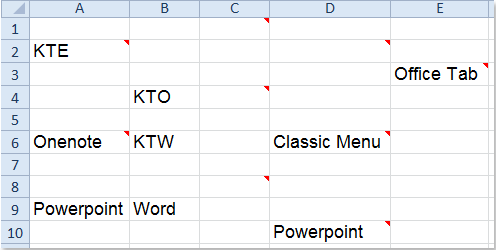
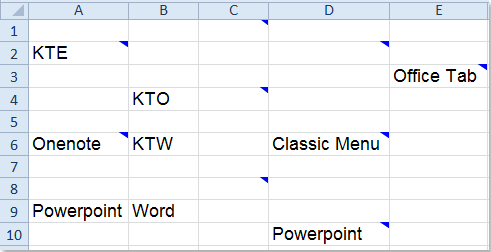
4. 粘贴代码后,按下 F5 键即可执行代码,所有红色三角形指示器将被蓝色三角形覆盖,如下图所示:
 |
 |
 |
注意:
1. 在上述代码中,只需修改脚本中的颜色编号,即可将蓝色更改为心仪的颜色:.Fill.ForeColor.SchemeColor = 12.
2. 通过上述 VBA 添加的三角形形状,会在调整单元格大小时自动随之缩放。
3. 如果您想立即删除所有彩色三角形形状,以下 VBA 代码可助您轻松实现:
VBA 代码:删除批注指示器上方的三角形形状
Sub RemoveIndicatorShapes()
'Update 20141110
Dim pWs As Worksheet
Dim pShape As Shape
Set pWs = Application.ActiveSheet
For Each pShape In pWs.Shapes
    If Not pShape.TopLeftCell.Comment Is Nothing Then
      If pShape.AutoShapeType = msoShapeRightTriangle Then
        pShape.Delete
      End If
    End If
Next
End Sub
相关标签:
相关推荐




专题
+ 收藏
+ 收藏
+ 收藏
+ 收藏
+ 收藏
+ 收藏
最新数据
相关文章
如何在 Excel 中清除所有数据,同时保留公式?
如何在 Excel 中为单元格或文本末尾添加逗号?
如何在 Excel 中将所选内容另存为独立文件?
如何在 Excel 中提取所有部分匹配的项目?
如何在 Excel 中快速选中所有负数?
如何在 Excel 中从全名中删除中间名的首字母?
如何在 Excel 中进行乘法运算?——完整方法指南
如何在 Excel 中根据特定值快速为列表排名?
如何快速将 Excel 表格转换为 PDF 文件?
如何在 Excel 中查找指定区域内的最大字母?
AI精选