如何在 Excel 2013 中禁用“开始”选项卡?
作者:互联网
2026-04-11
 Excel
Excel
当我们启动新的 Excel 2013 时,会看到如下图所示的一系列模板:
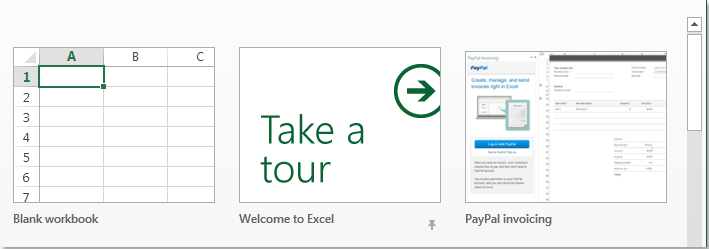
起初,我们或许会对这些模板感兴趣,但大多数人更倾向于直接单击“空白工作簿”进入 Excel。为了节省时间,我们希望在启动 Excel 时自动打开空白工作簿,而无需每次都手动点击空白模板。实际上,Excel 2013 提供了一项功能,可用于禁用启动时的开始屏幕。
在 Excel 2013 中禁用开始
在 Excel 2013 中禁用开始
若要在 Excel 2013 中关闭此开始,并像在 Excel 2007 / 2010 中一样直接进入空白工作簿,请按以下步骤操作:
1. 启动 Excel 2013,进入主窗口。
2. 然后单击文件> 选项,在 Excel 选项对话框中,单击左侧窗格中的常规,向下滚动至启动选项部分,取消勾选启动此应用程序时显示开始屏幕。参见下图:
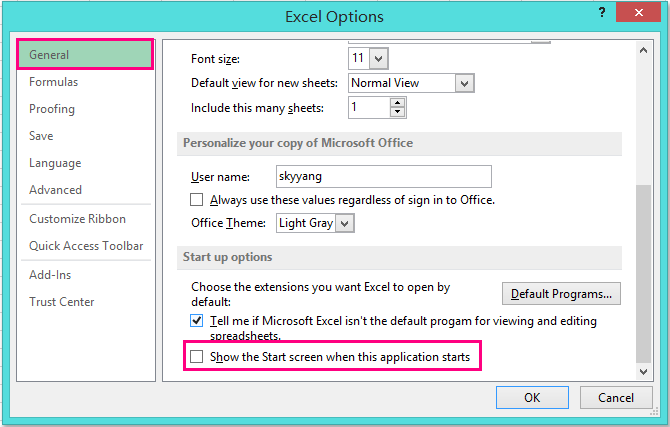
3. 然后单击确定按钮,关闭此 Excel 选项对话框。下次启动 Excel 2013 时,该启动界面将不再显示,您将直接进入编辑界面。
相关标签:
Excel技巧
相关推荐




专题
+ 收藏
+ 收藏
+ 收藏
+ 收藏
+ 收藏
+ 收藏
最新数据
相关文章
如何在 Excel 中清除所有数据,同时保留公式?
04/14
如何在 Excel 中为单元格或文本末尾添加逗号?
04/14
如何在 Excel 中将所选内容另存为独立文件?
04/14
如何在 Excel 中提取所有部分匹配的项目?
04/14
如何在 Excel 中快速选中所有负数?
04/14
如何在 Excel 中从全名中删除中间名的首字母?
04/14
如何在 Excel 中进行乘法运算?——完整方法指南
04/14
如何在 Excel 中根据特定值快速为列表排名?
04/14
如何快速将 Excel 表格转换为 PDF 文件?
04/14
如何在 Excel 中查找指定区域内的最大字母?
04/14
AI精选