如何在数据透视表中关闭“选择多个项目”功能?
作者:互联网
2026-04-11
 Excel
Excel
创建数据透视表并设置筛选项后,您可能不希望他人使用“选择多个项目”功能,以免破坏数据透视表中的原始数据结构。本文将为您介绍如何在数据透视表中禁用该选项。
使用 VBA 代码在数据透视表中禁用“选择多个项目”
使用 VBA 代码在数据透视表中禁用“选择多个项目”
为防止数据透视表的筛选项被意外更改,以下 VBA 代码可助您禁用“选择多个项目”功能。请按以下步骤操作:
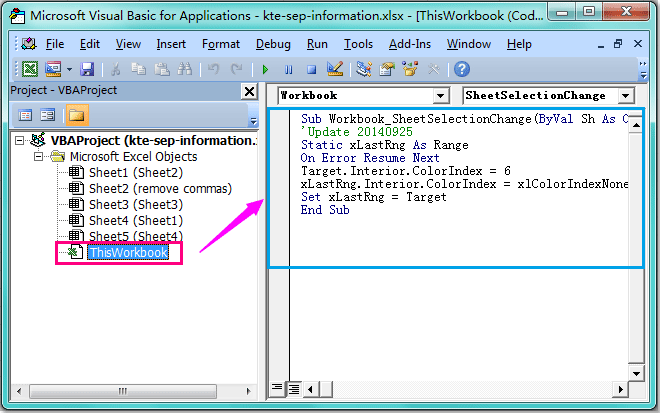
1. 按住 ALT + F11 键,即可打开 Microsoft Visual Basic for Applications 窗口。
2. 单击插入 > 模块,然后将以下代码粘贴到模块窗口中。
VBA 代码:在数据透视表中禁用“选择多个项目”
Sub DisableSelection()
'Update 20141028
Dim xPF As PivotField
Set xPT = Application.ActiveSheet.PivotTables(1)
For Each xPF In xPT.PivotFields
    xPF.EnableItemSelection = False
Next xPF
End Sub
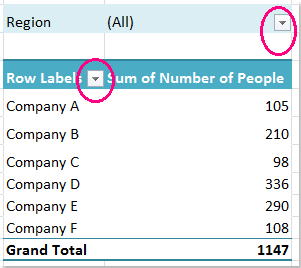
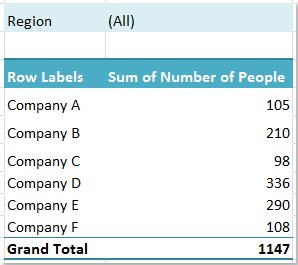
3. 然后按 F5 键运行此代码,数据透视表中的筛选箭头按钮将立即消失,如下图所示:
 |  |  |
注意:
1. 如需重新启用“选择多个项目”功能,请使用以下代码:
VBA 代码:在数据透视表中启用“选择多个项目”:
Sub DisableSelection()
'Update 20141028
Dim xPF As PivotField
Set xPT = Application.ActiveSheet.PivotTables(1)
For Each xPF In xPT.PivotFields
    xPF.EnableItemSelection = True
Next xPF
End Sub
2. 此代码仅适用于当前工作表中的单个数据透视表。
相关标签:
相关推荐




专题
+ 收藏
+ 收藏
+ 收藏
+ 收藏
+ 收藏
+ 收藏
最新数据
相关文章
Microsoft Excel:通过 API 实现电子表格自动化 - Openclaw Skills
Excel / XLSX: 专业电子表格自动化 - Openclaw Skills
Excel 周报:Power Query 报告 - Openclaw Skills
xlsx-cn: 高级 Excel 电子表格处理 - Openclaw Skills
xlsx-pro: 专业 Excel 自动化与财务建模 - Openclaw Skills
电子表格:Excel 和 Google 表格自动化 - Openclaw Skills
自动化 Excel:电子表格自动化与数据处理 - Openclaw Skills
CSV 转 Excel 转换器:专业格式化与多工作表支持 - Openclaw Skills
考勤表生成器:自动化人力资源 Excel 报表 - Openclaw Skills
如何在 Excel 中根据多个条件查找并返回最大值?
AI精选