如何在 Excel 中禁用或关闭自动填充功能?
作者:互联网
2026-04-11
 Excel
Excel
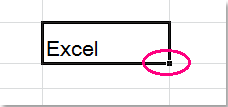
在 Excel 中,自动填充功能可用于填充相同值的列表或连续数值序列。该功能通常显示在所选区域的右下角,但有时为避免如下图所示的误操作,您可能希望将其关闭。您知道如何在 Excel 中停用这一拖放功能吗?
 |
 |
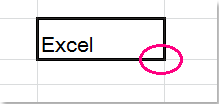 |
| 启用自动填充功能 | 禁用自动填充功能 |
通过“选项”功能禁用或停止自动填充功能
通过 VBA 代码禁用或停止自动填充功能
通过“选项”功能禁用或停止自动填充功能
太棒了!在 Excel 中像使用 Chrome、Edge、Firefox 和 Safari 一样高效地使用 Tabs!
每天为您节省 50% 的时间,并减少成千上万次鼠标点击!
进入选项对话框以关闭自动填充功能,操作步骤如下:
1. 单击文件 > 选项(适用于 Excel 2010/2013),或单击 Office 按钮 >Excel 选项(适用于 Excel 2007)。
2. 在 Excel 选项对话框中,单击左侧窗格中的高级,然后取消勾选右侧窗格编辑选项部分中的启用填充柄和单元格拖放功能选项,如下图所示:
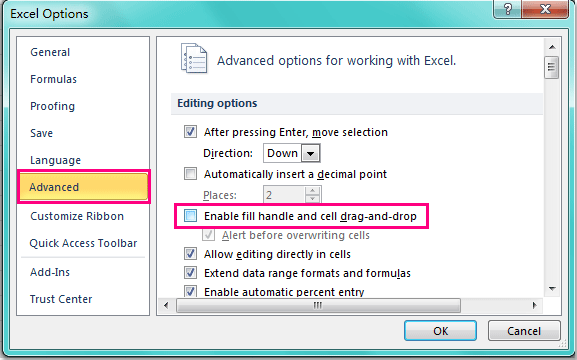
3. 然后单击确定按钮完成设置,此后将无法再使用填充柄功能。
通过 VBA 代码禁用或停止自动填充功能
以下还提供了一段简单的 VBA 代码,助您轻松禁用自动填充功能。
1. 在 Excel 中,按住 Alt + F11 键,即可打开 Microsoft Visual Basic for Applications 窗口。
2. 然后单击插入> 模块,并将以下宏粘贴到模块窗口中。
VBA 代码:在 Excel 中禁用自动填充功能
Sub Disable_Cell_Drag_Drop()
Application.CellDragAndDrop = False
End Sub
3. 然后按 F5 键运行此代码,即可禁用拖放功能。
注意:如果您想重新启用自动填充功能,请使用以下代码:
VBA 代码:在 Excel 中启用自动填充功能
Sub Disable_Cell_Drag_Drop()
Application.CellDragAndDrop = True
End Sub
相关标签:
Excel技巧
相关推荐