如何在 Excel 中插入或删除分页符?
作者:互联网
2026-04-11
 Excel
Excel
打印工作表时,您可能需要插入或删除分页符,以获得更专业的打印效果。下面为您介绍如何在 Excel 中插入或删除分页符。
在 Excel 中插入分页符
在 Excel 中删除分页符
在 Excel 中插入分页符
太棒了!在 Excel 中像使用 Chrome、Edge、Firefox 和 Safari 一样高效地使用 Tabs!
每天为您节省 50% 的时间,并减少成千上万次鼠标点击!
在 Excel 中,您可以通过两种方式插入分页符:一是右键单击,二是使用“分页符”功能。
通过右键单击插入分页符
1. 单击视图 > 分页预览。参见截图:
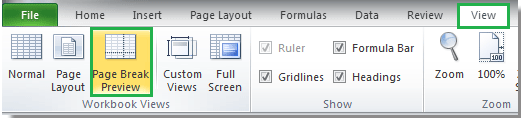
提示:您也可以单击状态栏中的分页预览按钮()。
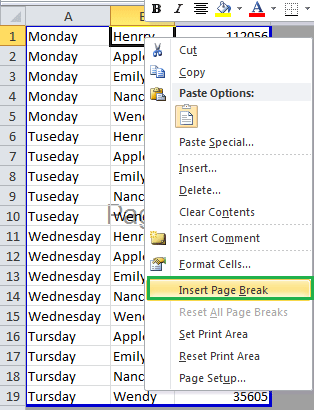
2. 若要在指定行上方插入水平分页符,请选中该行的第一个单元格,右键单击后,在上下文菜单中点击插入分页符。参见截图:
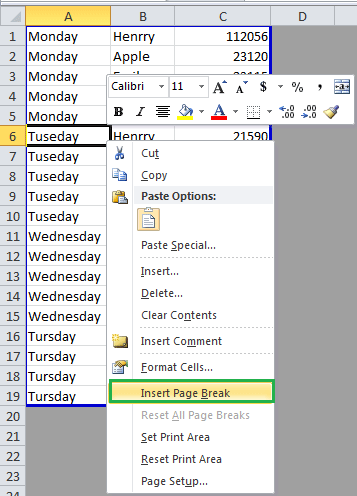
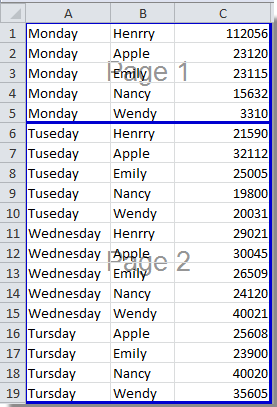
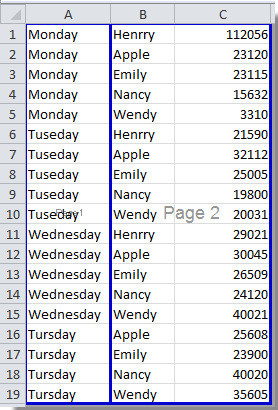
现已插入一条水平分页符。
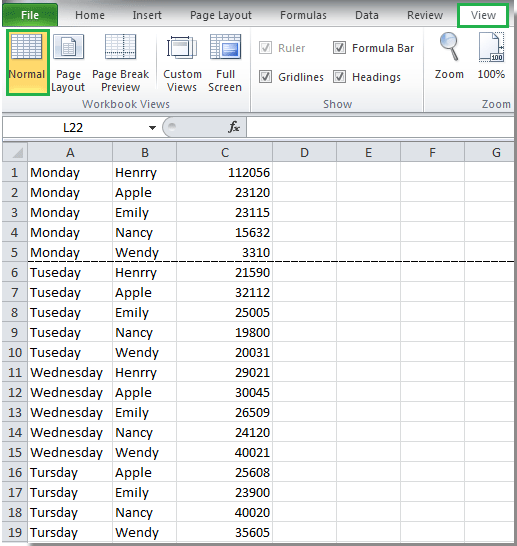
3. 然后只需单击视图选项卡下的普通,即可返回普通视图。参见截图:
注意:若要在某一列前插入垂直分页符,请选中该列的第一个单元格,右键单击并选择插入分页符。参见截图:
 |
 |
 |
通过“分页符”功能插入分页符
若要插入垂直分页符,请先选中分页符右侧列的第一个单元格,然后依次点击页面布局 > 分隔符 > 插入分页符。参见截图:
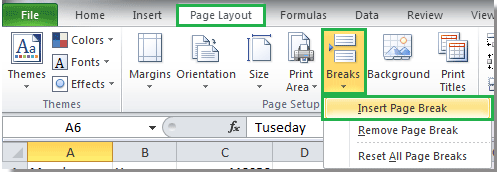
提示:若要插入水平分页符,请选中其下方行的第一个单元格,然后依次点击页面布局 > 分隔符 > 插入分页符。
在 Excel 中删除分页符
在 Excel 中,您也可以通过“分页符”功能来删除分页符。
若要删除水平分页符,请先选中位于该分页符下方的单元格,然后依次单击页面布局 > 分隔符 > 删除分页符。参见截图:
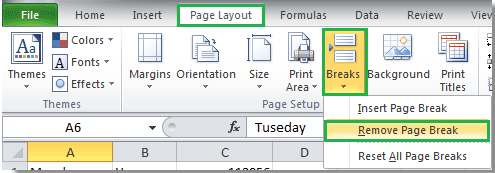
提示:
1. 要删除垂直分页符,请先选中该分页符右侧列中的任意单元格,然后依次点击页面布局 > 分隔符 > 删除分页符。
2. 如需删除所有分页符(包括垂直与水平分页符),请点击页面布局 > 分隔符 > 删除所有分页符。
注意:自动分页符无法删除。
相关标签:
相关推荐




专题
+ 收藏
+ 收藏
+ 收藏
+ 收藏
+ 收藏
+ 收藏
最新数据
相关文章
Microsoft Excel:通过 API 实现电子表格自动化 - Openclaw Skills
Excel / XLSX: 专业电子表格自动化 - Openclaw Skills
Excel 周报:Power Query 报告 - Openclaw Skills
xlsx-cn: 高级 Excel 电子表格处理 - Openclaw Skills
xlsx-pro: 专业 Excel 自动化与财务建模 - Openclaw Skills
电子表格:Excel 和 Google 表格自动化 - Openclaw Skills
自动化 Excel:电子表格自动化与数据处理 - Openclaw Skills
CSV 转 Excel 转换器:专业格式化与多工作表支持 - Openclaw Skills
考勤表生成器:自动化人力资源 Excel 报表 - Openclaw Skills
如何在 Excel 中根据多个条件查找并返回最大值?
AI精选