


如何在 Excel 中将一整列长数据打印在单页上?
作者:互联网
2026-04-11
 Excel
Excel
假设您有一列包含大量数据的长列表(例如 200 行),打印时会占用约 5 页纸,仅在左侧显示一列,右侧却留有大量空白。虽然 Word 支持分栏排版,但 Excel 并无此功能。如何才能将这份长列表数据巧妙排版,打印在一页上以节省纸张?
使用公式将长列打印在一页上
使用 VBA 代码将长列打印在一页上
使用 Kutools for Excel 将长列打印在一页上
使用公式将长列打印在一页上
太棒了!在 Excel 中像使用 Chrome、Edge、Firefox 和 Safari 一样高效地使用 Tabs!
每天为您节省 50% 的时间,并减少成千上万次鼠标点击!
下面我将为您介绍一个较长的公式来解决此问题,请按以下步骤操作:
1. 在当前工作簿的新工作表中,将公式 =IF(OFFSET(Sheet 1!$A$1,(COLUMN()-1)*45+ROW()-1,0)="","",OFFSET(Sheet 1!$A$1,(COLUMN()-1)*45+ROW()-1,0)) 输入到单元格 A1 中。
注意:- Sheet 1 是包含您要分列的长列表所在的工作表。
- 45 是您希望将数据以单列形式列出的行号。
- 它们均为变量,您可根据需求灵活调整。
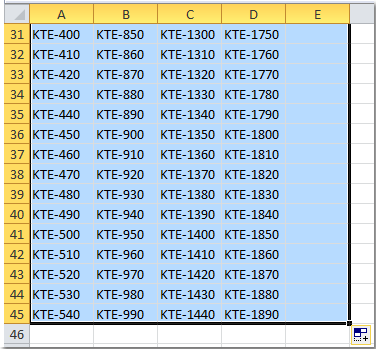
2. 然后选中单元格 A1,向下拖动填充柄至第 45 行,再向右拖动填充柄,直至数据显示完整。此时,长列已在新工作表中被拆分为多列,完美适配单页打印。参见截图:
使用 VBA 代码将长列打印在一页上
以下 VBA 代码还能帮您将冗长的数据列表拆分成多列,方便打印,节省纸张。
1. 按住 ALT + F11 键,即可打开 Microsoft Visual Basic for Applications 窗口。
2. 单击插入> 模块,并将以下代码粘贴到弹出的模块窗口中。
Sub SingleToMultiColumn()
    Dim rng As Range
    Dim iCols As Integer
    Dim lRows As Long
    Dim iCol As Integer
    Dim lRow As Long
    Dim lRowSource As Long
    Dim x As Long
    Dim wks As Worksheet
    Set rng = Application.InputBox _
      (prompt:="Select the range to convert", _
      Type:=8)
    iCols = InputBox("How many columns do you want?")
    lRowSource = rng.Rows.Count
    lRows = lRowSource / iCols
    If lRows * iCols <> lRowSource Then lRows = lRows + 1
    Set wks = Worksheets.Add
    lRow = 1
    x = 1
    For iCol = 1 To iCols
        Do While x <= lRows And lRow <= lRowSource
            Cells(x, iCol) = rng.Cells(lRow, 1)
            x = x + 1
            lRow = lRow + 1
        Loop
        x = 1
    Next
End Sub
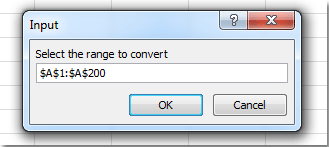
3. 然后按 F5 键运行此代码,在弹出的对话框中选择要拆分的列表数据。参见截图:
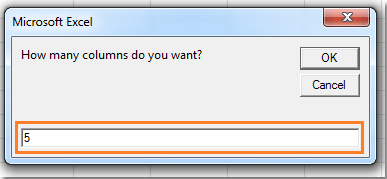
4. 输入要拆分的列数,然后单击确定。参见截图:
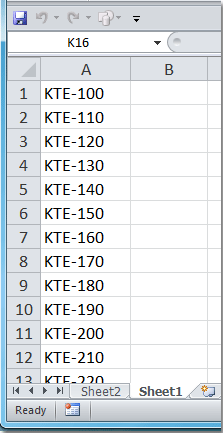
5. 然后单击确定,长列已在新工作表中拆分为五列。参见截图:
 |
 |
使用 Kutools for Excel 将长列打印在一页上
上述长公式和 VBA 代码对您来说可能较为复杂,下面我将介绍一种简单便捷的方法来解决此问题。Kutools for Excel 的分割至多列功能可助您快速将长列拆分为多列,轻松实现合理打印。
Kutools for Excel 包含 300 多个实用 Excel 工具,30 天内免费试用,无任何限制!立即获取。
安装 Kutools for Excel 后,您可以按以下步骤操作:
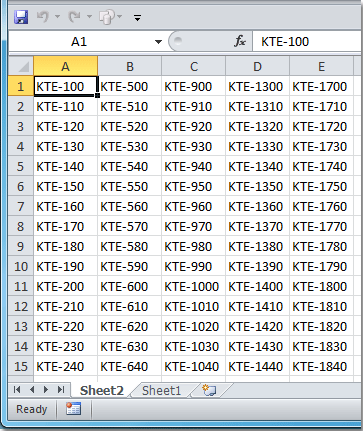
1. 单击 KUTOOLS PLUS 中的分割至多列。参见截图:

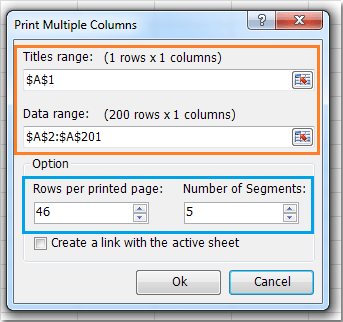
2. 在弹出的对话框中:
- 单击第一个
 按钮选择区域标题,再单击第二个按钮选择要拆分的列。
 - 然后在每页行数中指定每页要放置的行数,并在每页栏数中输入每页所需的列数。参见截图:
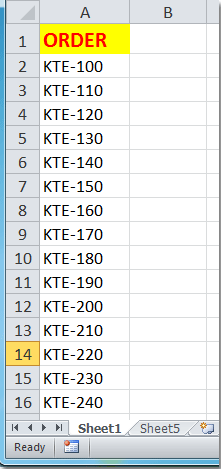
3. 然后单击确定,长列表数据即可在一页中拆分为五列。参见截图:
 |
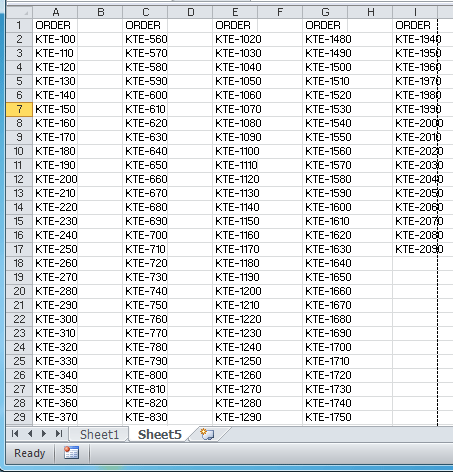 |
- 1. 标题将置于每列之前。
- 2. 如果选中和当前工作表创建链接选项,新工作表的数据将自动与源数据建立链接。
- 如需了解此功能的更多信息,请单击打印多列。
相关标签:
相关推荐




专题
+ 收藏
+ 收藏
+ 收藏
+ 收藏
+ 收藏
+ 收藏
最新数据
相关文章
Microsoft Excel:通过 API 实现电子表格自动化 - Openclaw Skills
Excel / XLSX: 专业电子表格自动化 - Openclaw Skills
Excel 周报:Power Query 报告 - Openclaw Skills
xlsx-cn: 高级 Excel 电子表格处理 - Openclaw Skills
xlsx-pro: 专业 Excel 自动化与财务建模 - Openclaw Skills
电子表格:Excel 和 Google 表格自动化 - Openclaw Skills
自动化 Excel:电子表格自动化与数据处理 - Openclaw Skills
CSV 转 Excel 转换器:专业格式化与多工作表支持 - Openclaw Skills
考勤表生成器:自动化人力资源 Excel 报表 - Openclaw Skills
如何在 Excel 中根据多个条件查找并返回最大值?
AI精选

