


如何在 Outlook 中将会议邀请自动转发给指定人员?
作者:互联网
2026-04-08
 其他
其他
在 Outlook 中,您可以通过手动转发功能,将会议邀请直接发送给指定人员。但有时,您可能希望在接受会议邀请的同时,自动将其转发给某个人。本文将为您介绍如何快速实现会议邀请的自动转发。
通过 VBA 代码在 Outlook 中自动将会议邀请转发给指定人员
通过 VBA 代码在 Outlook 中自动将会议邀请转发给指定人员
这里有一段实用的 VBA 代码,可以帮助您在接受会议邀请后,将会议邀请自动转发给指定人员,请按以下步骤操作:
1. 按住 ALT + F11 键,即可打开 Microsoft Visual Basic for Applications 窗口。
2. 在 Microsoft Visual Basic for Applications 窗口中,双击 Project 1(VbaProject.OTM) 窗格中的 ThisOutlookSession 以进入编辑模式,然后将以下代码复制并粘贴到空白模块中。
VBA 代码:将会议邀请自动转发给指定人员:
Public WithEvents ReceivedItems As Outlook.Items
Private Sub Application_Startup()
    Set ReceivedItems = Outlook.Application.Session.GetDefaultFolder(olFolderInbox).Items
End Sub
Private Sub ReceivedItems_ItemAdd(ByVal Item As Object)
Dim xMeetingItem As MeetingItem
Dim xMeetingResponse As MeetingItem
Dim xForwardMeeting As MeetingItem
Dim xAppointmentItem As AppointmentItem
On Error Resume Next
If TypeOf Item Is MeetingItem Then
    Set xMeetingItem = Item
    Set xAppointmentItem = xMeetingItem.GetAssociatedAppointment(True)
    Set xMeetingResponse = xAppointmentItem.Respond(olMeetingAccepted, True)
    xMeetingResponse.Send
    Set xForwardMeeting = xMeetingItem.Forward
    With xForwardMeeting
        With .Recipients
            .Add "skyyang@addin88.com" 'change address to your own
            .ResolveAll
        End With
        .Send
    End With
End If
End Sub
注意:在上述代码中,您需将收件人地址更改为您自己的邮箱。
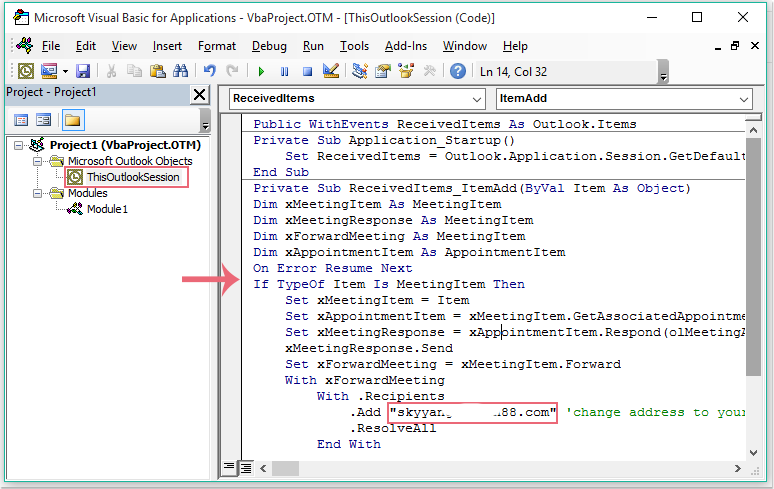
3. 请保存代码,并重启 Outlook 以使代码立即生效。
4. 现在,您收到会议邀请后,系统会自动接受该会议,并立即将其自动转发给您指定的人员。
注意:此代码仅适用于默认账户,敬请留意。
相关标签:
相关推荐




专题
+ 收藏
+ 收藏
+ 收藏
+ 收藏
+ 收藏
+ 收藏
最新数据
相关文章
office-quotes:生成《办公室》(美版)语录 - Openclaw Skills
office-xyz: AI 智能体协作虚拟办公室 - Openclaw Skills
办公自动化助手:自动化报告与会议纪要 - Openclaw Skills
工作技能:精通办公室动态与沟通 - Openclaw Skills
在 Outlook 中创建、编辑、使用和共享联系人组
如何在 Outlook 邮件中将图片另存为 JPEG、JPG 或 PNG 格式?
如何在 Outlook 中重命名便笺?
如何在 Outlook 中转发联系人组(通讯组列表)?
如何在 Outlook 中按照删除日期对已删除邮件进行排序?
如何在 Outlook 的邮件窗口中删除收件人(收件人)字段?
AI精选

