


Excel MROUND 函数
作者:互联网
2026-04-10
 Excel
Excel
MROUND 函数可将数值四舍五入到最接近的指定倍数。
语法
=MROUND()number, multiple)
参数
- number(必填):需要进行四舍五入的数字。
- multiple(必填):指定要将 number 四舍五入到的倍数。
返回值
MROUND 函数返回数值类型的结果。
函数说明
- 如果任一参数不是数值,MROUND 会返回 #VALUE!错误。
- 如果 number 和 multiple 的符号不同,MROUND 会返回 #NUM!错误。
- MROUND 返回的结果,其符号与 number 和 multiple 保持一致。
示例
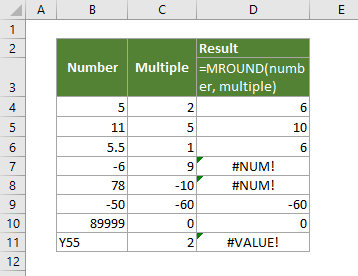
假设您有一个如下面所示包含数字和倍数的表格,要将数字 5 四舍五入到最接近的 2 的倍数,请在空白单元格中复制或输入以下公式,并按 Enter 键即可得出结果:
=MROUND()5,2)
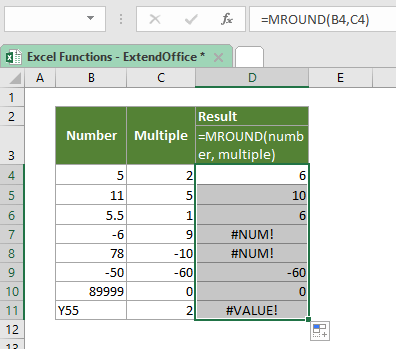
注意,上述公式使用了实际值。但如果您的表格如下面所示,用单元格引用替代实际值会更便捷。这样输入包含单元格引用的公式后,您只需向下拖动填充柄即可快速应用到下方单元格。包含单元格引用的公式如下所示:
=MROUND()B4,C4)
时间取整示例
如下方时间表所示,若需将时间四舍五入到最接近的指定分钟数,也可使用 MROUND 函数。请在单元格 D3 中复制或输入以下公式,并按 Enter 键即可得出结果:
=MOD()B3,C3)
√ 注意:公式输入后,请将填充柄向下拖动以应用到下方单元格。
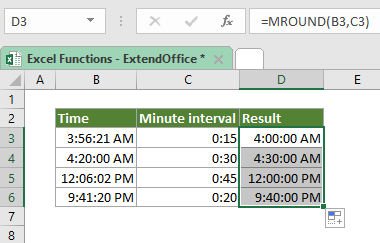
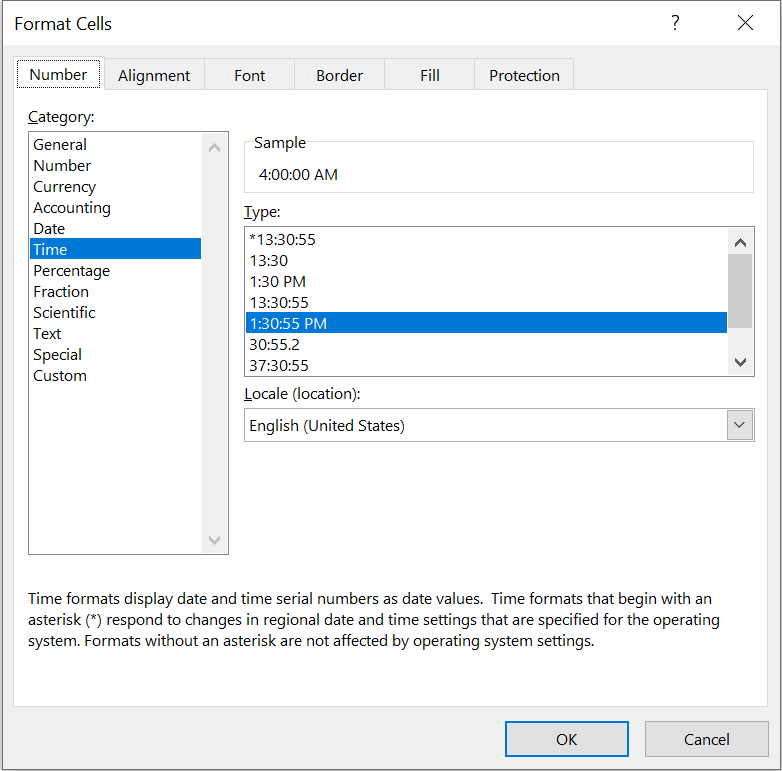
√ 注意:如需像上图那样以时间格式正确显示结果,请使用设置单元格格式功能:先选中需要设置的单元格,然后按 Ctrl + 1. 在弹出的数字对话框中,设置单元格格式,选择时间,并在右侧类型区域选择所需的格式类型:
将定价取整为最接近的 N.99 的示例
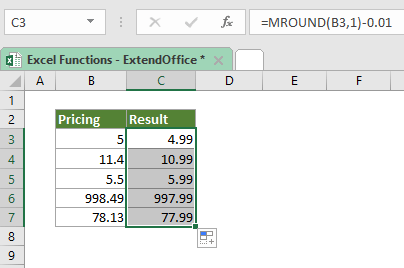
如下面表格所示,要将价格上取整或下取整至以 .99 结尾,请在单元格 C3 中复制或输入以下公式,并按 Enter 键即可得出结果:
=MOD()B3,1)-0.01
√ 注意:公式输入后,请将填充柄向下拖动以应用到下方单元格。
相关标签:
相关推荐




专题
+ 收藏
+ 收藏
+ 收藏
+ 收藏
+ 收藏
+ 收藏
最新数据
相关文章
Microsoft Excel:通过 API 实现电子表格自动化 - Openclaw Skills
Excel / XLSX: 专业电子表格自动化 - Openclaw Skills
Excel 周报:Power Query 报告 - Openclaw Skills
xlsx-cn: 高级 Excel 电子表格处理 - Openclaw Skills
xlsx-pro: 专业 Excel 自动化与财务建模 - Openclaw Skills
电子表格:Excel 和 Google 表格自动化 - Openclaw Skills
自动化 Excel:电子表格自动化与数据处理 - Openclaw Skills
CSV 转 Excel 转换器:专业格式化与多工作表支持 - Openclaw Skills
考勤表生成器:自动化人力资源 Excel 报表 - Openclaw Skills
如何在 Excel 中根据多个条件查找并返回最大值?
AI精选


MCP协议设计与实现-第20章 从零构建一个生产级 MCP Server
MCP协议设计与实现-第16章 服务发现与客户端注册
MCP协议设计与实现-第18章 Elicitation、Roots 与配置管理
MCP协议设计与实现-第10章 Python Server 实现剖析
MCP协议设计与实现-第17章 sampling
MCP协议设计与实现-第09章 TypeScript Client 实现剖析
MCP协议设计与实现-第19章 Claude Code 的 MCP 客户端:12 万行的实战
MCP协议设计与实现-第12章 STDIO 传输:本地进程通信