


如何在 Outlook 中自动打开所有来自特定发件人的邮件?
作者:互联网
2026-04-06
 其他
其他
在日常工作中,Outlook 中常常会收到大量邮件,因此很容易错过来自某位特定发件人的重要信息。为避免遗漏这些关键邮件,您可以设置 Outlook 在收到新邮件时自动打开它们。本文将为您介绍一段 VBA 代码,帮助您自动打开所有来自指定发件人的邮件。
使用 VBA 代码自动打开所有来自特定发件人的收件邮件
使用 VBA 代码自动打开所有来自特定发件人的收件邮件
要自动打开来自特定人的邮件,您可以使用以下 VBA 代码,请按如下操作:
1. 按住 ALT + F11 键,即可打开 Microsoft Visual Basic for Applications 窗口。
2. 在 Microsoft Visual Basic for Applications 窗口中,双击 Project 1(VbaProject.OTM) 窗格中的 ThisOutlookSession,进入模块模式后,将以下代码复制粘贴到空白模块中。
VBA 代码:自动打开所有来自特定发件人的邮件:
Public WithEvents GInboxFolder As Outlook.Folder
Public WithEvents GInboxItems As Outlook.Items
Private Sub Application_Startup()
    Set GInboxFolder = Outlook.Application.Session.GetDefaultFolder(olFolderInbox)
    Set GInboxItems = GInboxFolder.Items
End Sub
Private Sub GInboxItems_ItemAdd(ByVal Item As Object)
    Dim xMailItem As Outlook.MailItem
    Dim xSenders As String
    On Error Resume Next
    If Item.Class <> olMail Then Exit Sub
    Set xMailItem = Item
    xSenders = "yy@addin99.com;applemiemie@163.com"
    If InStr(xSenders, xMailItem.SenderEmailAddress) = 0 Then Exit Sub
    xMailItem.Display
End Sub
注意:在上述代码中,您可以将发件人的邮箱地址修改为您自己的。
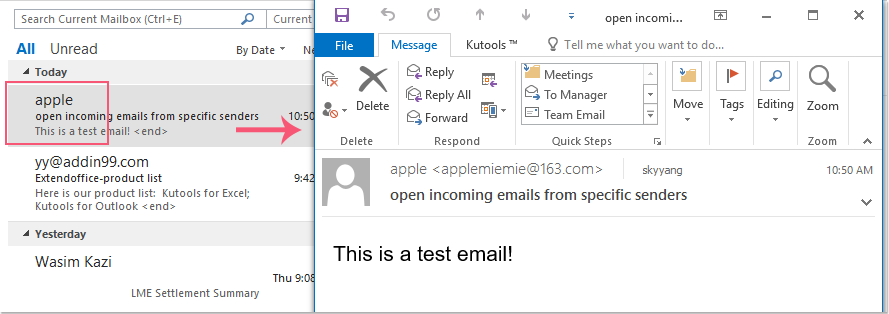
3. 然后,保存并关闭此代码窗口。重启 Outlook 以使代码生效。今后,只要收到您指定人员的邮件,系统就会自动为您打开。见下截图:
相关标签:
相关推荐




专题
+ 收藏
+ 收藏
+ 收藏
+ 收藏
+ 收藏
+ 收藏
最新数据
相关文章
office-quotes:生成《办公室》(美版)语录 - Openclaw Skills
office-xyz: AI 智能体协作虚拟办公室 - Openclaw Skills
办公自动化助手:自动化报告与会议纪要 - Openclaw Skills
工作技能:精通办公室动态与沟通 - Openclaw Skills
在 Outlook 中创建、编辑、使用和共享联系人组
如何在 Outlook 邮件中将图片另存为 JPEG、JPG 或 PNG 格式?
如何在 Outlook 中重命名便笺?
如何在 Outlook 中转发联系人组(通讯组列表)?
如何在 Outlook 中按照删除日期对已删除邮件进行排序?
如何在 Outlook 的邮件窗口中删除收件人(收件人)字段?
AI精选

