在 Excel 中创建漏斗图
作者:互联网
2026-04-08
 Excel
Excel
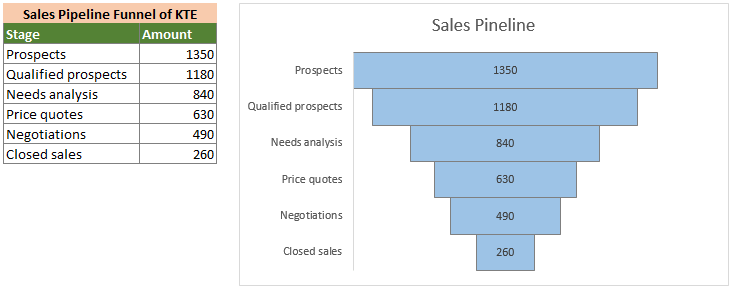
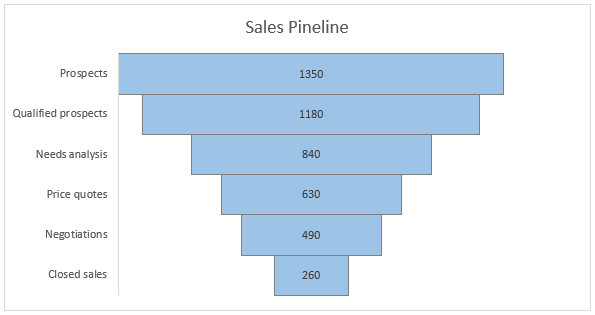
漏斗图显示值能够直观展现流程中的各个阶段,广泛应用于销售和市场部门。通常,漏斗图由居中对齐的条形图组成,整体呈现漏斗形状,清晰展示流程的每一步。下方的漏斗图展示了某产品的销售渠道。如图所示,该产品在初始阶段拥有大量销售线索,经过层层筛选,最终仅有少量转化为实际购买。
本教程将为您提供详细的分步指导,帮助您在 Excel 中轻松创建漏斗图。
在 Excel 2016 或更早版本中创建漏斗图
在 Excel 2019 及更高版本中创建漏斗图
下载示例文件
视频:在 Excel 中创建漏斗图
在 Excel 2016 或更早版本中创建漏斗图
如果您使用的是 Excel 2016 或更早版本,请按照以下步骤生成漏斗图。
首先,准备您的数据
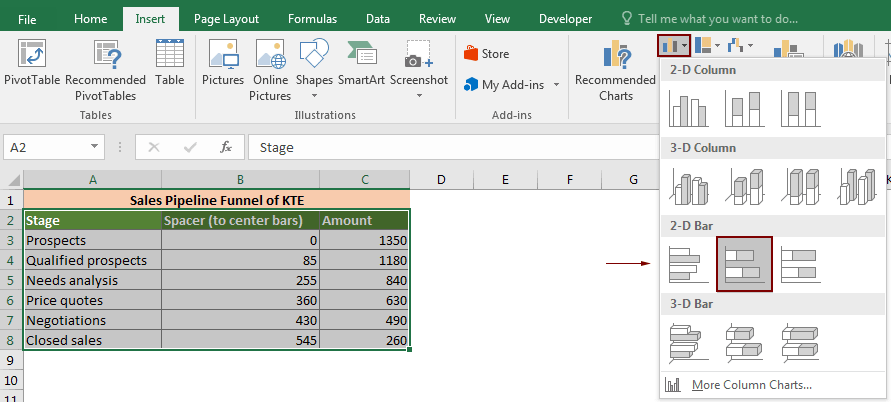
假如您希望根据下方截图中的数据制作漏斗图,则需要新增一列辅助列。
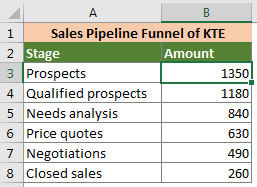
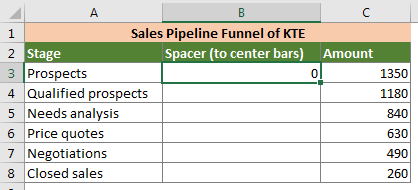
1. 在“阶段”和“金额”两列之间插入一个新列,为该辅助列添加标题,并在标题下方的单元格中输入数字 0.
2. 选中零值单元格下方的单元格(本例为 B4),输入下方公式后,按下 Enter 键。选中结果单元格后,向下拖动填充柄,即可获得其他结果。
=(LARGE($C$3:$C$8,1)-C4)/2
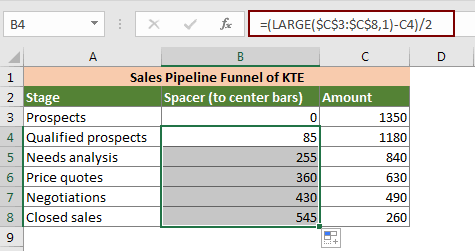
注意:此公式可帮助图表中的每个条形实现居中显示。
然后根据表格数据创建漏斗图
1. 选中表格数据(包括列标题),然后点击插入 > 插入柱形图或条形图 > 堆积条形图。如图所示:
此时,您将获得与下图所示相同的图表。
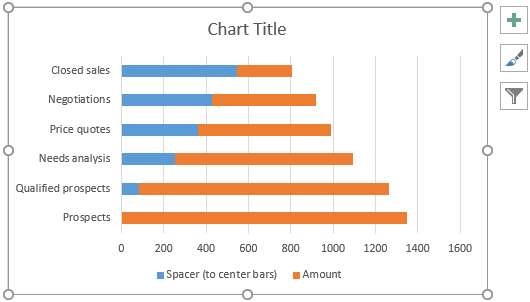
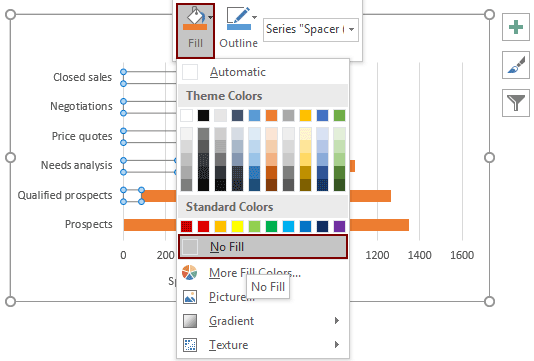
2. 选中蓝色条形,右键单击,在右键菜单中选择填充 > 无填充。
3. 右键点击纵轴,在右键菜单中选择设置坐标轴格式。
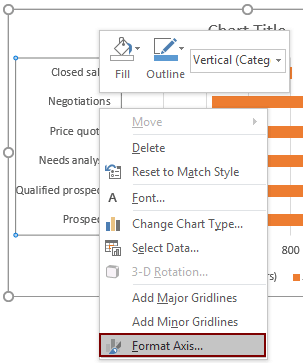
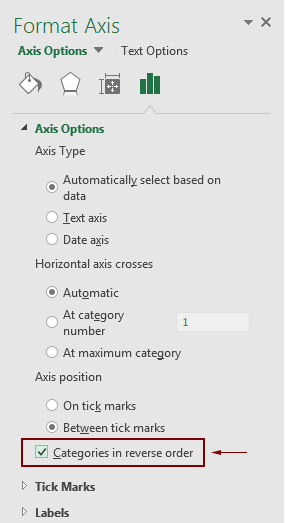
4. 在设置坐标轴格式窗格中,勾选类别逆序排列复选框,即可实现类别顺序反转。
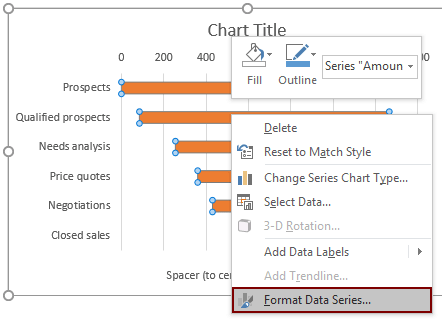
5. 右键点击任意条形,选择设置数据系列格式。
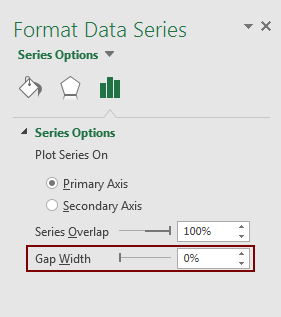
6. 在设置数据系列格式窗格中,将间隙宽度更改为 0%。
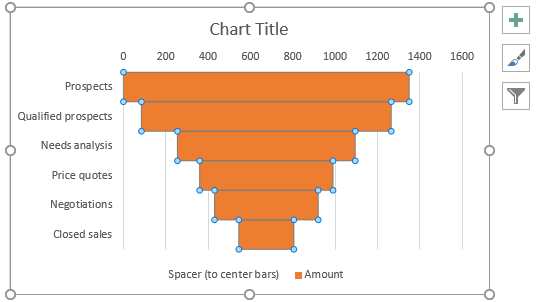
现在,图表如以下截图所示。
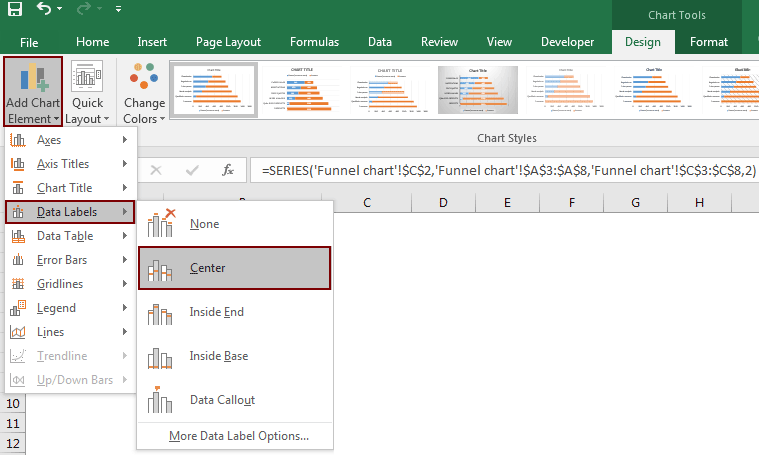
7. 保持条形被选中,点击设计 > 添加图表元素 > 数据标签 > 居中,即可实现。如截图所示:
8. 根据需求对漏斗图进行格式化。
8.1)更改填充颜色并为条形添加边框:右键点击条形并选择设置数据系列格式。在设置数据系列格式窗格的填充与线条选项卡下,根据需要设置填充颜色和边框。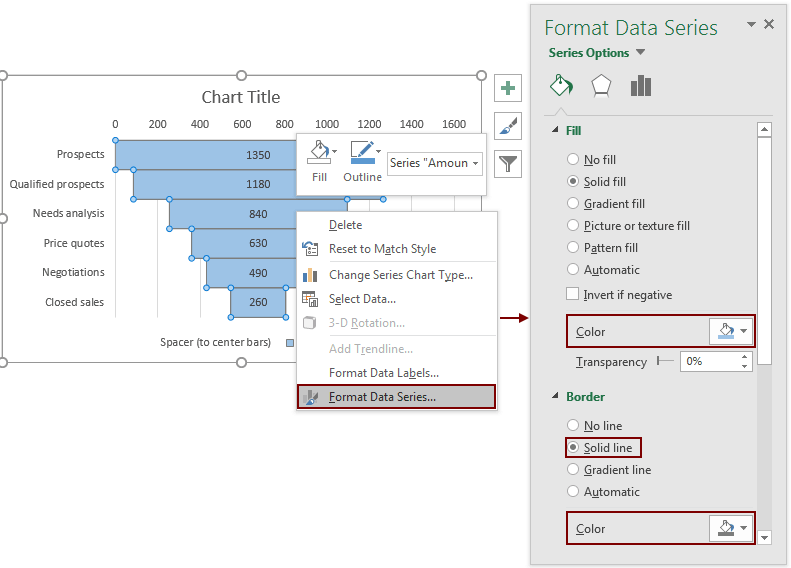
此时,漏斗图已如下方截图所示创建完成。
在 Excel 2019 及更高版本中创建漏斗图
如果您使用的是 Excel 2019 或更高版本,可以直接利用内置的漏斗图功能轻松创建漏斗图。
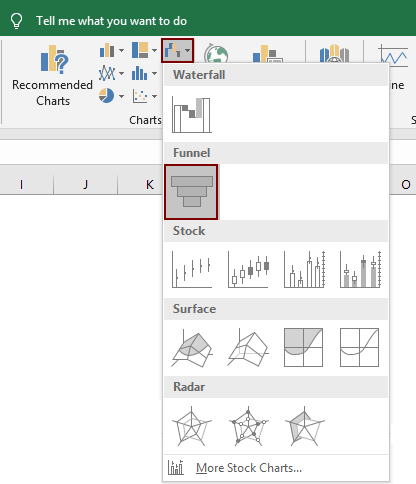
1. 选中表格数据(包括列标题),点击插入 > 插入瀑布图、漏斗图、股票图、曲面图或雷达图 > 漏斗图。见截图:
此时,漏斗图将会立即生成,效果如下图所示。
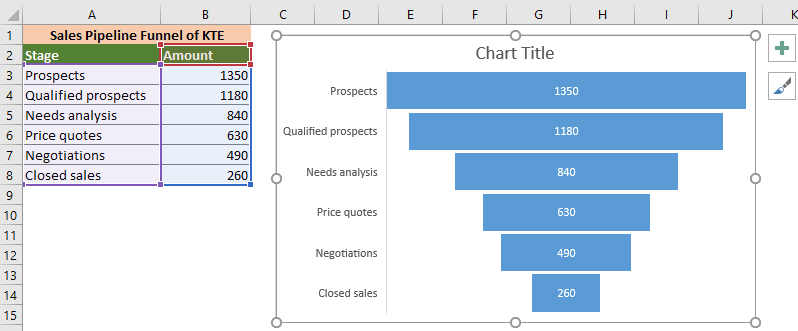
注意:您可根据实际需求进一步对漏斗图进行格式化。
下载示例文件
视频:在 Excel 中创建漏斗图
这款
相关标签:
相关推荐




专题
+ 收藏
+ 收藏
+ 收藏
+ 收藏
+ 收藏
+ 收藏
最新数据
相关文章
如何在 Excel 中为单元格或文本末尾添加逗号?
如何在 Excel 中将所选内容另存为独立文件?
如何在 Excel 中提取所有部分匹配的项目?
如何在 Excel 中快速选中所有负数?
如何在 Excel 中从全名中删除中间名的首字母?
如何在 Excel 中进行乘法运算?——完整方法指南
如何在 Excel 中根据特定值快速为列表排名?
如何快速将 Excel 表格转换为 PDF 文件?
如何在 Excel 中查找指定区域内的最大字母?
如何在 Excel 中判断某个时间是否介于两个指定时间之间?
AI精选