如何在 Excel 的所有工作表中统一插入页眉和页脚?
作者:互联网
2026-04-07
 Excel
Excel
在某些情况下,您可能希望一次性为所有工作表添加页眉和页脚,而非逐个操作。本文将为您介绍如何在所有工作表中统一插入页眉和页脚,或将某个指定工作表中已设置的页眉和页脚快速应用到 Excel 的全部工作表中。
使用“选择全部工作表”功能在所有工作表中插入页眉和页脚
使用 Kutools for Excel 在所有工作表中插入页眉和页脚
使用“选择全部工作表”功能在所有工作表中插入页眉和页脚
借助 Excel 的“选择全部工作表”功能,您可一次性选中当前工作簿中的所有工作表,并统一为其添加页眉和页脚。请按以下步骤操作:
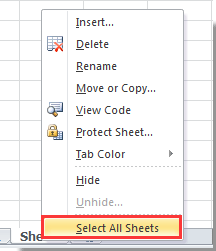
1. 右键单击工作表标签栏中的任意工作表标签,然后在右键菜单中点击选择全部工作表。参见截图:
2. 选中所有工作表后,请单击状态栏上的页面布局按钮。

3. 此时工作表将以页面布局视图显示。在页眉区域,点击页眉框并输入您所需的页眉信息。
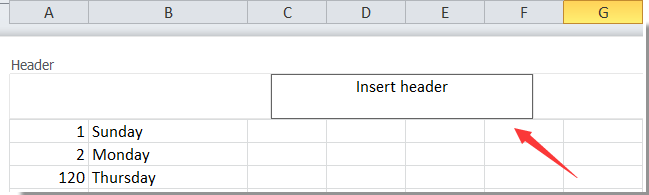
4. 在页脚框中输入页脚信息。参见截图:
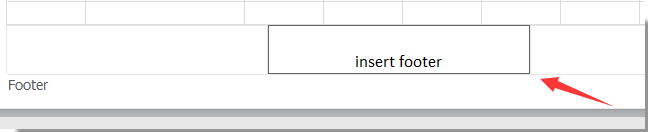
5. 单击状态栏上的普通按钮,将工作表切换回普通视图。

6. 右键单击工作表标签中的任意工作表,在右键菜单中点击工作表标签,即可取消组合工作表。
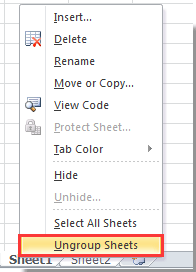
现在,页眉和页脚已成功插入到工作簿的所有工作表中。
使用 Kutools for Excel 在所有工作表中插入页眉和页脚
Kutools for Excel 的复制页面配置工具可帮您轻松将已设置好的页眉和页脚从指定工作表应用到工作簿中的其他工作表——无需重复操作,高效又便捷!
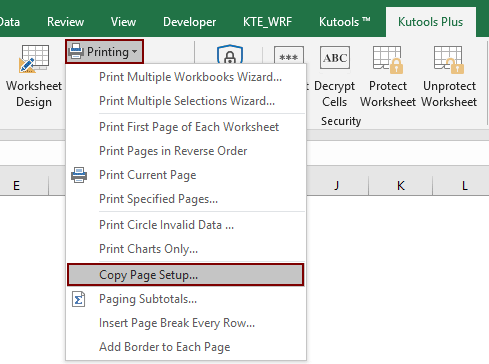
Kutools for Excel 提供 300 多项高级功能,简化复杂任务,提升创造力与效率。集成 AI 能力,Kutools 精准自动化任务,让数据管理变得轻松自如。Kutools for Excel 的详细信息…… 免费试用……1. 在已创建页眉和页脚的工作表中,请依次单击 KUTOOLS PLUS > 打印 > 复制页面配置。
2. 在复制页面配置对话框中,于复制到区域保持所有工作表名称处于选中状态(或选择您希望应用页眉和页脚的特定工作表),在选项区域取消勾选页面设置复选框,向下滚动后,在页眉 / 页脚区域选择所需的页眉或页脚类型,最后单击确定按钮。参见截图:
注意:在页面设置框中提供了多种页眉和页脚选项,请根据指定工作表中已创建的页眉和页脚,勾选相应选项。
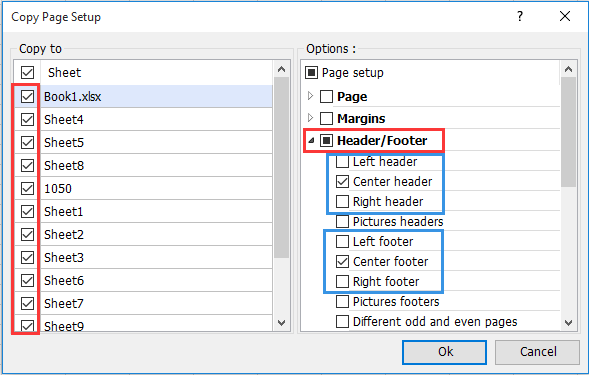
现在,指定工作表中的页眉和页脚已应用到当前工作簿中的所有工作表。
如果您想免费试用(30 天)此工具,请点击此处下载,然后按照上述步骤操作即可。
相关标签:
相关推荐




专题
+ 收藏
+ 收藏
+ 收藏
+ 收藏
+ 收藏
+ 收藏
最新数据
相关文章
Microsoft Excel:通过 API 实现电子表格自动化 - Openclaw Skills
Excel / XLSX: 专业电子表格自动化 - Openclaw Skills
Excel 周报:Power Query 报告 - Openclaw Skills
xlsx-cn: 高级 Excel 电子表格处理 - Openclaw Skills
xlsx-pro: 专业 Excel 自动化与财务建模 - Openclaw Skills
电子表格:Excel 和 Google 表格自动化 - Openclaw Skills
自动化 Excel:电子表格自动化与数据处理 - Openclaw Skills
CSV 转 Excel 转换器:专业格式化与多工作表支持 - Openclaw Skills
考勤表生成器:自动化人力资源 Excel 报表 - Openclaw Skills
如何在 Excel 中根据多个条件查找并返回最大值?
AI精选