在 Excel 筛选列表中统计可见行数
作者:互联网
2026-04-07
 Excel
Excel
在 Excel 的筛选列表中,您可以轻松使用 SUBTOTAL 函数来统计可见行数。
如何在 Excel 的筛选列表中统计可见行数?
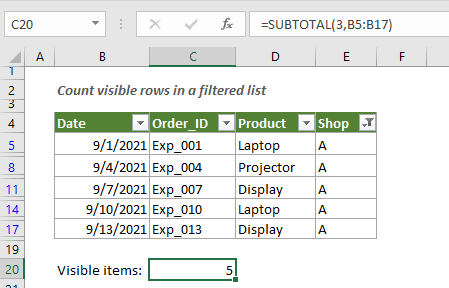
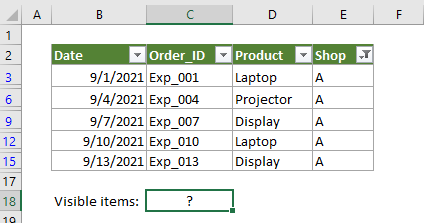
如果您拥有如截图所示的已筛选数据表,想要统计当前显示的行数,可以按照以下方法操作。
通用公式
=SUBTOTAL(3,range)
参数说明
区域:要统计可见行数的区域。如何使用这个公式?
1. 选择一个空白单元格以输出结果。
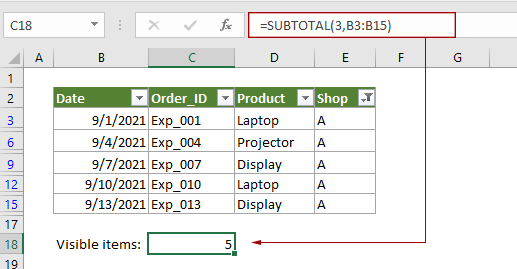
2. 将以下公式输入到单元格中,然后按下 Enter 键。
=SUBTOTAL(3,B3:B15)
注意:
1)当 B3:B15 区域中的筛选已被激活时,若要统计可见行数,可应用以下公式:=SUBTOTAL(3,B3:B15)
2)当某区域因手动隐藏行而非自动筛选时,若只统计可见行数,可应用以下公式:=SUBTOTAL(103,B3:B15)
此公式是如何运作的?
=SUBTOTAL(3,B3:B15)
SUBTOTAL 函数能够在筛选列表或表格时自动忽略隐藏项,适用于执行平均值、计数、最大值等多种计算。
相关函数
Excel SUBTOTAL 函数
Excel SUBTOTAL 函数可返回列表或数据库中的分类汇总值
相关公式
统计某一区域中唯一值的个数
本教程将为您讲解如何通过指定公式,仅统计 Excel 列表中重复项中的唯一值数量。
统计区域中唯一值的个数按条件统计
本分步指南帮助您根据另一列中指定条件,仅统计唯一值
按条件统计可见行数
本教程为您提供详细步骤,助您轻松根据条件统计可见行数。
对非连续区域使用 COUNTIF 统计
本分步指南将演示如何在 Excel 中使用 COUNTIF 函数统计非连续区域的数据。
这款
相关标签:
Excel公式
相关推荐