


如何通过密码保护或锁定 Excel 模板,防止其被意外覆盖?
作者:互联网
2026-04-06
 Excel
Excel
通常情况下,我们都不希望自己的 Excel 模板被随意修改或覆盖。通过为 Excel 模板设置密码保护,可有效防止其被轻易覆盖。本文将为您介绍两种通过密码保护或锁定 Excel 模板、防止其被覆盖的实用方法。
通过保护当前工作表防止 Excel 模板被覆盖
通过打开密码和修改密码防止 Excel 模板被覆盖
通过保护当前工作表防止 Excel 模板被覆盖
要通过密码保护或锁定 Excel 模板,防止其被覆盖,可使用 Excel 的“保护工作表”功能。具体操作步骤如下:
步骤 1:创建一个工作簿,输入数据并设置格式,然后选中您希望用户日后可以编辑的单元格。
注意:按住 Ctrl 键,即可逐一选择多个区域或单个单元格。
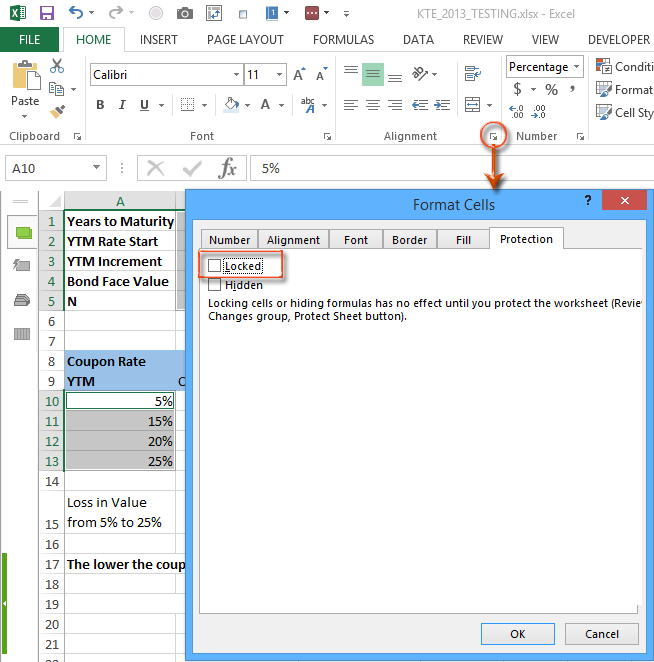
步骤 2:单击开始选项卡中对齐方式组里的锚点,然后在“设置单元格格式”对话框中切换到保护选项卡,取消勾选锁定选项,并单击确定按钮。
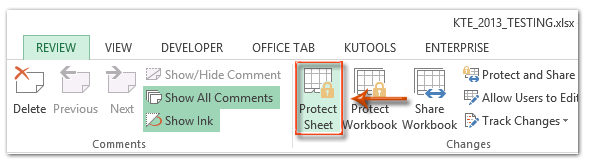
步骤 3:继续单击审阅 > 保护工作表。
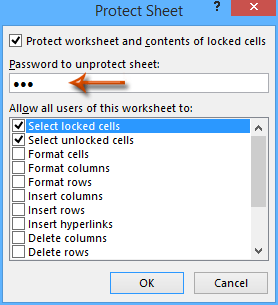
步骤 4:在弹出的“保护工作表”对话框中,保持勾选选区锁定工作表及内容保护选项,接着在取消保护工作表密码框中输入密码,然后单击确定按钮。
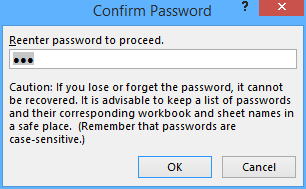
步骤 5:在随后弹出的“确认密码”对话框中重新输入密码,然后单击确定按钮。
步骤 6:单击文件 > 保存 > 计算机 > 计算机 > 浏览(适用于 Excel 2013),或单击文件 / Office 按钮 > 保存(适用于 Excel 2007 和 2010)。
步骤 7:在弹出的“另存为”对话框中,先在文件名框中为此工作簿输入名称,再单击指定保存格式框,从下拉列表中选择 Excel 模板(*.xltx),最后单击保存按钮。
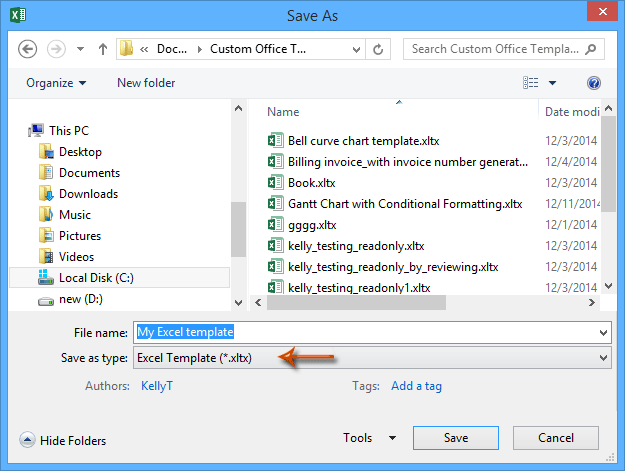
通过此方法设置的保护不会对其他用户使用该 Excel 模板造成任何影响。
通过打开密码和修改密码防止 Excel 模板被覆盖
还有一种替代方法,可通过配置保存设置,并设定打开密码与修改密码,来保护或锁定 Excel 模板。具体操作步骤如下:
太棒了!在 Excel 中像使用 Chrome、Edge、Firefox 和 Safari 一样高效地使用 Tabs!
每天为您节省 50% 的时间,并减少成千上万次鼠标点击!
步骤 1:创建一个工作簿,输入所需数据,并根据需要进行格式设置。
步骤 2:单击文件 > 保存 > 计算机 > 计算机 > 浏览(适用于 Excel 2013),或单击文件 / Office 按钮 > 保存(适用于 Excel 2007 和 2010)。
步骤 3:在弹出的“另存为”对话框中,
(1) 在文件名框中为此工作簿输入名称;
(2) 单击指定保存格式框并从下拉列表中选择 Excel 模板(*.xltx);
(3) 单击工具 > 常规选项。
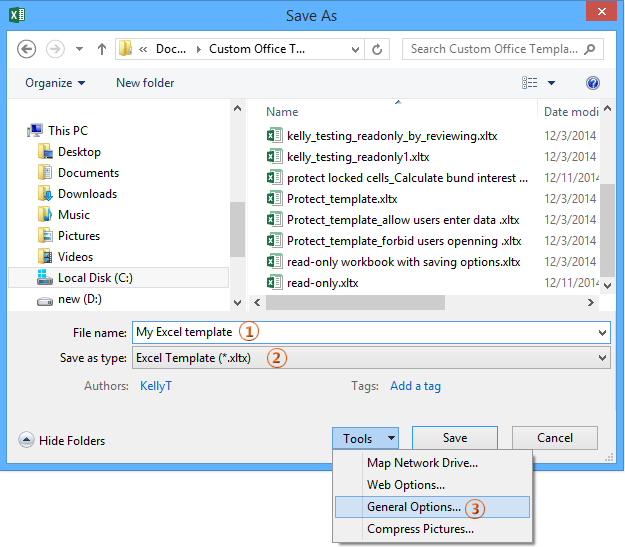
步骤 4:在“常规选项”对话框中,输入密码:
- 要设置打开密码,请在打开密码框中输入密码;
- 要设置修改密码,请在修改密码框中输入密码;
- 您可以同时设置打开密码和修改密码。
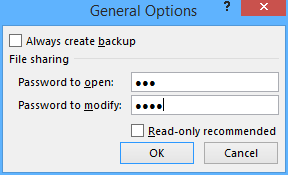
步骤 5:单击“常规选项”对话框中的确定按钮,随后将弹出“确认密码”对话框。在该对话框中重新输入您的打开密码或修改密码,并单击确定按钮。
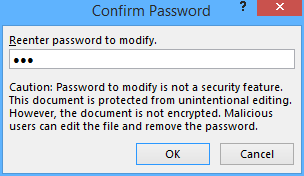
注意:如果您同时设置了打开密码和修改密码,请在第一个“确认密码”对话框中输入打开密码并单击确定按钮;在第二个“确认密码”对话框中输入修改密码并单击确定按钮。
步骤 6:单击保存按钮,位于“另存为”对话框中。
注意事项:
(1) 若通过修改密码来保护 Excel 模板,不会影响其他用户对该模板的使用。
(2) 如果通过打开密码保护 Excel 模板,其他用户在使用该模板时将被提示输入密码。
相关标签:
相关推荐




专题
+ 收藏
+ 收藏
+ 收藏
+ 收藏
+ 收藏
+ 收藏
最新数据

相关文章
Microsoft Excel:通过 API 实现电子表格自动化 - Openclaw Skills
Excel / XLSX: 专业电子表格自动化 - Openclaw Skills
Excel 周报:Power Query 报告 - Openclaw Skills
xlsx-cn: 高级 Excel 电子表格处理 - Openclaw Skills
xlsx-pro: 专业 Excel 自动化与财务建模 - Openclaw Skills
电子表格:Excel 和 Google 表格自动化 - Openclaw Skills
自动化 Excel:电子表格自动化与数据处理 - Openclaw Skills
CSV 转 Excel 转换器:专业格式化与多工作表支持 - Openclaw Skills
考勤表生成器:自动化人力资源 Excel 报表 - Openclaw Skills
如何在 Excel 中根据多个条件查找并返回最大值?
AI精选

