Adobe软件装在D盘如何清理
作者:互联网
2026-04-14
 其他
其他
在使用电脑的过程中,我们常常会遇到软件安装后占据大量磁盘空间的情况,尤其是像adobe这类功能强大但体积较大的软件。当adobe软件安装在d盘时,若需要清理,该如何操作呢?
了解跨盘安装问题
adobe软件有时会存在跨盘安装的现象,这可能导致磁盘空间管理变得复杂。部分文件可能分散在不同磁盘分区,清理时容易遗漏。而且,跨盘安装可能会影响软件的正常运行和数据读取速度。
手动清理步骤
首先,打开文件资源管理器,找到d盘下adobe软件的安装目录。仔细查看各个文件夹,将一些明显无用的缓存文件、临时文件等删除。例如,在adobe photoshop的安装目录中,有一个名为“temp”的文件夹,里面存放的就是临时文件,可以放心删除。
对于一些不再使用的预设文件,也可以进行清理。比如adobe premiere pro中的预设文件夹,其中包含各种效果预设,若确定不再需要某些特定预设,可将其对应的文件夹删除。
同时,检查d盘根目录下是否有adobe相关的隐藏文件或文件夹,如有,根据实际情况判断是否可以删除。
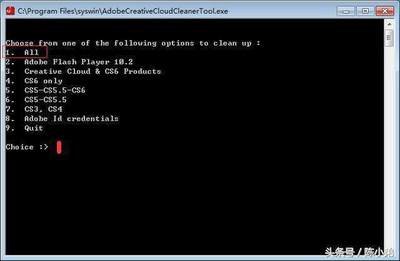
借助软件清理
可以使用专门的磁盘清理工具,如ccleaner。它能够扫描并清理系统中的各种临时文件、缓存等。在软件中选择adobe相关的清理选项,它会自动检测并列出可清理的文件列表,一键清理即可,大大节省了手动查找的时间和精力。
还有一些第三方磁盘空间管理软件,如diskdoctor等,也可以帮助我们更全面地分析d盘空间使用情况,智能识别出adobe软件相关的冗余文件,并提供清理建议。
注意事项
在清理过程中,一定要谨慎操作。对于一些不确定是否可以删除的文件,最好先查阅相关资料或咨询专业人士,以免误删导致软件无法正常运行。
另外,清理前可以先备份一些重要的用户设置文件或项目文件,防止清理后丢失重要数据。
总之,当adobe软件装在d盘需要清理时,我们可以通过手动仔细排查和借助专业软件这两种方式来进行。了解跨盘安装的特点,遵循正确的清理步骤,并注意相关事项,就能有效地清理磁盘空间,让电脑运行更加流畅,同时也能确保adobe软件继续稳定高效地工作。
相关推荐




专题
+ 收藏
+ 收藏
+ 收藏
+ 收藏
+ 收藏
+ 收藏
最新数据
相关文章
如何在 Outlook 中设置邮件默认以横向或纵向方式打印?
如何将已添加的联系人加入 Outlook 的自动完成列表中?
如何按类别打印 Outlook 日历?
如何在 Outlook 中始终使用指定账户发送新建邮件?
如何在 Outlook 中只查看未读邮件?
如何在 Microsoft Outlook 中关闭自动更正功能?
如何在 Outlook 中打印邮件时,避免两侧内容被裁剪?
如何在 Outlook 日历中隐藏全天事件?
如何在 Outlook 中获取邮件会话或对话中的附件?
如何在 Outlook 中将联系人关联到日程安排?
AI精选