Flutter for OpenHarmony 实战之基础组件:第一篇 Container 容器组件完全指南
作者:互联网
2026-04-17
 AI快讯
AI快讯
Flutter for OpenHarmony 实战之基础组件:第一篇 Container 容器组件完全指南
前言
在 Flutter for OpenHarmony 开发中,Container 是构建 UI 界面的基石组件。它类似于 Web 开发中的 标签,可以控制子组件的尺寸、位置、装饰等。本文你将学到:
- Container 的核心属性与用法
- BoxDecoration 装饰器详解(渐变、圆角、阴影)
- margin 与 padding 的区别
- 响应式尺寸适配技巧
- OpenHarmony 多分辨率适配最佳实践
一、Container 基础概念
1.1 什么是 Container
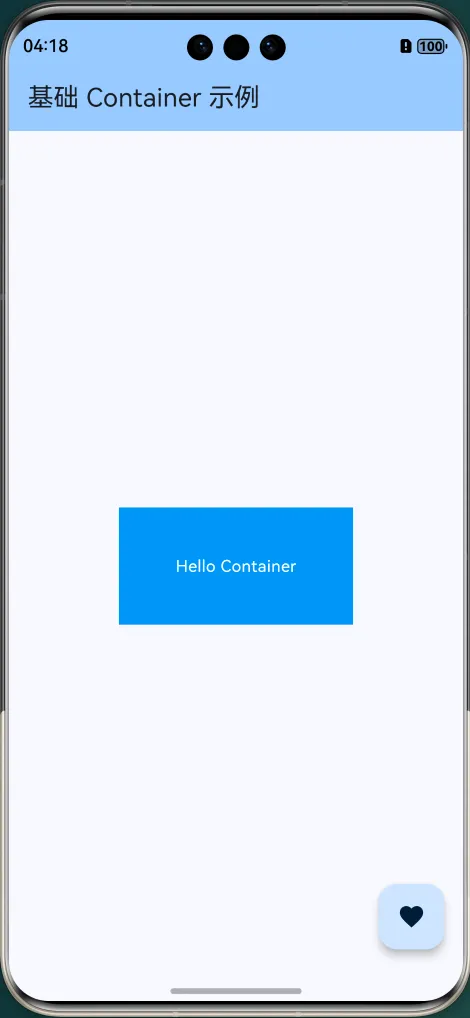
Container 是 Flutter 中一个组合型 Widget,它将多个单一功能的 Widget 封装在一起,提供了便捷的一站式布局解决方案。首先在项目根路径下,创建 lib/widgets/basic_container_example.dart。
将 widgets 为组件目录,该目录下防止我们编写可复用的组件,当然你也可以将其更改为 components 或者其他的名称亦可。
import 'package:flutter/material.dart';
/// 最简单的 Container 示例
class BasicContainerExample extends StatelessWidget {  const BasicContainerExample({  super.key});@overrideWidget build(BuildContext context) {    return Container(
width: 200,    // 宽度
height: 100,   // 高度
color: Colors.blue,    // 背景色
child: const Center(
child: Text('Hello Container',style: TextStyle(color: Colors.white),
),
),  );}
}
编辑
lib/main.dart,内容如下:import 'package:flutter/material.dart'; import 'widgets/basic_container_example.dart'; /// 应用入口函数 void main() { // 运行 Flutter 应用runApp(const MyApp()); } /// 根 Widget - 应用程序的顶层组件 class MyApp extends StatelessWidget { const MyApp({ super.key});@overrideWidget build(BuildContext context) { return MaterialApp( title: 'Flutter for OpenHarmony', // 应用标题 debugShowCheckedModeBanner: false, // 隐藏调试标签 theme: ThemeData( // 主题配置 colorScheme: ColorScheme.fromSeed(seedColor: Colors.blue), useMaterial3: true, // 使用 Material 3 设计 ), // 使用命名路由管理页面 initialRoute: '/', home: const HomePage(), );} } /// 首页 Widget class HomePage extends StatelessWidget { const HomePage({ super.key});@overrideWidget build(BuildContext context) { return Scaffold( // 应用栏 appBar: AppBar( title: const Text('基础 Container 示例'), backgroundColor: Theme.of(context).colorScheme.inversePrimary, ), // 页面主体 body: Center( child: Column(mainAxisAlignment: MainAxisAlignment.center,children: [ const BasicContainerExample(),], ), ), // 悬浮按钮 floatingActionButton: FloatingActionButton( onPressed: () { // 显示提示ScaffoldMessenger.of(context).showSnackBar( const SnackBar(content: Text('Flutter + OpenHarmony = ️')),); }, child: const Icon(Icons.favorite), ), );} }
1.2 Container 的内部组成
Container 实际上是多个基础 Widget 的组合,理解这一点有助于优化性能:这块设计起到其他一些组件,类似 CSS 中的属性,不必着急,后续我们会陆续讲到。```dart// Container 内部实现原理(简化版)// 等价于以下 Widget 的嵌套组合:Widget buildContainer() { Widget current = child;
// 1. 对齐 if (alignment != null) { current = Align(alignment: alignment, child: current); }
// 2. 内填充 if (padding != null) { current = Padding(padding: padding, child: current); }
// 3. 装饰(背景、边框、阴影等) if (decoration != null) { current = DecoratedBox(decoration: decoration, child: current); }
// 4. 尺寸约束 if (constraints != null) { current = ConstrainedBox(constraints: constraints, child: current); }
// 5. 外边距 if (margin != null) { current = Padding(padding: margin, child: current); }
// 6. 变换 if (transform != null) { current = Transform(transform: transform, child: current); }
return current;}
 **性能提示**:如果只需要单一功能(如仅需要内边距),建议直接使用 `Padding` 而非 `Container`,这样可以减少 Widget 树的深度。
---
## 二、核心属性详解
### 2.1 尺寸控制
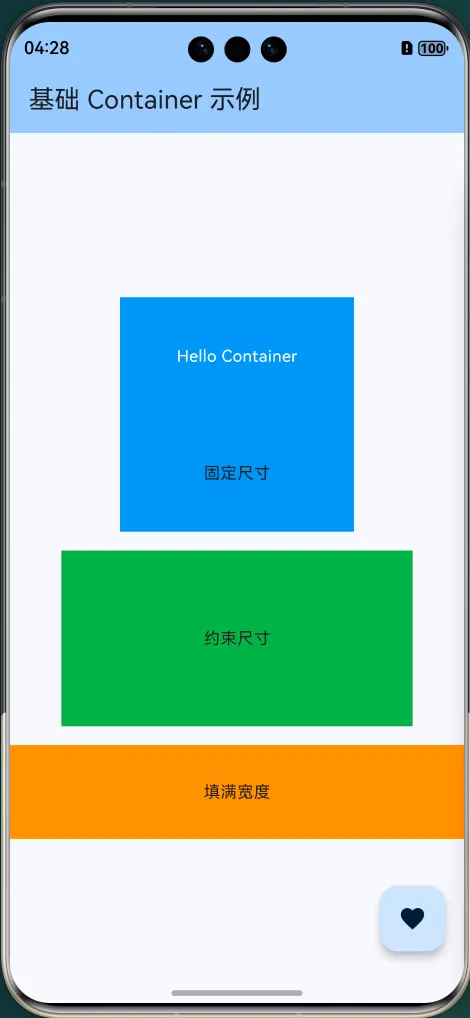
Container 提供了多种控制尺寸的方式:
`widgets/size_control_example.dart`
```dart
import 'package:flutter/material.dart';
/// 尺寸控制示例
class SizeControlExample extends StatelessWidget {const SizeControlExample({super.key});@overrideWidget build(BuildContext context) {  return Column(
children: [
// 方式一:固定宽高
Container(width: 200,    // 固定宽度 200 像素height: 100,   // 固定高度 100 像素color: Colors.blue,child: const Center(child: Text('固定尺寸')),
),

const SizedBox(height: 16),

// 方式二:使用约束(更灵活)
Container(constraints: const BoxConstraints(  minWidth: 100,   // 最小宽度  maxWidth: 300,   // 最大宽度  minHeight: 50,   // 最小高度  maxHeight: 150,  // 最大高度),color: Colors.green,child: const Center(child: Text('约束尺寸')),
),

const SizedBox(height: 16),

// 方式三:填满父容器
Container(width: double.infinity,  // 填满可用宽度height: 80,color: Colors.orange,child: const Center(child: Text('填满宽度')),
),
],  );}
}
2.2 边距与填充
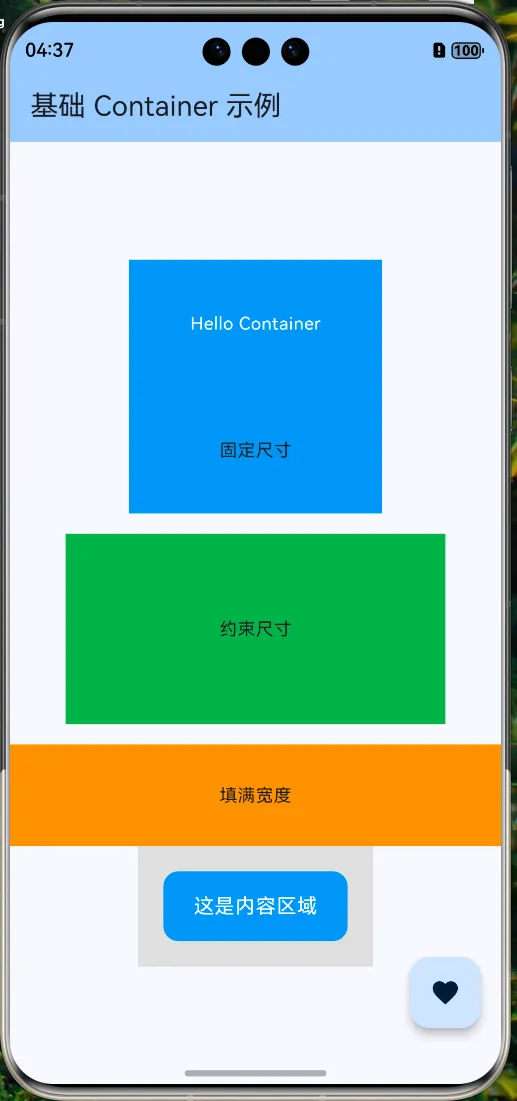
理解 margin(外边距)和 padding(内填充)的区别是掌握布局的关键:widgets/margin_padding_example.dart
/// 边距与填充示例
class MarginPaddingExample extends StatelessWidget { const MarginPaddingExample({ super.key});@overrideWidget build(BuildContext context) {   return Container(
color: Colors.grey[300],  // 外层背景(用于显示 margin 效果)
child: Container(
// 外边距:影响与周围元素的间距
margin: const EdgeInsets.all(20),

// 内填充:影响子组件的位置
padding: const EdgeInsets.symmetric(horizontal: 24,  // 水平方向 24 像素vertical: 16,    // 垂直方向 16 像素
),

decoration: BoxDecoration(color: Colors.blue,borderRadius: BorderRadius.circular(12),
),

child: const Text('这是内容区域',style: TextStyle(color: Colors.white, fontSize: 16),
),
),  );}
}
 EdgeInsets 常用构造方法:
// 四周相同边距
EdgeInsets.all(16)
// 分别指定上下左右
EdgeInsets.only(top: 8, left: 16, right: 16, bottom: 8)
// 对称边距(水平/垂直)
EdgeInsets.symmetric(horizontal: 24, vertical: 12)
// 从左上右下顺序指定(类似 CSS)
EdgeInsets.fromLTRB(16, 8, 16, 8)
️ 注意:margin 是外边距,控制 Container 与外部元素的间距;padding 是内填充,控制 Container 内部内容与边框的间距。
2.3 对齐方式
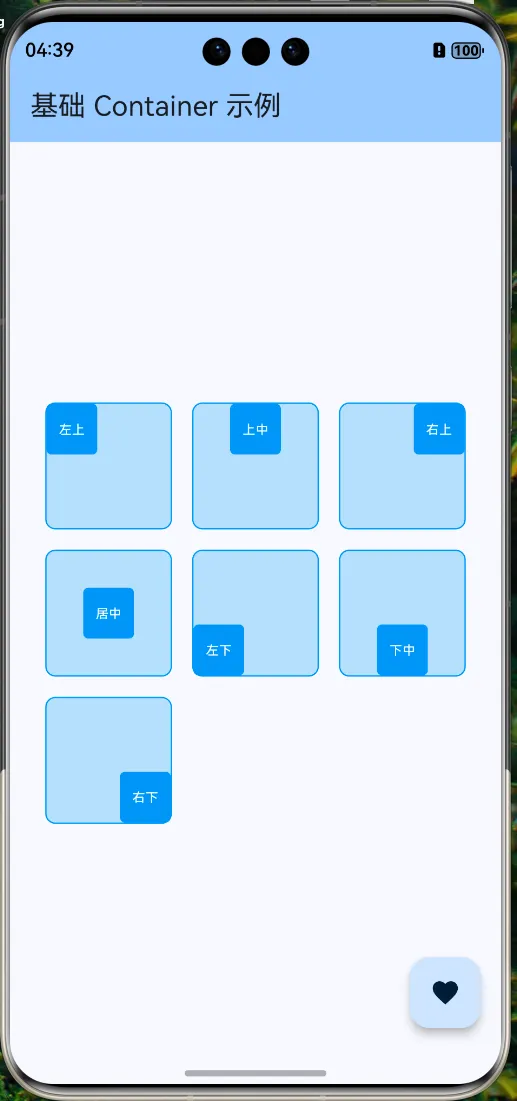
使用 alignment 属性控制子组件在 Container 内的对齐位置:widgets/alignment_example.dart
/// 对齐方式示例
class AlignmentExample extends StatelessWidget { const AlignmentExample({ super.key});@overrideWidget build(BuildContext context) {   return Wrap(
spacing: 16,
runSpacing: 16,
children: [
// 左上角对齐
_buildAlignedContainer(Alignment.topLeft, '左上'),
// 顶部居中
_buildAlignedContainer(Alignment.topCenter, '上中'),
// 右上角对齐
_buildAlignedContainer(Alignment.topRight, '右上'),
// 居中对齐
_buildAlignedContainer(Alignment.center, '居中'),
// 左下角对齐
_buildAlignedContainer(Alignment.bottomLeft, '左下'),
// 底部居中
_buildAlignedContainer(Alignment.bottomCenter, '下中'),
// 右下角对齐
_buildAlignedContainer(Alignment.bottomRight, '右下'),
],  );}
Widget _buildAlignedContainer(Alignment alignment, String label) {   return Container(
width: 100,
height: 100,
alignment: alignment,  // 设置对齐方式
decoration: BoxDecoration(
color: Colors.blue[100],
border: Border.all(color: Colors.blue),
borderRadius: BorderRadius.circular(8),
),
child: Container(
width: 40,
height: 40,
decoration: BoxDecoration(color: Colors.blue,borderRadius: BorderRadius.circular(4),
),
child: Center(child: Text(  label,  style: const TextStyle(color: Colors.white, fontSize: 10),),
),
),  );}
}
三、BoxDecoration 装饰器
BoxDecoration 是 Container 最强大的特性之一,可以实现丰富的视觉效果。
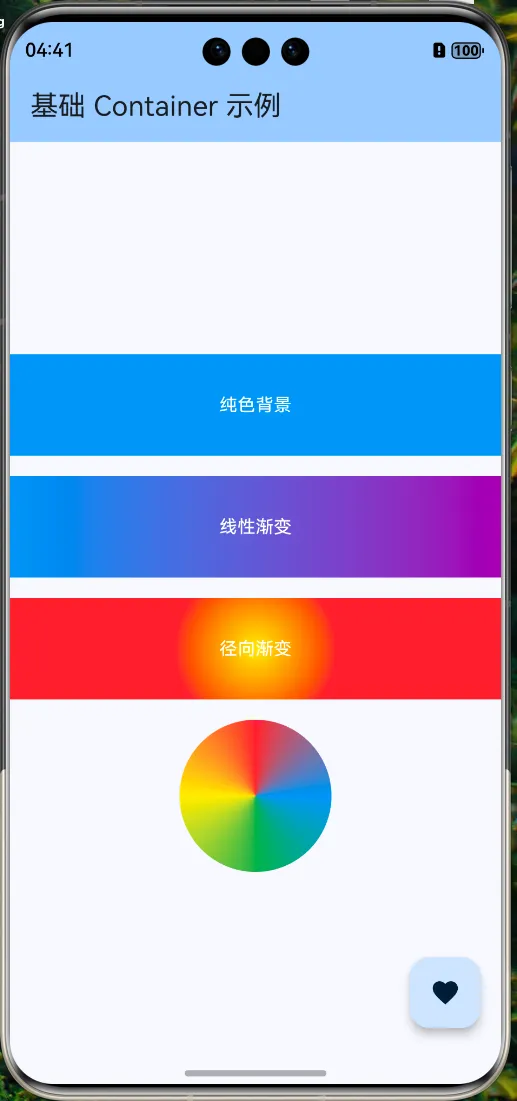
3.1 背景色与渐变
widgets/background_example.dart
/// 背景色与渐变示例
class BackgroundExample extends StatelessWidget { const BackgroundExample({ super.key});@overrideWidget build(BuildContext context) {   return Column(
children: [
// 纯色背景
Container(width: double.infinity,height: 80,decoration: const BoxDecoration(  color: Colors.blue,),child: const Center(  child: Text('纯色背景', style: TextStyle(color: Colors.white)),),
),

const SizedBox(height: 16),

// 线性渐变
Container(width: double.infinity,height: 80,decoration: const BoxDecoration(  gradient: LinearGradient(
colors: [Colors.blue, Colors.purple],
begin: Alignment.centerLeft,
end: Alignment.centerRight,  ),),child: const Center(  child: Text('线性渐变', style: TextStyle(color: Colors.white)),),
),

const SizedBox(height: 16),

// 径向渐变
Container(width: double.infinity,height: 80,decoration: const BoxDecoration(  gradient: RadialGradient(
colors: [Colors.yellow, Colors.orange, Colors.red],
center: Alignment.center,
radius: 0.8,  ),),child: const Center(  child: Text('径向渐变', style: TextStyle(color: Colors.white)),),
),

const SizedBox(height: 16),

// 扫描渐变(类似雷达扫描效果)
Container(width: 120,height: 120,decoration: const BoxDecoration(  shape: BoxShape.circle,  gradient: SweepGradient(
colors: [Colors.blue, Colors.green, Colors.yellow, Colors.red, Colors.blue],  ),),
),
],  );}
}
3.2 圆角与边框
widgets/border_radius_example.dart
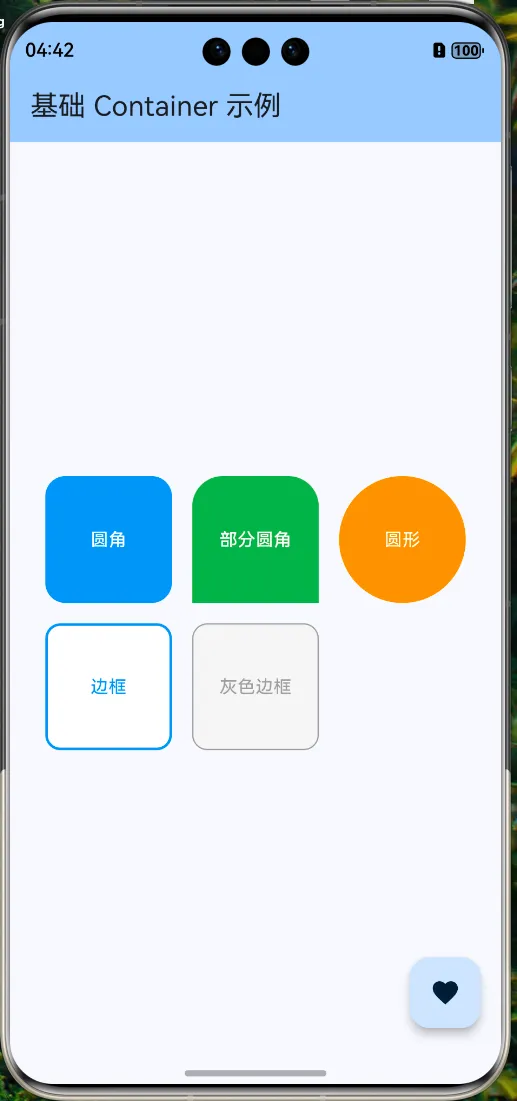
/// 圆角与边框示例
class BorderRadiusExample extends StatelessWidget { const BorderRadiusExample({ super.key});@overrideWidget build(BuildContext context) {   return Wrap(
spacing: 16,
runSpacing: 16,
children: [
// 统一圆角
Container(width: 100,height: 100,decoration: BoxDecoration(  color: Colors.blue,  borderRadius: BorderRadius.circular(16),  // 四角统一圆角),child: const Center(  child: Text('圆角', style: TextStyle(color: Colors.white)),),
),

// 不同方向的圆角
Container(width: 100,height: 100,decoration: const BoxDecoration(  color: Colors.green,  borderRadius: BorderRadius.only(
topLeft: Radius.circular(24),// 左上大圆角
topRight: Radius.circular(24),     // 右上大圆角
bottomLeft: Radius.circular(0),    // 左下直角
bottomRight: Radius.circular(0),   // 右下直角  ),),child: const Center(  child: Text('部分圆角', style: TextStyle(color: Colors.white)),),
),

// 圆形
Container(width: 100,height: 100,decoration: const BoxDecoration(  color: Colors.orange,  shape: BoxShape.circle,  // 圆形),child: const Center(  child: Text('圆形', style: TextStyle(color: Colors.white)),),
),

// 边框
Container(width: 100,height: 100,decoration: BoxDecoration(  color: Colors.white,  borderRadius: BorderRadius.circular(12),  border: Border.all(
color: Colors.blue,
width: 2,  ),),child: const Center(  child: Text('边框', style: TextStyle(color: Colors.blue)),),
),

// 虚线边框效果(使用多层边框模拟)
Container(width: 100,height: 100,decoration: BoxDecoration(  color: Colors.grey[100],  borderRadius: BorderRadius.circular(12),  border: Border.all(
color: Colors.grey,
width: 1,  ),),child: const Center(  child: Text('灰色边框', style: TextStyle(color: Colors.grey)),),
),
],  );}
}
3.3 阴影效果
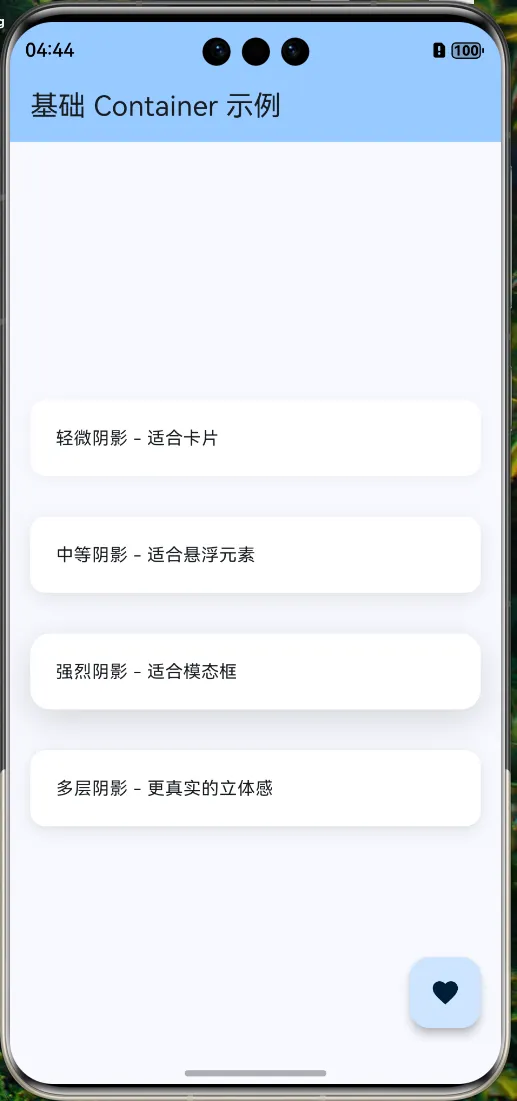
阴影是提升 UI 层次感的重要手段:widgets/shadow_example.dart
/// 阴影效果示例
class ShadowExample extends StatelessWidget { const ShadowExample({ super.key});@overrideWidget build(BuildContext context) {   return Column(
children: [
// 轻微阴影(适合卡片)
Container(width: double.infinity,padding: const EdgeInsets.all(20),margin: const EdgeInsets.all(16),decoration: BoxDecoration(  color: Colors.white,  borderRadius: BorderRadius.circular(12),  boxShadow: [
BoxShadow(
color: Colors.black.withOpacity(0.05),  // 阴影颜色
offset: const Offset(0, 2),     // 偏移量
blurRadius: 8,  // 模糊半径
spreadRadius: 0,// 扩散半径
),  ],),child: const Text('轻微阴影 - 适合卡片'),
),

// 中等阴影(适合悬浮元素)
Container(width: double.infinity,padding: const EdgeInsets.all(20),margin: const EdgeInsets.all(16),decoration: BoxDecoration(  color: Colors.white,  borderRadius: BorderRadius.circular(12),  boxShadow: [
BoxShadow(
color: Colors.black.withOpacity(0.1),
offset: const Offset(0, 4),
blurRadius: 12,
spreadRadius: 0,
),  ],),child: const Text('中等阴影 - 适合悬浮元素'),
),

// 强烈阴影(适合模态框)
Container(width: double.infinity,padding: const EdgeInsets.all(20),margin: const EdgeInsets.all(16),decoration: BoxDecoration(  color: Colors.white,  borderRadius: BorderRadius.circular(16),  boxShadow: [
BoxShadow(
color: Colors.black.withOpacity(0.15),
offset: const Offset(0, 8),
blurRadius: 24,
spreadRadius: 0,
),  ],),child: const Text('强烈阴影 - 适合模态框'),
),

// 多层阴影(更真实的立体感)
Container(width: double.infinity,padding: const EdgeInsets.all(20),margin: const EdgeInsets.all(16),decoration: BoxDecoration(  color: Colors.white,  borderRadius: BorderRadius.circular(12),  boxShadow: [
// 第一层:轻微扩散
BoxShadow(
color: Colors.black.withOpacity(0.04),
offset: const Offset(0, 1),
blurRadius: 3,
spreadRadius: 0,
),
// 第二层:主阴影
BoxShadow(
color: Colors.black.withOpacity(0.08),
offset: const Offset(0, 4),
blurRadius: 12,
spreadRadius: 0,
),  ],),child: const Text('多层阴影 - 更真实的立体感'),
),
],  );}
}
四、OpenHarmony 平台适配
4.1 多分辨率适配
OpenHarmony 设备分辨率跨度极大(720×1280 ~ 3840×2160),直接使用硬编码像素值会导致:
- 小屏设备:元素重叠、文字截断
- 大屏设备:元素间距过大、布局稀疏
折叠屏/分屏:定位坐标失效 反面示例:
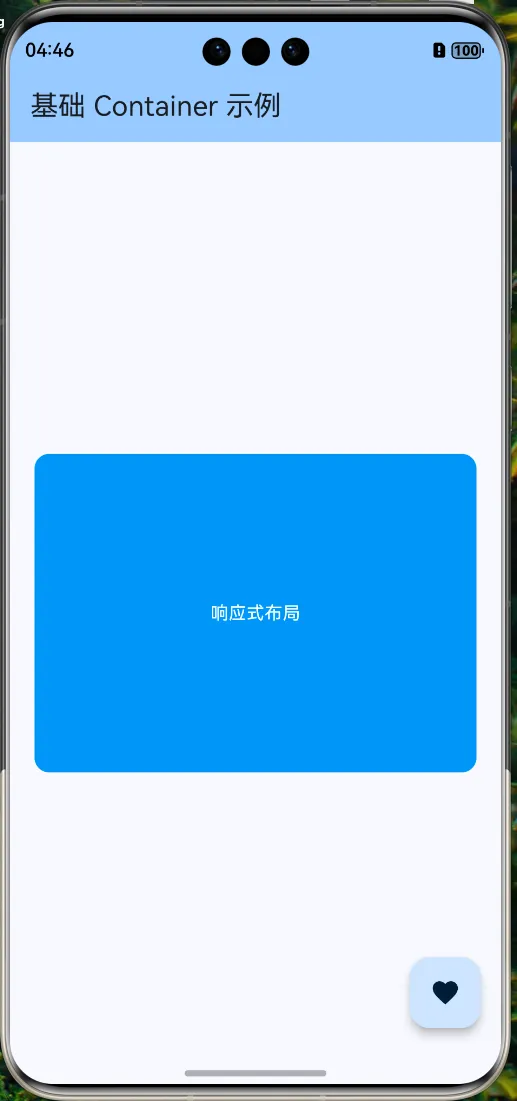
// 硬编码像素值,在不同设备上效果差异大 Container( width: 300, // 在小屏设备可能溢出 height: 200, // 在大屏设备显得太小 child: YourWidget(), )正确做法:
/// 响应式尺寸适配示例
class ResponsiveSizeExample extends StatelessWidget {
const ResponsiveSizeExample({   super.key});
@override
Widget build(BuildContext context) {   // 获取屏幕尺寸final screenWidth = MediaQuery.of(context).size.width;final screenHeight = MediaQuery.of(context).size.height;
return Container(  // 使用屏幕比例计算尺寸  width: screenWidth * 0.9,    // 屏幕宽度的 90%  height: screenHeight * 0.3,  // 屏幕高度的 30%
  // 动态计算内边距  padding: EdgeInsets.symmetric(
horizontal: screenWidth * 0.05,  // 水平边距为屏幕宽度的 5%
vertical: 16,  ),
  decoration: BoxDecoration(
color: Colors.blue,
borderRadius: BorderRadius.circular(
screenWidth * 0.03,  // 圆角也可以根据屏幕动态计算
),  ),
  child: const Center(
child: Text(
'响应式布局',
style: TextStyle(color: Colors.white),
),  ),);
}
}
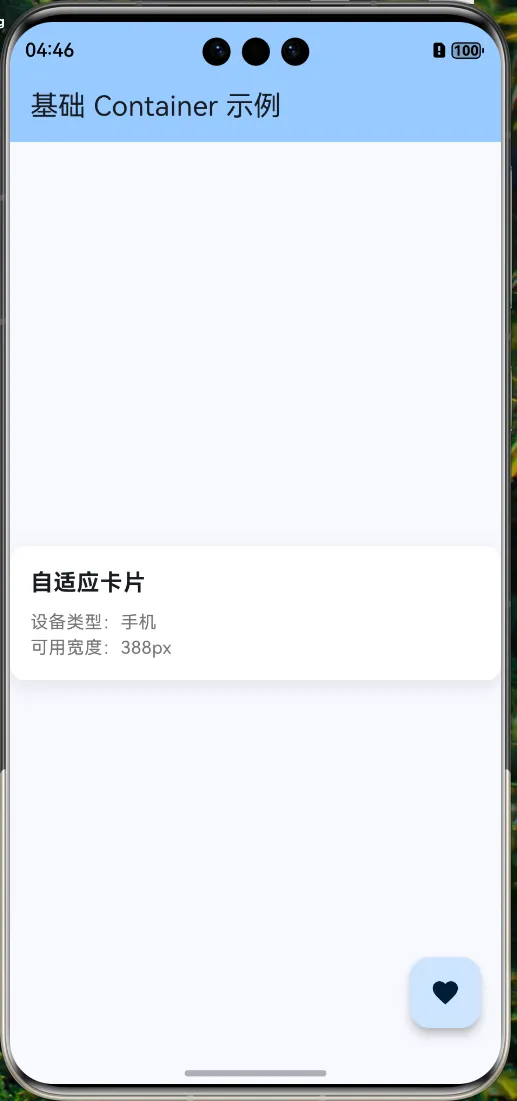
4.2 使用 LayoutBuilder 动态布局
/// 使用 LayoutBuilder 实现自适应布局
class AdaptiveLayoutExample extends StatelessWidget {
const AdaptiveLayoutExample({   super.key});
@override
Widget build(BuildContext context) {   return LayoutBuilder(  builder: (context, constraints) {
// 根据可用宽度判断设备类型
final isTablet = constraints.maxWidth > 600;
final isDesktop = constraints.maxWidth > 1024;

return Container(
// 根据设备类型调整宽度
width: isDesktop   ? 800   : isTablet
? constraints.maxWidth * 0.8
: constraints.maxWidth,

// 根据设备类型调整边距
padding: EdgeInsets.all(isTablet ? 32 : 16),

// 根据设备类型调整圆角
decoration: BoxDecoration(color: Colors.white,borderRadius: BorderRadius.circular(isTablet ? 24 : 12),boxShadow: [  BoxShadow(
color: Colors.black.withOpacity(0.1),
blurRadius: isTablet ? 24 : 12,
offset: Offset(0, isTablet ? 8 : 4),  ),],
),

child: Column(crossAxisAlignment: CrossAxisAlignment.start,children: [  Text(
'自适应卡片',
style: TextStyle(
fontSize: isTablet ? 24 : 18,
fontWeight: FontWeight.bold,
),  ),  const SizedBox(height: 8),  Text(
'设备类型:${isDesktop ? "桌面" : isTablet ? "平板" : "手机"}',
style: TextStyle(
fontSize: isTablet ? 16 : 14,
color: Colors.grey[600],
),  ),  Text(
'可用宽度:${constraints.maxWidth.toStringAsFixed(0)}px',
style: TextStyle(
fontSize: isTablet ? 16 : 14,
color: Colors.grey[600],
),  ),],
),
);  },);
}
}
4.3 刘海屏适配
/// 刘海屏安全区域适配 class SafeAreaExample extends StatelessWidget { const SafeAreaExample({ super.key}); @override Widget build(BuildContext context) { // 获取安全区域边距final padding = MediaQuery.of(context).padding; return Container( // 考虑安全区域的顶部边距 margin: EdgeInsets.only( top: padding.top + 16, // 刘海区域 + 额外边距 left: 16, right: 16, bottom: padding.bottom + 16, // 底部安全区域 + 额外边距 ), padding: const EdgeInsets.all(20), decoration: BoxDecoration( color: Colors.white, borderRadius: BorderRadius.circular(16), boxShadow: [ BoxShadow(color: Colors.black.withOpacity(0.1),blurRadius: 12,offset: const Offset(0, 4), ), ], ), child: Column( crossAxisAlignment: CrossAxisAlignment.start, children: [ const Text('安全区域适配',style: TextStyle(fontSize: 20, fontWeight: FontWeight.bold), ), const SizedBox(height: 8), Text('顶部安全区域:${padding.top.toStringAsFixed(1)}px'), Text('底部安全区域:${padding.bottom.toStringAsFixed(1)}px'), Text('左侧安全区域:${padding.left.toStringAsFixed(1)}px'), Text('右侧安全区域:${padding.right.toStringAsFixed(1)}px'), ], ),); } }提示:在 OpenHarmony 设备测试时,建议使用多种分辨率验证布局效果。
五、实战案例:精美卡片组件
综合运用以上知识,构建一个精美的卡片组件:
import 'package:flutter/material.dart';
/// 精美卡片组件
class BeautifulCard extends StatelessWidget { final String title;final String subtitle;final String imageUrl;final VoidCallback? onTap;
const BeautifulCard({   super.key,  required this.title,  required this.subtitle,  required this.imageUrl,  this.onTap,});@overrideWidget build(BuildContext context) {   return GestureDetector(
onTap: onTap,
child: Container(
margin: const EdgeInsets.symmetric(horizontal: 16, vertical: 8),
decoration: BoxDecoration(color: Colors.white,borderRadius: BorderRadius.circular(16),boxShadow: [  // 多层阴影,营造立体感  BoxShadow(
color: Colors.black.withOpacity(0.04),
offset: const Offset(0, 1),
blurRadius: 3,  ),  BoxShadow(
color: Colors.black.withOpacity(0.08),
offset: const Offset(0, 4),
blurRadius: 12,  ),],
),
child: ClipRRect(borderRadius: BorderRadius.circular(16),child: Column(  crossAxisAlignment: CrossAxisAlignment.start,  children: [
// 图片区域
Container(
height: 160,
width: double.infinity,
decoration: BoxDecoration(gradient: LinearGradient(  colors: [Colors.blue.shade400, Colors.purple.shade400],  begin: Alignment.topLeft,  end: Alignment.bottomRight,),
),
child: const Center(child: Icon(  Icons.image,  size: 48,  color: Colors.white54,),
),
),

// 内容区域
Container(
padding: const EdgeInsets.all(16),
child: Column(crossAxisAlignment: CrossAxisAlignment.start,children: [  // 标题  Text(
title,
style: const TextStyle(
fontSize: 18,
fontWeight: FontWeight.bold,
color: Color(0xFF1E293B),
),  ),  const SizedBox(height: 8),
  // 副标题  Text(
subtitle,
style: TextStyle(
fontSize: 14,
color: Colors.grey[600],
height: 1.5,
),
maxLines: 2,
overflow: TextOverflow.ellipsis,  ),  const SizedBox(height: 16),
  // 底部操作区  Row(
children: [
// 标签
Container(padding: const EdgeInsets.symmetric(  horizontal: 12,  vertical: 6,),decoration: BoxDecoration(  color: Colors.blue.withOpacity(0.1),  borderRadius: BorderRadius.circular(20),),child: const Text(  'Flutter',  style: TextStyle(
fontSize: 12,
color: Colors.blue,
fontWeight: FontWeight.w500,  ),),
),
const SizedBox(width: 8),
Container(padding: const EdgeInsets.symmetric(  horizontal: 12,  vertical: 6,),decoration: BoxDecoration(  color: Colors.orange.withOpacity(0.1),  borderRadius: BorderRadius.circular(20),),child: const Text(  'OpenHarmony',  style: TextStyle(
fontSize: 12,
color: Colors.orange,
fontWeight: FontWeight.w500,  ),),
),
const Spacer(),
// 箭头图标
Icon(Icons.arrow_forward_ios,size: 16,color: Colors.grey[400],
),
],  ),],
),
),  ],),
),
),  );}
}
/// 使用示例
class CardDemoPage extends StatelessWidget { const CardDemoPage({ super.key});@overrideWidget build(BuildContext context) {   return Scaffold(
appBar: AppBar(
title: const Text('卡片组件示例'),
backgroundColor: Theme.of(context).colorScheme.inversePrimary,
),
backgroundColor: const Color(0xFFF8FAFC),
body: ListView(
padding: const EdgeInsets.symmetric(vertical: 16),
children: [BeautifulCard(  title: 'Flutter for OpenHarmony',  subtitle: '使用 Flutter 开发鸿蒙应用,一套代码多端运行,享受高效开发体验。',  imageUrl: '',  onTap: () {
// 处理点击事件  },),BeautifulCard(  title: 'Container 组件详解',  subtitle: '深入学习 Container 的尺寸控制、装饰样式和响应式适配技巧。',  imageUrl: '',  onTap: () { },),BeautifulCard(  title: '多分辨率适配实战',  subtitle: '针对 OpenHarmony 设备的多分辨率特性,实现完美的响应式布局。',  imageUrl: '',  onTap: () { },),
],
),  );}
}
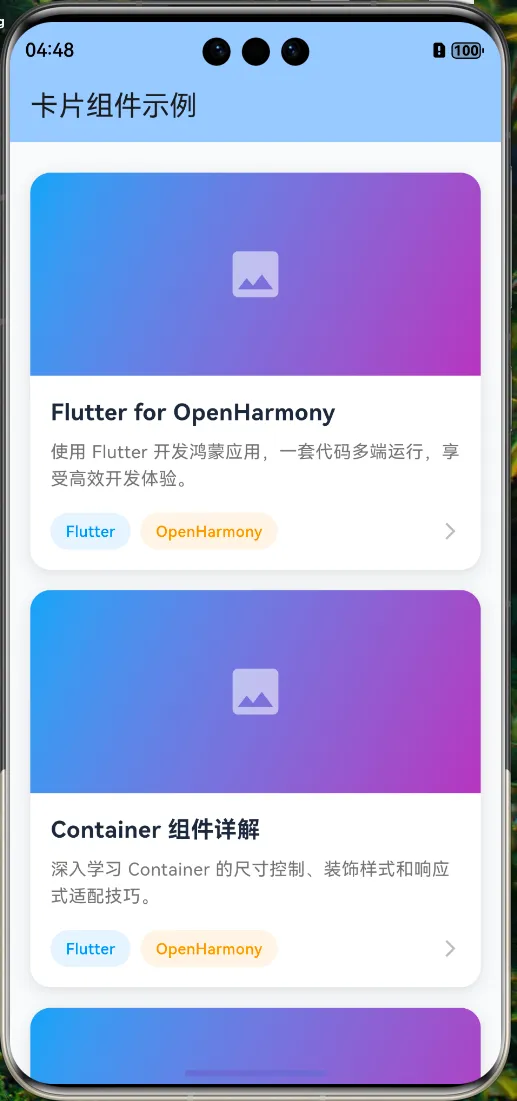
六、常见问题与最佳实践
6.1 color 与 decoration 冲突
//  错误:同时使用 color 和 decoration
Container(color: Colors.blue,  //  这会报错!decoration: BoxDecoration(  borderRadius: BorderRadius.circular(12),),
)
//  正确:将颜色放入 decoration 中
Container(decoration: BoxDecoration(  color: Colors.blue,//  颜色放在 decoration 中  borderRadius: BorderRadius.circular(12),),
)
6.2 性能优化建议
//  过度使用 Container
Container(padding: const EdgeInsets.all(16),child: Container(  margin: const EdgeInsets.all(8),  child: Text('内容'),),
)
//  简化 Widget 树
Padding(padding: const EdgeInsets.all(16),child: Container(  margin: const EdgeInsets.all(8),  child: Text('内容'),),
)
// 或者合并为一个 Container
Container(padding: const EdgeInsets.all(16),margin: const EdgeInsets.all(8),child: Text('内容'),
)
6.3 阴影性能问题
// ️ 复杂阴影可能影响性能
// 在列表中使用时要注意
// 推荐:使用 Card 组件(内置优化)
Card(elevation: 4,shadowColor: Colors.black26,shape: RoundedRectangleBorder(  borderRadius: BorderRadius.circular(12),),child: YourContent(),
)
七、总结
本文详细介绍了 Container 组件的核心用法:
- 尺寸控制:width/height、constraints、double.infinity
- 边距设置:margin(外边距)和 padding(内填充)
- 对齐方式:alignment 属性控制子组件位置
- 装饰样式:BoxDecoration 实现渐变、圆角、边框、阴影
- 平台适配:MediaQuery、LayoutBuilder 实现响应式布局
关键要点
- 理解组成:Container 是多个基础 Widget 的组合
- 善用装饰:BoxDecoration 可实现丰富的视觉效果
- 响应式设计:避免硬编码尺寸,使用比例计算
- 性能优化:简化 Widget 树,避免不必要的嵌套
下一步学习
- Row 与 Column 弹性布局
- Stack 层叠定位
- ListView 列表组件
相关标签:
相关推荐

专题
+ 收藏
+ 收藏
+ 收藏
+ 收藏
+ 收藏
+ 收藏
最新数据
相关文章
Qwen3.6全面评测:从代码生成到多模态识别的实战体验
✨小白极速上手|OpenClaw小龙虾AI智能体 Windows一键搭建指南 含步骤总览+故障速修
不懂技术怎么做网站?三种建站方式客观对比
物理AI与具身智能,让AI走出屏幕,拥抱物理世界
2026年最火开源AI工具OpenClaw:从零部署到第三方API实战配置
AI编程平民化趋势:从昂贵工具到普惠服务的转变
AI 教育平台的核心功能
AI范式迁移,从“数据驱动”到“认知自主”的跨越
AI开发新选择:阿里云百炼多模型自由切换实践分享
Agent 构建变轻、Agent 架构变薄,什么正在变厚?
AI精选