MicrosoftExcel中分页符的插入编辑与删除方法
作者:互联网
2026-03-20
 Excel
Excel
Excel分页符是优化打印效果的关键工具,本文将系统讲解分页符的插入、调整与删除操作步骤。
插入分页符
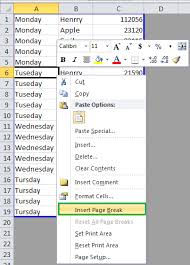
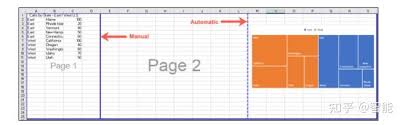
1. 手动插入水平分页符:若要在某一行上方插入水平分页符,先选中该行的下一行,然后点击“页面布局”选项卡,在“页面设置”组中选择“分隔符”,点击“插入分页符”,此时会在所选行上方出现一条水平虚线,表示分页符已插入。
2. 手动插入垂直分页符:若要在某一列左侧插入垂直分页符,先选中该列的下一列,再按照上述操作点击“插入分页符”,会在所选列左侧出现一条垂直虚线。
3. 自动插入分页符:当工作表内容较多时,excel可根据页面设置自动插入分页符。点击“页面布局”选项卡,在“页面设置”组中点击“分隔符”,选择“自动调整分页符”,excel会根据纸张大小和页边距等设置,自动在合适位置插入分页符。
编辑分页符
1. 移动分页符:若要移动分页符位置,鼠标指针移至分页符虚线上,按住鼠标左键拖动即可。例如,将水平分页符向下拖动,会改变分页的行数。
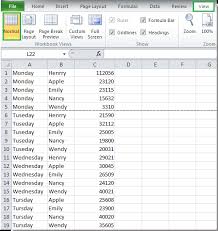
2. 调整分页符的位置以适应内容变化:当工作表数据增减后,分页效果可能不理想。此时可通过移动分页符来确保打印出的页面内容合理。比如,若某列数据增多,可将垂直分页符向右移动,使该列内容完整在一页中显示。
删除分页符
1. 删除手动插入的分页符:若要删除水平分页符,选中分页符下方的行,点击“页面布局”选项卡,在“页面设置”组中选择“分隔符”,点击“删除分页符”。若要删除垂直分页符,选中分页符右侧的列,同样操作删除分页符。
2. 删除所有分页符:若想一次性删除工作表中的所有分页符,点击“页面布局”选项卡,在“页面设置”组中选择“分隔符”,点击“重置所有分页符”,工作表将恢复到未手动插入分页符的状态。
熟练运用分页符功能可显著提升Excel文档的打印质量与工作效率,是表格处理的必备技能。
相关标签:
相关推荐