Excel打印区域设置方法
作者:互联网
2026-03-20
 Excel
Excel
Excel表格打印时精准控制输出范围是提升办公效率的关键技巧。本文将详细讲解如何通过设置打印区域来优化打印效果,实现按需打印的实用方法。
选择特定单元格区域
首先,打开需要设置打印区域的excel文件。选中你想要打印的单元格区域,例如a1:c10。这可以通过鼠标拖动来完成,从起始单元格一直拖到结束单元格。选中后,该区域会呈现出深色背景。
使用"页面布局"选项卡
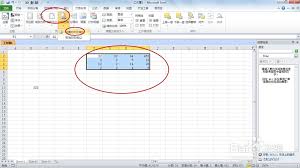
选中区域后,点击excel界面上方的"页面布局"选项卡。在该选项卡中,找到"页面设置"组,点击其中的"打印区域"按钮。在弹出的下拉菜单中,选择"设置打印区域"。此时,你选中的单元格区域就被设置为打印区域了,周围会出现虚线框标识。
取消已设置的打印区域
如果想要取消之前设置的打印区域,同样在"页面布局"选项卡中,点击"打印区域"按钮,这次选择"取消打印区域"即可。这样,整个工作表又恢复为可打印的状态。
多个打印区域设置
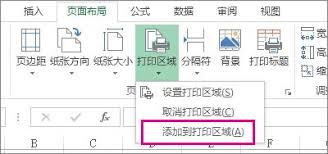
有时候我们可能需要设置多个不连续的打印区域。方法是先选中第一个区域,按照上述设置打印区域的方法进行设置。然后再选中第二个区域,同样进行设置。这样,excel会记住多个打印区域,在打印时会分别打印这些区域。
打印预览与调整
设置好打印区域后,点击"文件"菜单中的"打印"选项,进入打印预览界面。在这里,你可以查看打印效果,包括页面布局、页眉页脚、边距等。如果发现有不合适的地方,可以返回excel工作表中进行调整,如修改单元格内容、调整页面设置等,直到打印效果满意为止。
掌握Excel打印区域设置技巧能显著提升办公效率,无论是数据报表还是工作文档,都能实现精准打印,有效避免资源浪费。通过本文介绍的多维度方法,您可以灵活应对各种打印需求。
相关标签:
如何设置excel打印区域
相关推荐