五分钟配好向日葵 MCP,让 AI 替你远程安装 OpenClaw!
作者:互联网
2026-03-26
 环境安装
环境安装
前言
最近 MCP 这个词是真有点刷屏,感觉什么工具都想接一下。向日葵也出了个 MCP Server,把自己的远程控制能力接给 AI 用。
我一开始其实也没太当回事,直到我随口对 AI 说了句:帮我看看家里电脑桌面上有啥。结果它真自己连上去,截了张图回来。
我突然想到几个有意思的点子,比如让 AI 帮我在游戏里搬砖、远程安装软件之类的,或许可以通过这个 MCP 来实现。
所以这篇我也不讲虚的,直接带大家把它配起来,再看看这玩意儿到底能帮上什么忙。
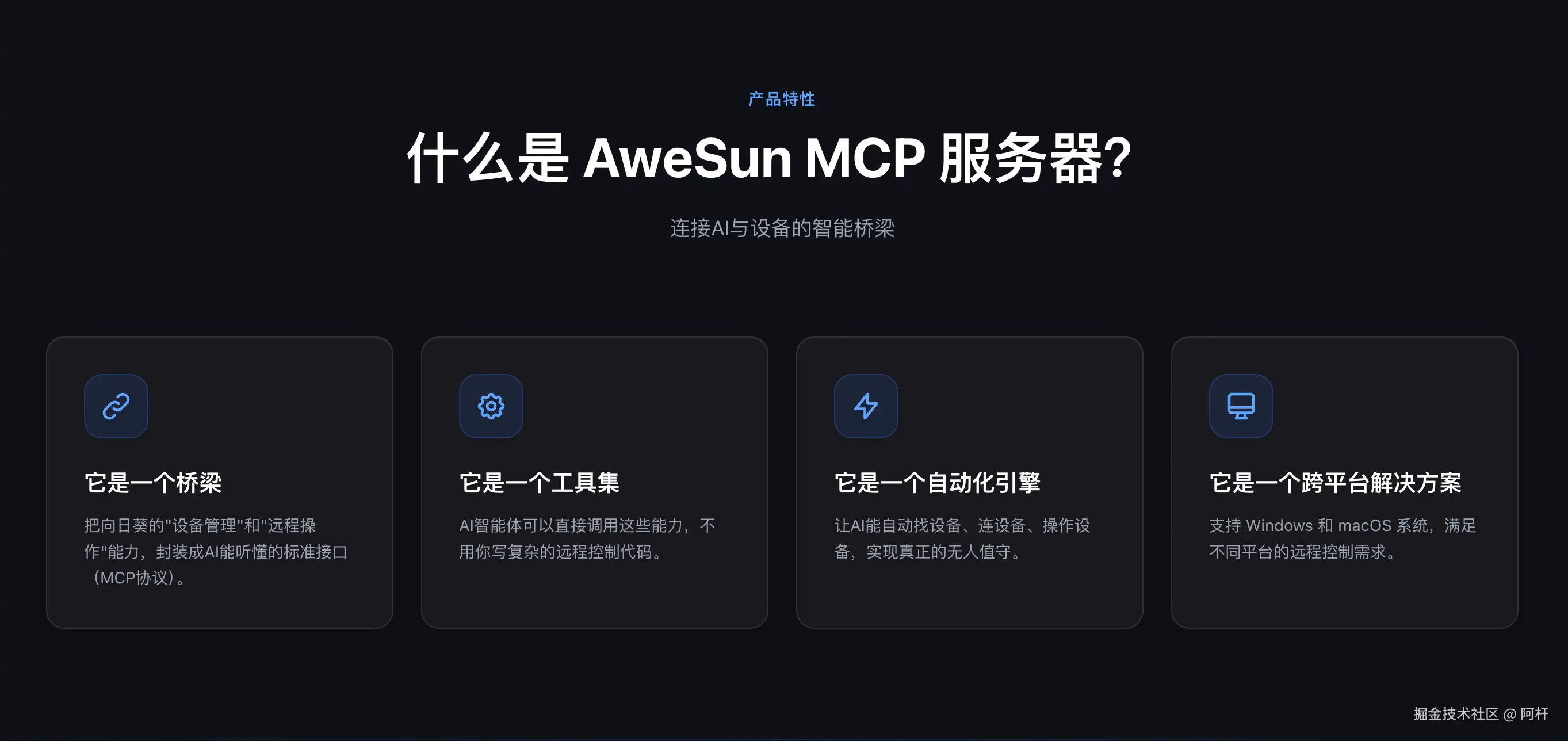
是什么?
- MCP 可以理解成 AI 调外部工具的一套接口;
- 向日葵 MCP 干的事,就是把“远程控制另一台电脑”这项能力接进去。
以前 AI 只会在对话框里跟你聊,现在它等于多了一双能伸到另一台电脑上的手。你说一句话,它就能去连设备、看屏幕、点鼠标、跑命令。
怎么用?
我这里按自己跑通的流程来讲,整体并不复杂。
先准备这几个东西
- 主控端(你正在用的电脑):安装最新的beta版向日葵客户端。
- 被控端(你要远程操作的电脑):同样安装好向日葵并登录。
- AI 支持:任何支持 MCP 的 AI 客户端都可以,这里我用 Cursor 和 Codex CLI 进行演示。
不过有个前提得先说在前面:你需要先手动远控一次被控端,把密码验证这一步走完,并且选择保存密码,否则 AI 是无法登录上被控端的。
第一步:把向日葵 MCP 打开
打开向日葵客户端,找到【向日葵MCP】,把「启用MCP服务器」打开。
服务类型选 Stdio 就行,这种比较省事。然后它会给你生成一段配置,其实它后面都有告诉你怎么去配置AI客户端的,如果你选不同的类型,它也会给你生成不同的配置。
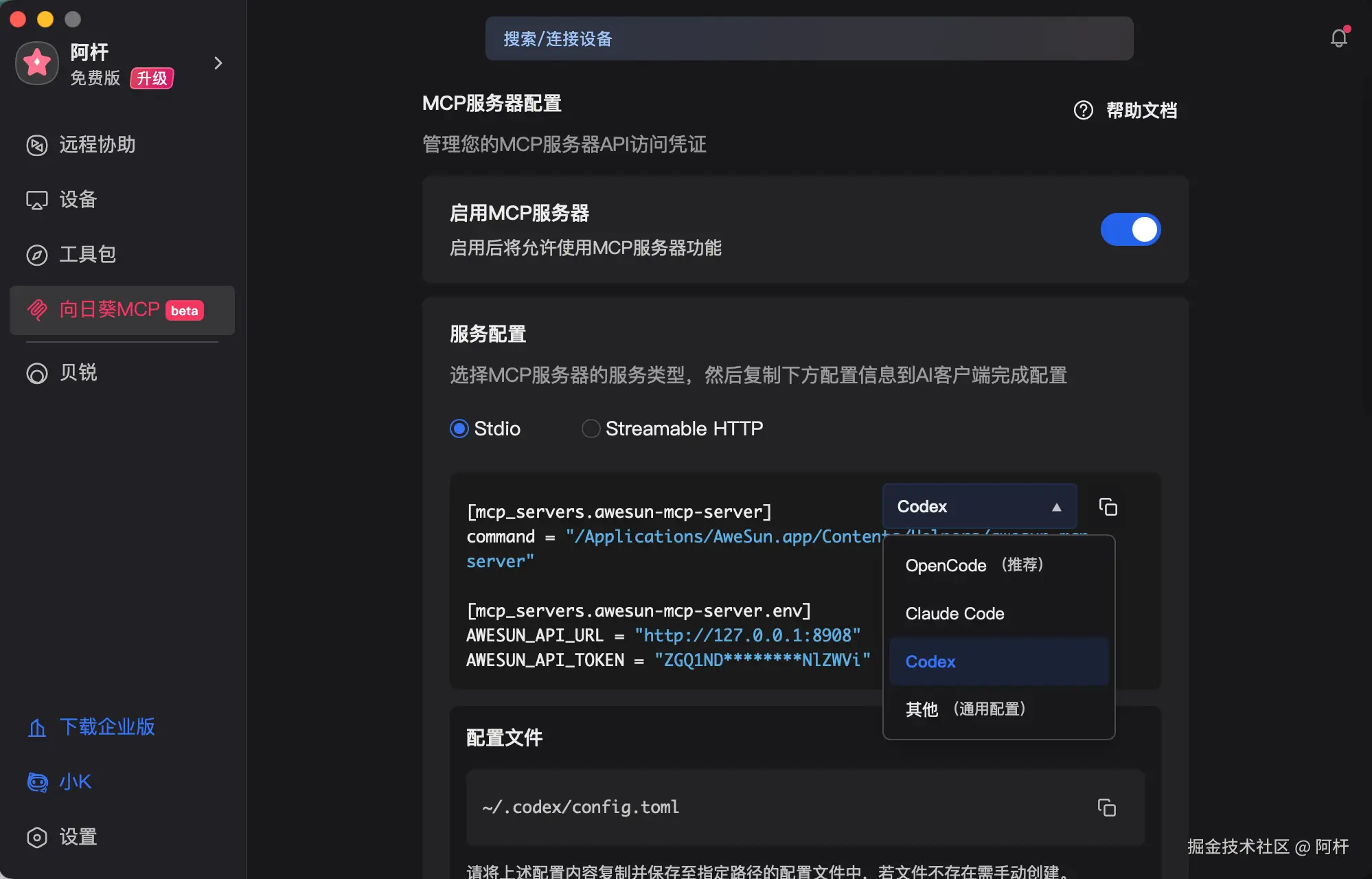
Codex 的配置长这样:
[mcp_servers.awesun-mcp-server]
command = "/Applications/AweSun.app/Contents/Helpers/awesun-mcp-server"


[mcp_servers.awesun-mcp-server.env]
AWESUN_API_URL = "http://127.0.0.1:8908"
AWESUN_API_TOKEN = "xxxxxxxxxxxx"
Cursor 的话就用通用配置,长这样:
{
  "mcpServers": {
    "awesun-mcp-server": {
      "command": "/Applications/AweSun.app/Contents/Helpers/awesun-mcp-server",
      "env": {
        "AWESUN_API_URL": "http://127.0.0.1:8908",
        "AWESUN_API_TOKEN": "xxxxxxxxxxxxxx"
      }
    }
  }
}
第二步:把配置塞进 AI 客户端
我这里拿 Cursor 和 Codex CLI 举例,你平时用哪个就配哪个,其他的其实也大差不差的。
Cursor 配置
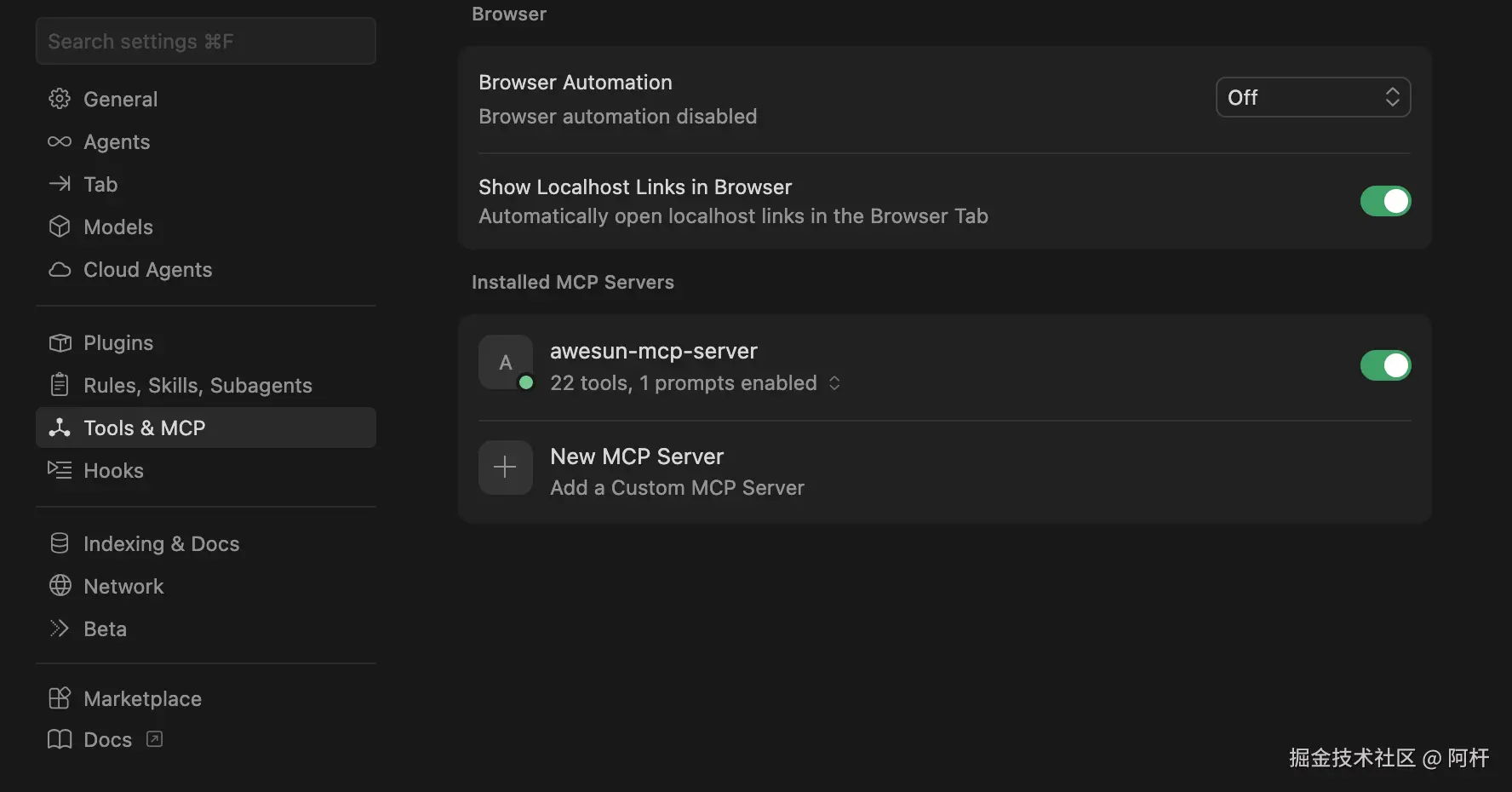
打开 Cursor,进入设置里的 MCP 配置页面,点击 “New MCP Server”。然后在打开的文件里面粘贴进去刚刚那一段内容就好了。
Codex CLI 配置
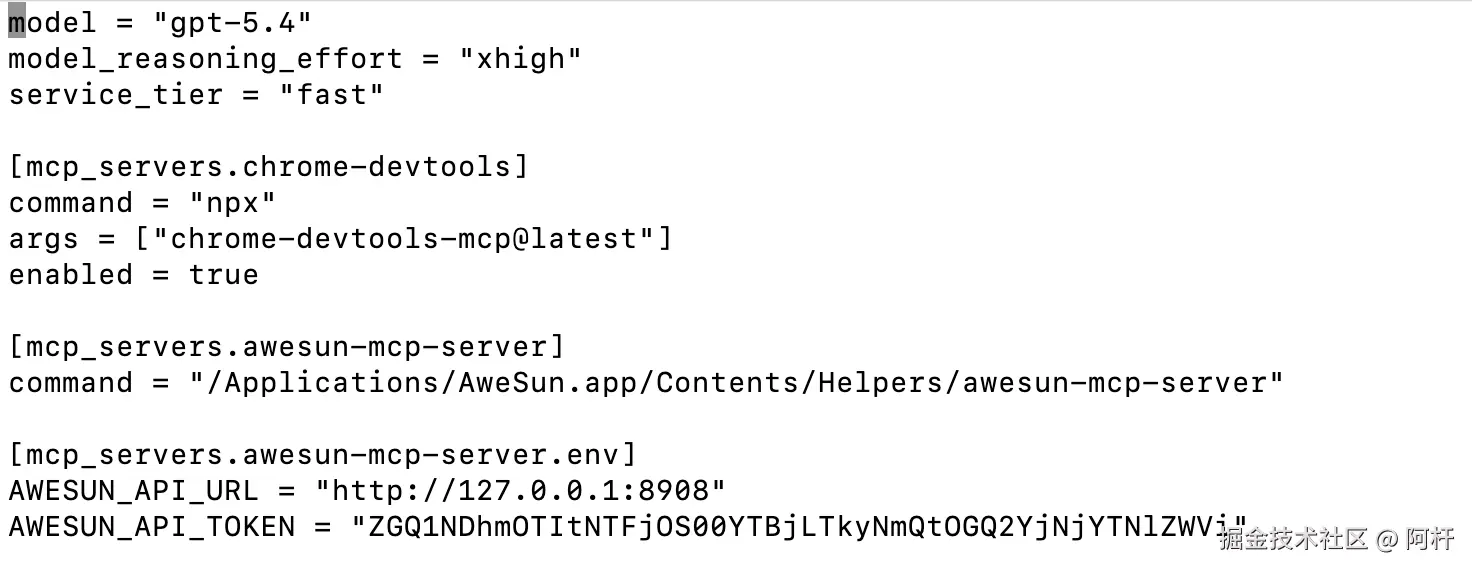
如果你平时更习惯命令行,那 Codex CLI 也能接。在它的 config.toml 配置文件里把向日葵那段配置加进去就行:
# Codex 的 MCP 配置文件
vim ~/.codex/config.toml
状态测试
配完以后先测试一下是否成功了,可以发一句:
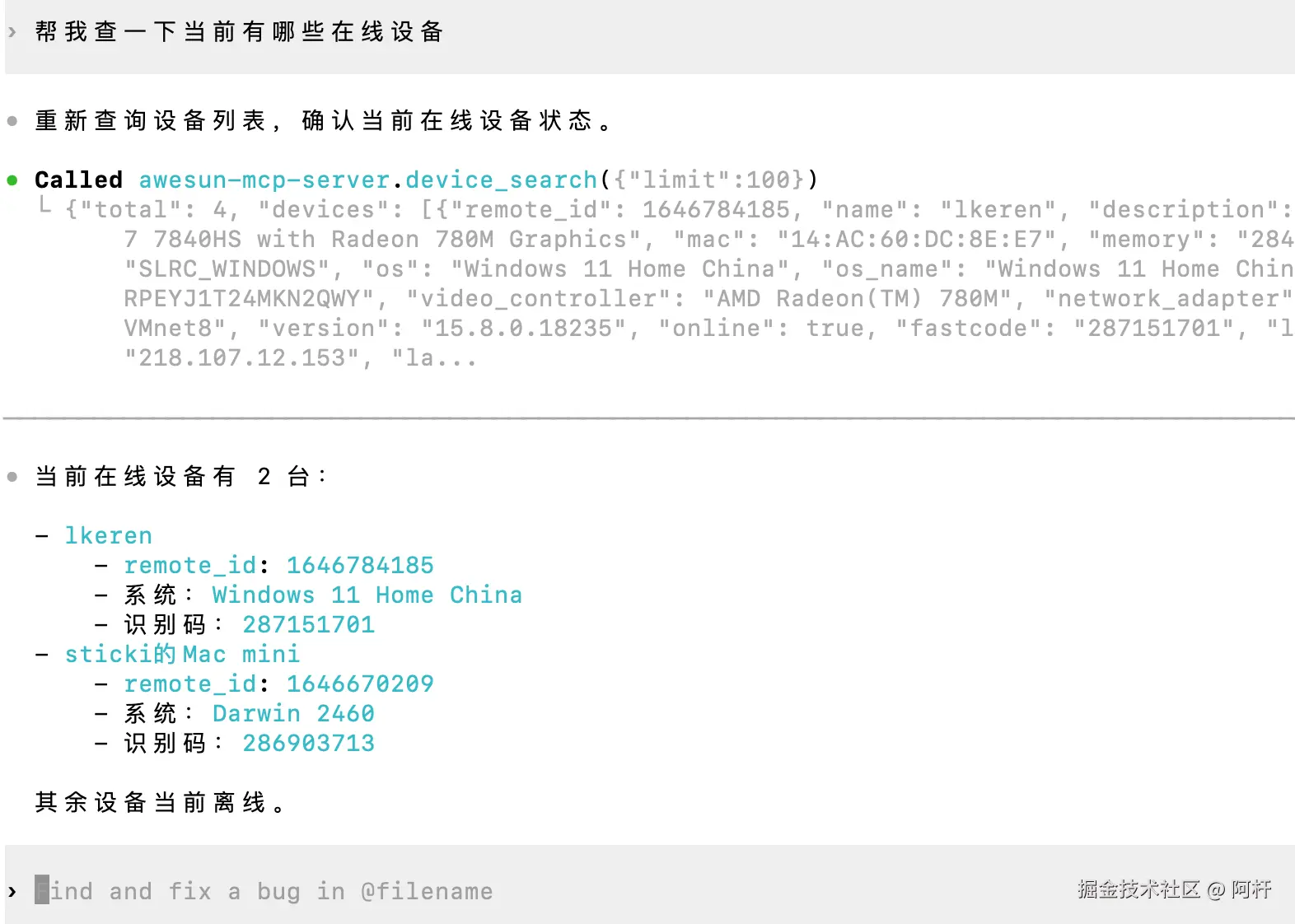
如果 AI 能把设备列表和在线状态回出来,说明这条链路已经通了。正常来说,这一套配下来用不了多久。
实战测试
光把配置填完没啥意思,关键还是看它到底能不能真帮你干活。
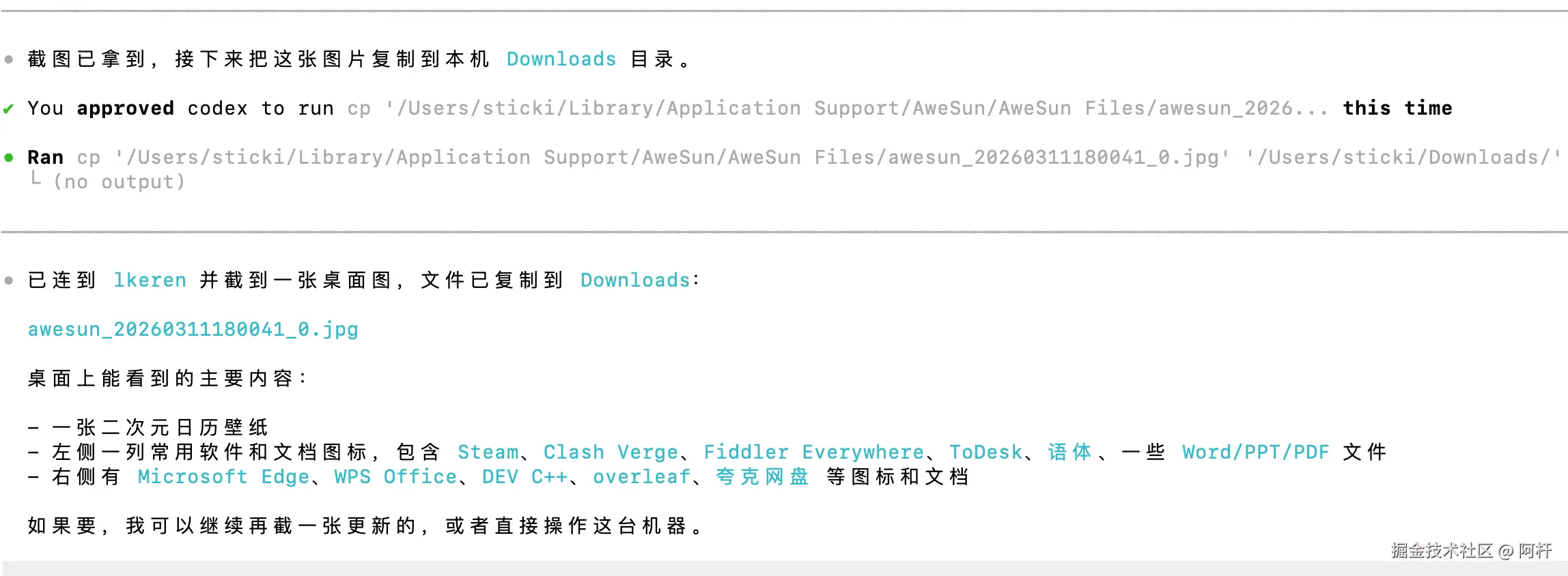
场景一:帮我看看家里电脑桌面上有什么
我最先试的,就是这个最朴素的需求。我直接在 Codex 里对 AI 说:
这时候你能明显看出来,它不是在那一本正经地“脑补答案”,而是真的开始做事了:先找设备,再发起远程连接,然后截一张屏回来,最后再根据截图内容告诉我桌面上有什么。
场景二:帮我在远程电脑上打开浏览器搜个东西
场景一展示的是看,这次我想试试它能不能真的动手操作。
这一次 AI 的操作明显复杂了不少:先截屏看当前桌面状态,识别出桌面上的浏览器图标,然后通过桌面自动化操作双击打开浏览器,等页面加载完成后再截屏确认,接着在搜索框里输入关键词、回车搜索,最后再截一张搜索结果的图回传给我。
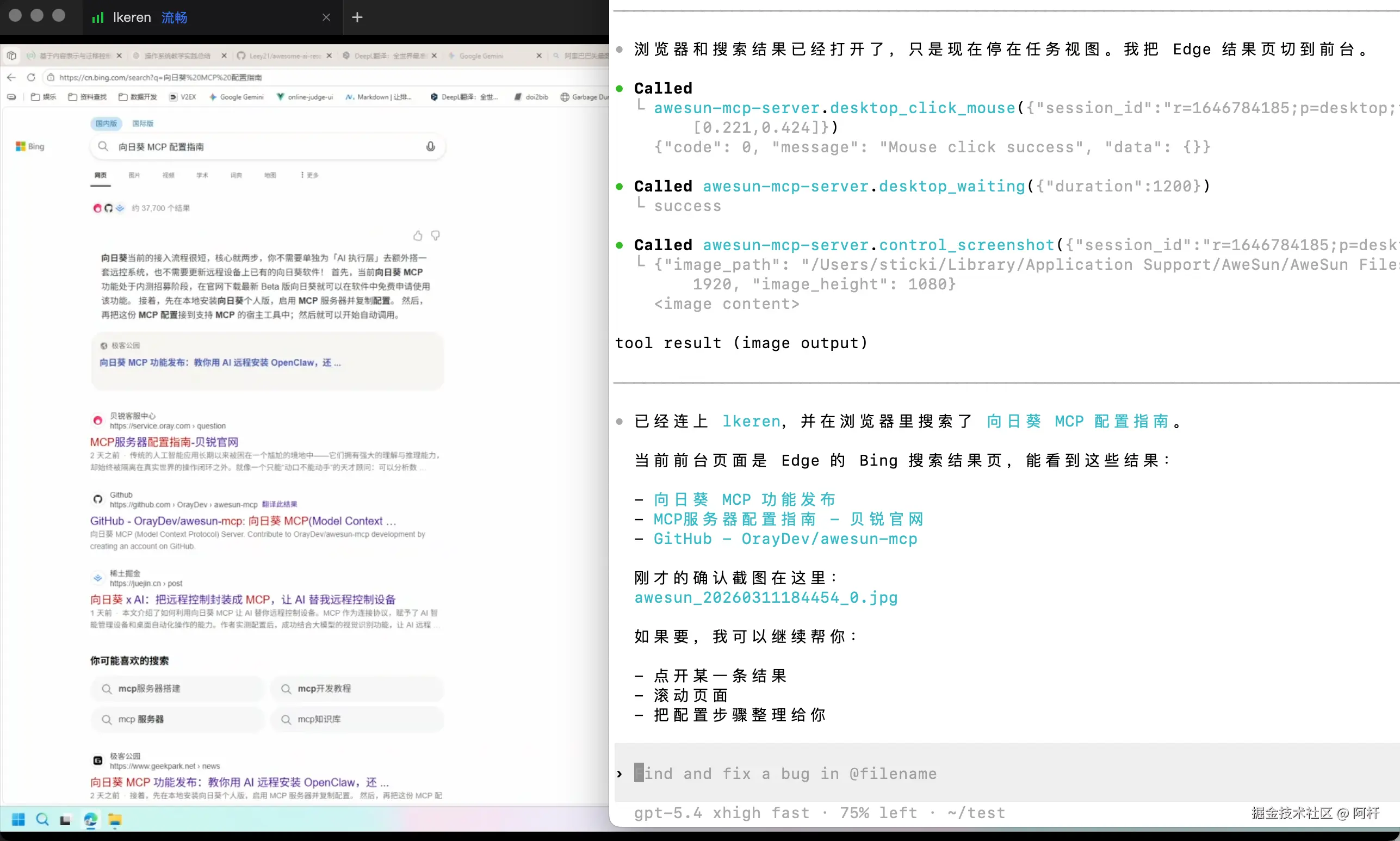
整个过程就是「截屏 → 视觉识别 → 执行操作」不断循环,AI 每一步都在 看 当前屏幕是什么状态,然后决定下一步该干什么。说实话,看着它自己在那操作,有一种“我的电脑活了”的感觉。
我发现它还可以启动并且操作远程电脑的命令行,这个能力非常适合远程帮别人安装软件。
比如最近很火的 OpenClaw 远程安装,以前你只能手动一个一个的安装,现在用了向日葵 MCP ,你就可以同时帮很多人安装了。
尾声
我用下来最大的感受,不是它有多炫,而是它真的把“远程控制”这件事变简单了。
以前你要远程搞点事,通常得自己连过去,然后人工一步一步点。
而现在很多场景下,直接跟 AI 说话就能搞定。你不用懂什么远控协议,也不用自己写脚本,把开关打开、配置贴进去,它自己就能开始干活。
感兴趣的朋友,不妨自己去试试。如果本文对你有帮助的话,也不要忘了点个赞噢~
相关推荐


专题
+ 收藏
+ 收藏
+ 收藏
+ 收藏
+ 收藏
最新数据

相关文章
查找技能:探索并安装 Openclaw 技能生态系统工具
统一技能查找器:发现并安装 Openclaw 技能 - Openclaw Skills
pincer:安全的技能安装与恶意软件扫描 - Openclaw Skills
【每日一技】OpenClaw源码安装(Docker简洁实战版)
OpenClaw 安装:在 AWS 上部署您的个人 AI 助手 - Openclaw Skills
ClawHub:轻松管理和安装 Openclaw 技能
Mac 电脑本地部署安装 OpenClaw 小龙虾教程
openclaw小龙虾的安装
Claude Code 入门完全指南(一):安装与首次体验
安装向导:自动化配置与激活 - Openclaw Skills
AI精选