Mac 电脑本地部署安装 OpenClaw 小龙虾教程
作者:互联网
2026-03-26
 环境安装
环境安装
部署须知
分两种部署方式,云服务器和本地电脑。两种的区别和适应场景简单说明。
云端部署
-
适用:需要远程操控(比如工作地不固定)、多用户共享(团队或企业)、弹性扩展或缺乏本地硬件资源的团队/个人。
-
注意点:云端的话就很依赖网络带宽和服务器配置,要流畅稳定就需要关注服务器的成本,还需要关注服务器到期情况,做好数据备份。
本地部署
-
适用:追求低延迟响应、或希望完全自主控制硬件与软件的环境、个人爱好玩玩而已。
-
注意点:做好数据备份与物理安全。
如果不打算长期用,自己也没有设备或者设备不方便用,那就选择云端一个月的基础入门款玩一下就行了;如果有空闲设备,那么推荐本地部署,可以更好的控制成本,也便捷。
以下是教程!
一、找到安装命令
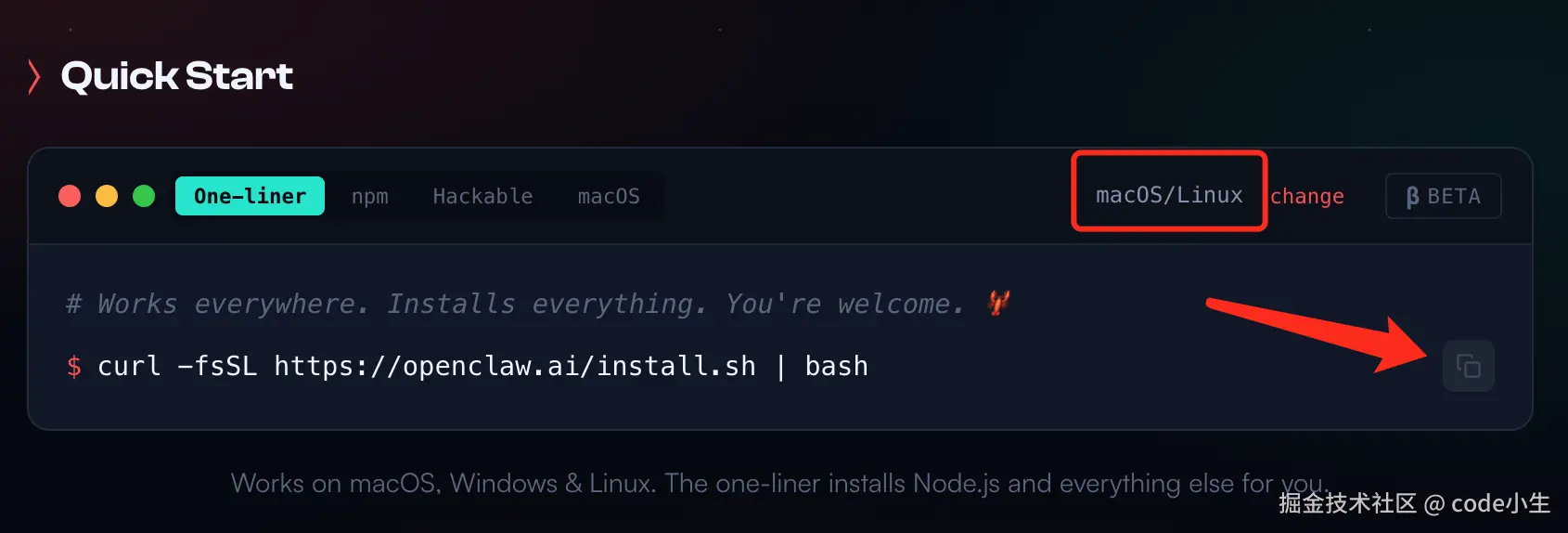
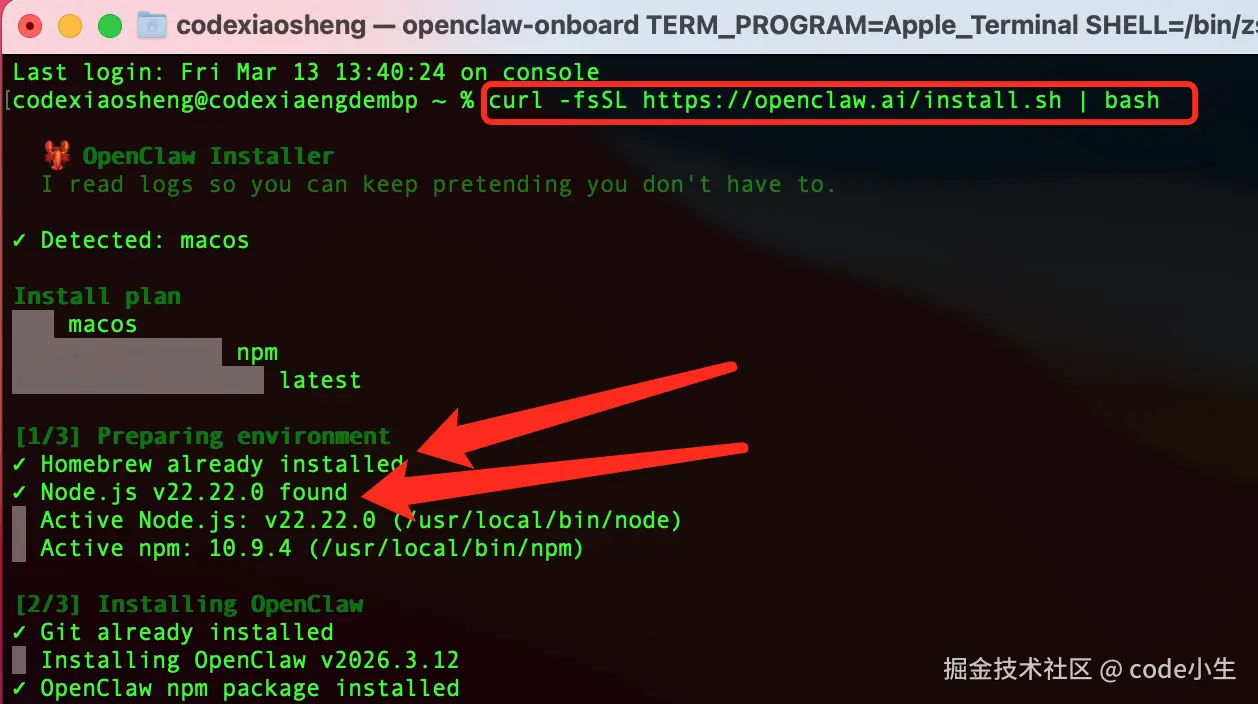
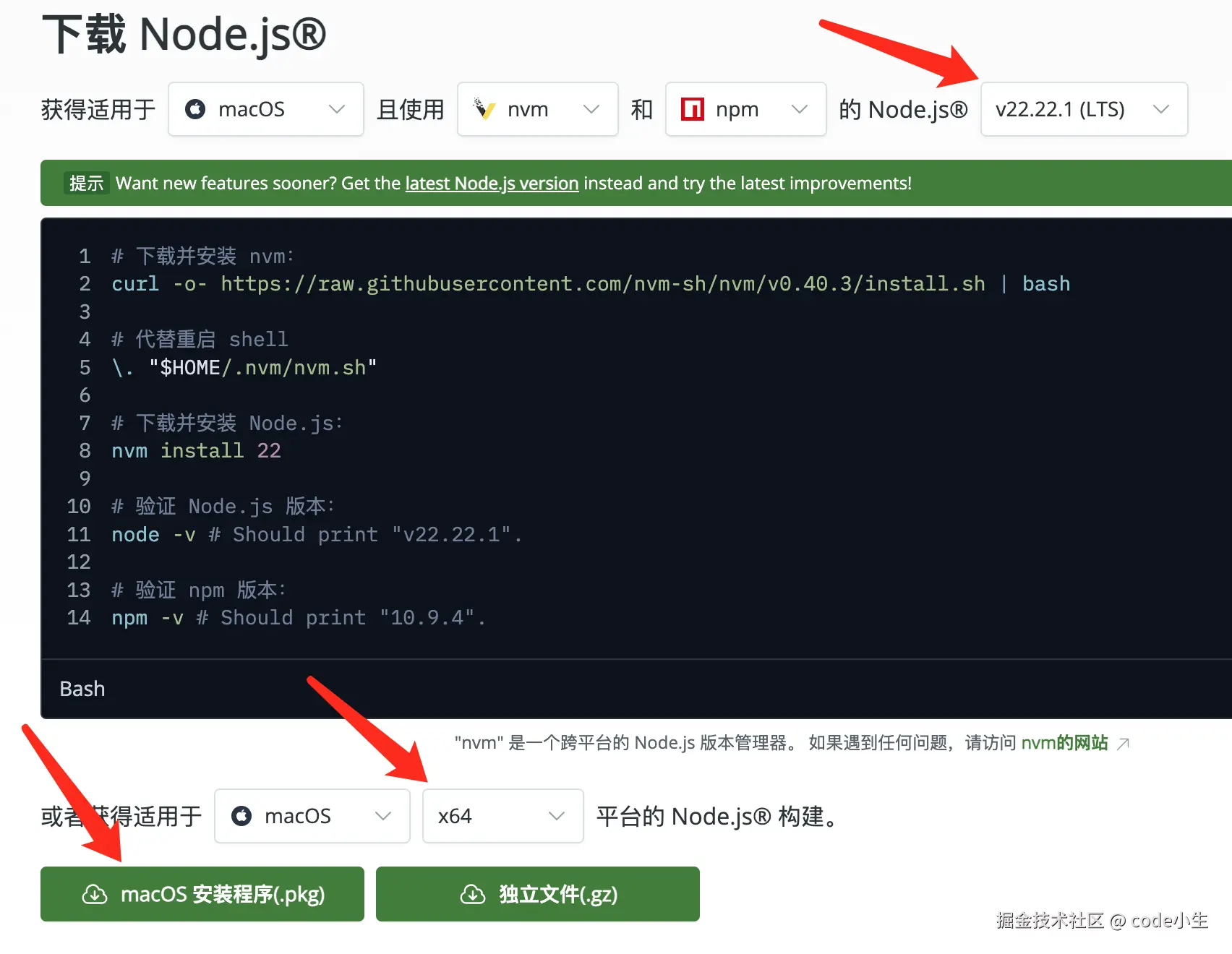
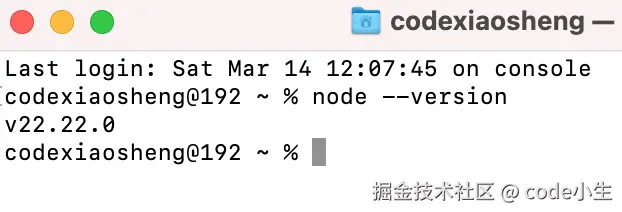
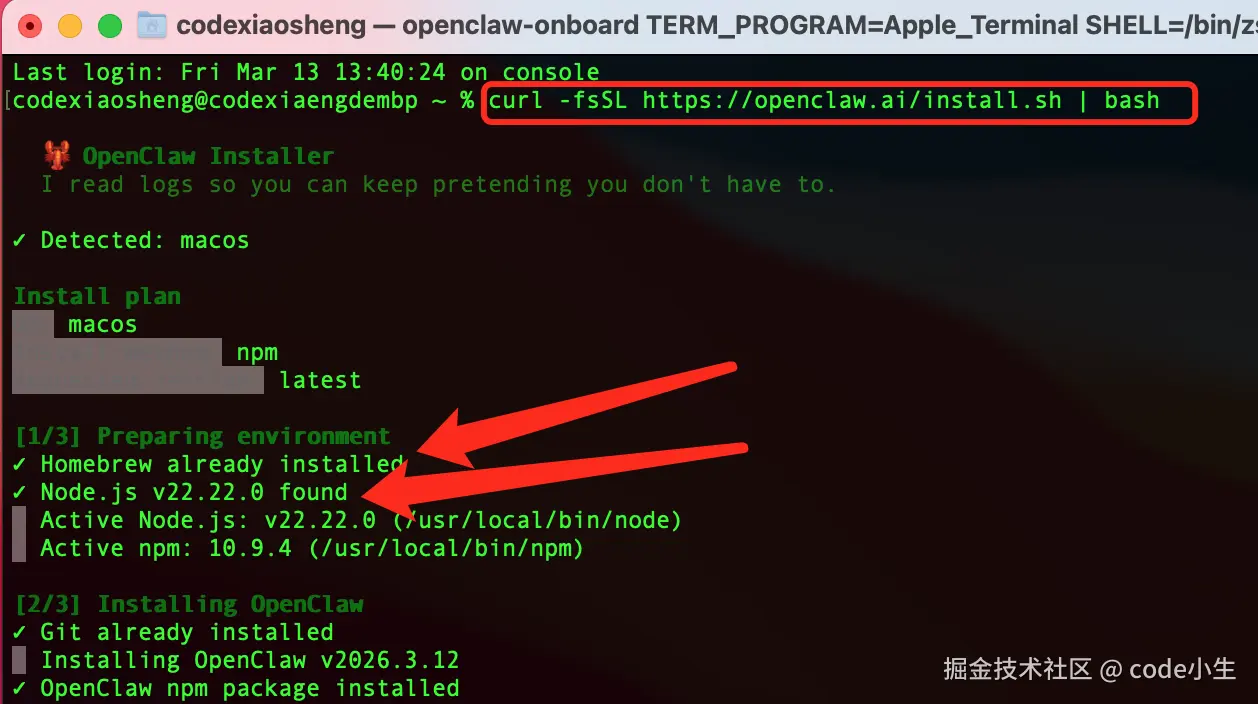
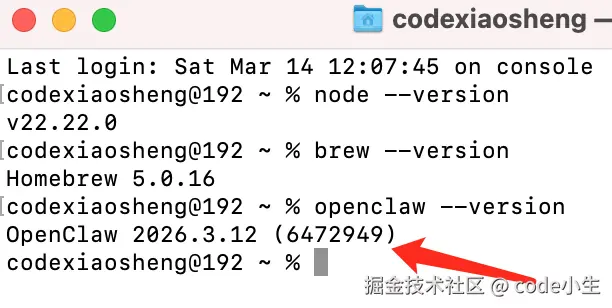
打开 Openclaw 官网: 看好是 如果是给 windows 安装,就点一点旁边的 打开电脑自带的终端,粘贴刚刚复制的命令,然后回车 这里看到 **安装方式说明:**这种方式是官方通过指令集成了需要的环境,会一次性给你下载所需要的环境,这个过程可能需要你有科学上网条件,如果出现错误,那么建议你新开一个终端窗口,按照下面步骤一步步安装。 在终端执行这条命令: 这个过程需要从 验证是否安装成功命令: 能看到版本号,就说明是正确的。 接着安装 官方地址:nodejs.org/zh-cn/downl… 这里选择 安装完成后,在终端窗口输入这条命令检测是否正常。 能看到版本号就是正确的。 到这里,就可以安装 接着刚刚的终端窗口,输入本文刚开始从官网复制的一句话安装命令并回车 能看到最后这句 可以通过命令测试一下: 能看到这个就说明是正确的。 到这一步其实就可以歇一歇了,因为后面的步骤是配置,配置项比较多且中途最好别中断,而且也需要你提前准备好 AI 模型的 api。 下一篇:AI应用,AI模型API,第三方整合、Token 流转之间的关系。macOS/Linux 选项,默认会识别出你的设备。change ,然后看到的是这条命令:powershell -c "irm | iex"
二、终端安装
Homebrew 和 Node.js 都已经安装成功,且能显示出版本号,这两是必须的前提条件。Node.js 的版本一定要大于 22,但也别太新,小生刚开始安装了最新的 24.x,结果提示不可用。2.1 安装 Homebrew(如未装)
/bin/bash -c "$(curl -fsSL )"
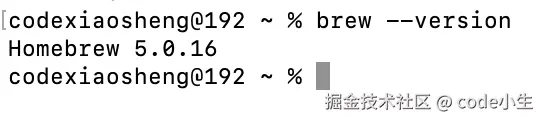
github 往下拉,所以要保证你能正常访问 github ,否则可能下载不成功。brew --version
Node.js 。2.2 Node.js 下载安装.pkg 方式安装,一路下一步很快就完成了,比较直观。node --version
Openclaw 的了,这个时候记得把你的科学网络关掉,否则可能下载会出错。2.3 安装 OpenClaw
OpenClaw npm package installed 就说明安装好了。openclaw --version
相关推荐


专题
+ 收藏
+ 收藏
+ 收藏
+ 收藏
+ 收藏
最新数据

相关文章
查找技能:探索并安装 Openclaw 技能生态系统工具
统一技能查找器:发现并安装 Openclaw 技能 - Openclaw Skills
pincer:安全的技能安装与恶意软件扫描 - Openclaw Skills
【每日一技】OpenClaw源码安装(Docker简洁实战版)
OpenClaw 安装:在 AWS 上部署您的个人 AI 助手 - Openclaw Skills
ClawHub:轻松管理和安装 Openclaw 技能
Mac 电脑本地部署安装 OpenClaw 小龙虾教程
openclaw小龙虾的安装
Claude Code 入门完全指南(一):安装与首次体验
安装向导:自动化配置与激活 - Openclaw Skills
AI精选