如何在将外部内容粘贴到 Excel 时始终匹配目标格式?
作者:互联网
2026-04-16
 Excel
Excel
当您从外部来源(如网页、Word 文档或其他应用程序)将数据复制粘贴到 Excel 工作表时,Excel 通常会保留原始格式,可能导致字体不统一、样式冲突或表格设计不协调,破坏整体视觉效果。为确保粘贴内容与 Excel 文档的格式(包括字体、字号、颜色和边框)完美融合,请在每次粘贴时使用“匹配目标格式”选项。
然而,每次手动选择此选项可能既重复又耗时,尤其是在频繁导入数据时。为简化工作流程、避免每次粘贴后反复调整格式,您可以将“匹配目标格式”设为默认粘贴行为。本文提供两种实用解决方案的分步指南:使用 Excel 内置选项或 VBA 宏。每种方法均附适用场景与实用提示,助您轻松选出最适合自身需求的方式。
使用 Excel 选项将外部内容粘贴到工作表时始终匹配目标格式- 使用选择性粘贴浮动按钮
- 添加到快速访问工具栏
使用 Excel 选项将外部内容粘贴到工作表时始终匹配目标格式
如果您经常需要从外部文件或来源粘贴数据,又希望保留 Excel 工作表的格式,Excel 为此提供了一项便捷的粘贴选项,轻松满足您的需求。
太棒了!在 Excel 中像使用 Chrome、Edge、Firefox 和 Safari 一样高效地使用 Tabs!
每天为您节省 50% 的时间,并减少成千上万次鼠标点击!
使用选择性粘贴浮动按钮
这是最简便的内置方法,无需任何预先设置。
- 复制所需内容——无论是来自 Excel 单元格,还是其他应用程序(如 Word 或网页浏览器)。
- 将其粘贴到目标 Excel 单元格中。使用 Ctrl+V 粘贴后,粘贴内容的右下角会立即出现一个选择性粘贴浮动按钮。
- 单击该浮动按钮,选择第二个图标:匹配目标格式(视觉上显示为带画笔的剪贴板(?))。
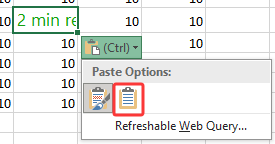
此操作将清除源内容的所有原始格式,使粘贴内容无缝融入目标单元格的格式(如字体、颜色和边框)。
添加到快速访问工具栏
如果您经常使用此功能,不妨将其添加到快速访问工具栏(QAT),一键即可粘贴并匹配格式,省时又省力。
- 单击文件 > 选项。在 Excel 选项对话框中:
- 在 Excel 选项对话框中:
- 在左侧窗格中,选择快速访问工具栏;
- 在从下列位置选择命令下,选择所有命令。
- 滚动列表,找到并选择匹配目标格式。注意:在较新版本中,该命令名称已由旧版“粘贴并匹配目标格式”简化为此名称。
- 单击右侧自定义快速访问工具栏框中的添加 >>按钮,即可将此命令添加到其中。
- 单击确定即可保存更改。
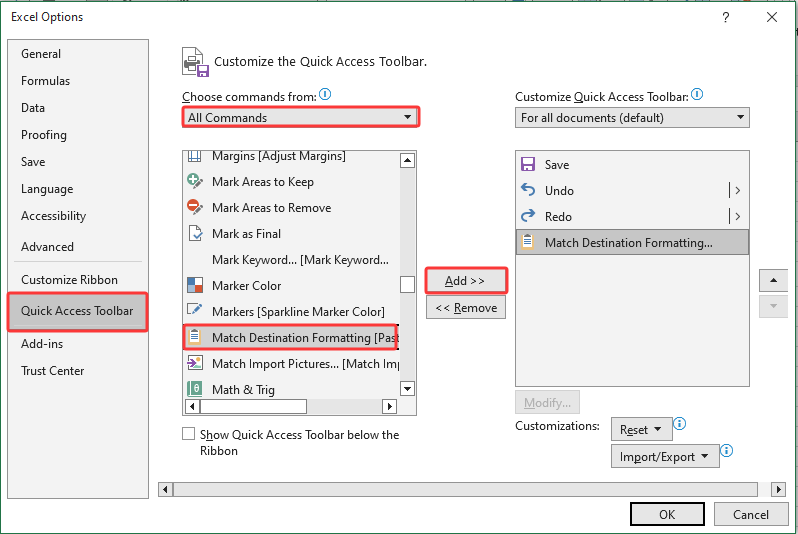
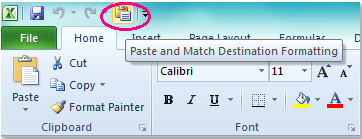
现在,快速访问工具栏上将显示匹配目标格式图标,位于 Excel 窗口左上角。
现在,复制任意内容后,只需选中目标单元格并单击此图标,即可一步完成粘贴并自动匹配目标格式,无需使用 Ctrl + V。
使用 VBA 代码将外部内容粘贴到工作表时始终匹配目标格式
如果您希望按下 Ctrl + V 粘贴时自动以“匹配目标格式”为默认操作,可创建一个 VBA 宏来实现自动化。完成以下步骤并分配快捷键后,每次粘贴都将自动匹配工作表的现有格式,大幅提升重复性任务效率!
此 VBA 解决方案专为高级 Excel 用户、熟悉宏操作的用户,或希望将该功能集成至自定义工作簿并在团队间分发的用户而设计。在启用 VBA 之前,请确保 Excel 设置中已开启宏支持,并将工作簿另存为启用宏的格式(.xlsm),以确保功能完整保留。
1. 按下 ALT + F11,即可打开 Microsoft Visual Basic for Applications 编辑器窗口。
2. 单击插入> 模块,即可添加新模块。将以下代码复制并粘贴到模块窗口中:
VBA 代码:将“匹配目标格式”设为默认粘贴行为
Sub PasteWithDestinationFormatting()
'Updated by Extendoffice 20260904
    On Error Resume Next

    With CreateObject("New:{1C3B4210-F441-11CE-B9EA-00AA006B1A69}")
        .GetFromClipboard
        ActiveCell.Value = .GetText()
    End With

    If Err.Number <> 0 Then
        Err.Clear
        ActiveCell.PasteSpecial xlPasteValues
    End If

    Application.CutCopyMode = False
End Sub
请仔细检查代码以确保准确无误,因为任何错误都可能引发意外行为。粘贴 VBA 代码时,请避免与现有宏重叠(除非您有意为之)。如遇错误,可在 VBA 编辑器中使用调试功能,快速定位具体出错的代码行。
3. 关闭 VBA 编辑器,接着按 Alt + F8 打开宏对话框,选择您使用的代码名称,然后单击选项。在宏选项对话框中,输入 v 作为快捷键,即可将 Ctrl + v 设为运行宏的键盘快捷键,取代常规粘贴命令。参考下方截图:
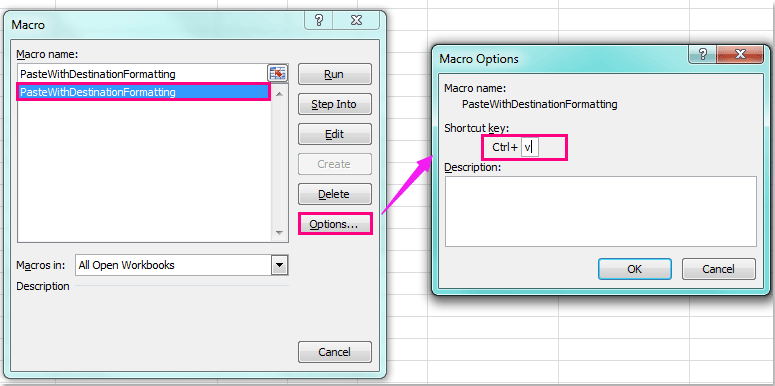
4. 在宏选项对话框中单击确定,然后完全关闭宏对话框。
现在,每当您使用 Ctrl + V 将外部内容粘贴到工作表时,宏将自动运行,确保所有数据立即匹配目标格式。
如果多个宏被分配了相似的快捷键,可能会引发冲突。此外,此宏仅在当前工作簿中有效;若需更广泛使用,请将其保存至个人宏工作簿(PERSONAL.XLSB)。如遇错误或异常行为,请检查宏安全设置,并确保使用的是启用宏的文件类型。
相关标签:
相关推荐




专题
+ 收藏
+ 收藏
+ 收藏
+ 收藏
+ 收藏
+ 收藏
最新数据
相关文章
Microsoft Excel:通过 API 实现电子表格自动化 - Openclaw Skills
Excel / XLSX: 专业电子表格自动化 - Openclaw Skills
Excel 周报:Power Query 报告 - Openclaw Skills
xlsx-cn: 高级 Excel 电子表格处理 - Openclaw Skills
xlsx-pro: 专业 Excel 自动化与财务建模 - Openclaw Skills
电子表格:Excel 和 Google 表格自动化 - Openclaw Skills
自动化 Excel:电子表格自动化与数据处理 - Openclaw Skills
CSV 转 Excel 转换器:专业格式化与多工作表支持 - Openclaw Skills
考勤表生成器:自动化人力资源 Excel 报表 - Openclaw Skills
如何在 Excel 中根据多个条件查找并返回最大值?
AI精选