


如何在 Excel 中筛选出以特定数字结尾的数值?
作者:互联网
2026-04-16
 Excel
Excel
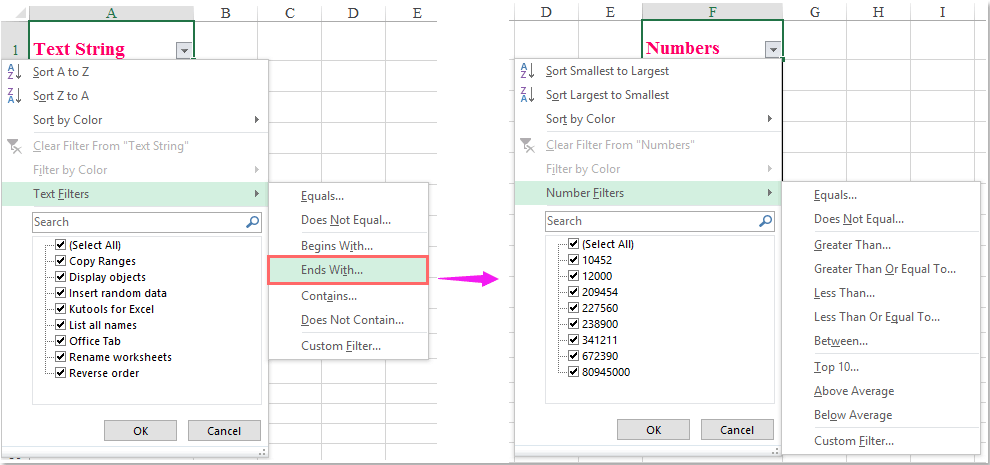
在处理 Excel 中的大型数据集时,高效筛选数据是常见需求。虽然 Excel 内置的筛选功能可轻松筛选以特定字符结尾的文本字符串,却未为以特定数字结尾的数值提供同样直观的方法。这一限制常出现在处理发票编号、产品代码等末尾数字具有特定含义的数值标识符场景中。例如,您可能需要找出所有以“00”结尾的数值(代表某一特殊类别),或汇总以某些数字结尾的项目以便进一步分析。掌握可靠的替代方法,不仅能显著节省时间,还能有效减少人工错误。
以下指南将为您演示在 Excel 中筛选以特定数字结尾的数值的实用方法,包括使用辅助列、VBA 自动化和高级筛选,并深入探讨各种方法的适用场景、优势及潜在局限性。这些解决方案可根据您的项目或报表需求,灵活高效地提取相关数值。
目录:
•使用辅助列筛选以特定数字结尾的数值
使用辅助列筛选以特定数字结尾的数值
尽管 Excel 未直接提供筛选以特定数字结尾的数值的内置功能,但借助公式创建辅助列是一种适用于多种办公场景的简便替代方案。当您处理大型数据集时,若希望在筛选前通过可视化辅助列清晰标识每条记录是否符合条件,这种方法尤为理想——不仅能提升流程透明度,还能有效降低意外遗漏的风险。
例如,假设您需要识别并筛选列表中所有以“00”结尾的数值——例如用于标记整数金额交易或识别状态代码。
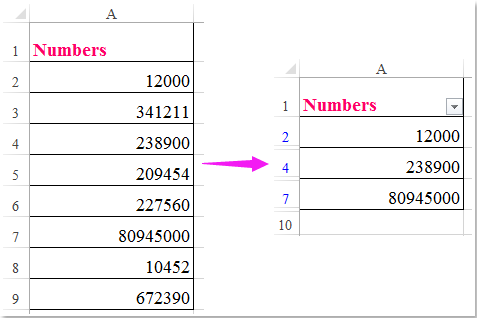
1. 在数据列旁插入一个新辅助列(例如,若数值从 A2 开始,则在 B2 单元格),并输入以下公式:
=RIGHT(A2,2)="00"
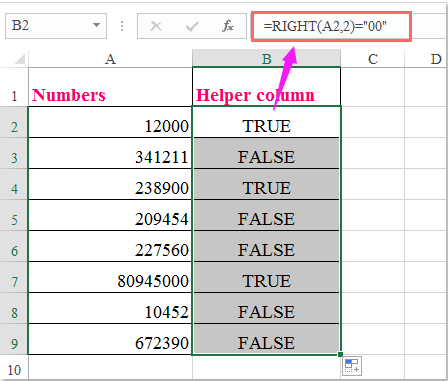
注意:在上述公式中,A2 指包含原始数值的单元格,2 表示要检查的末尾位数,而 00 是您希望筛选的数字序列。请根据实际需求灵活调整这些参数(例如,将“2”改为“1”,即可仅检查最后一位数字)。
提示:当数值以数字格式存储(而非文本)时,RIGHT 函数仍可正常运行,因为 Excel 在该函数中会自动将单元格值视为文本处理。
2. 确认辅助列已正确显示 TRUE/FALSE 结果后,选中该辅助列,依次转到数据> 筛选 以启用筛选下拉菜单。点击辅助列的下拉按钮,取消全选,仅勾选 TRUE,如下图所示:
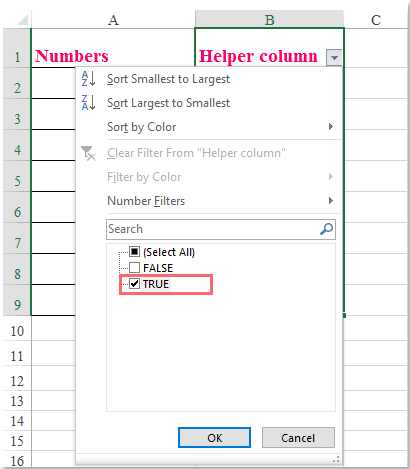
3. 点击确定应用筛选,仅显示以指定数字(本例中为“00”)结尾的行。所有匹配项将立即可见,其余数据则被隐藏:
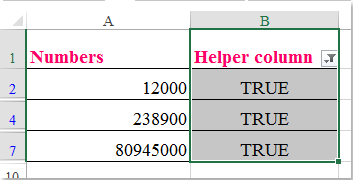
优势:此方法设置简单、易于理解,只需修改辅助列中的公式,即可灵活调整筛选条件。
局限性:需额外创建一列,若您希望保持表格结构不变,可能不够方便。
故障排除:如果辅助列始终返回 FALSE,请确保您的数值未包含意外格式(例如隐藏的小数位或前导零)。此外,若数值带有特殊格式或以文本形式存储,您可能需要调整公式。
相关标签:
相关推荐




专题
+ 收藏
+ 收藏
+ 收藏
+ 收藏
+ 收藏
+ 收藏
最新数据
相关文章
Microsoft Excel:通过 API 实现电子表格自动化 - Openclaw Skills
Excel / XLSX: 专业电子表格自动化 - Openclaw Skills
Excel 周报:Power Query 报告 - Openclaw Skills
xlsx-cn: 高级 Excel 电子表格处理 - Openclaw Skills
xlsx-pro: 专业 Excel 自动化与财务建模 - Openclaw Skills
电子表格:Excel 和 Google 表格自动化 - Openclaw Skills
自动化 Excel:电子表格自动化与数据处理 - Openclaw Skills
CSV 转 Excel 转换器:专业格式化与多工作表支持 - Openclaw Skills
考勤表生成器:自动化人力资源 Excel 报表 - Openclaw Skills
如何在 Excel 中根据多个条件查找并返回最大值?
AI精选


MCP协议设计与实现-第20章 从零构建一个生产级 MCP Server
MCP协议设计与实现-第16章 服务发现与客户端注册
MCP协议设计与实现-第18章 Elicitation、Roots 与配置管理
MCP协议设计与实现-第10章 Python Server 实现剖析
MCP协议设计与实现-第17章 sampling
MCP协议设计与实现-第09章 TypeScript Client 实现剖析
MCP协议设计与实现-第19章 Claude Code 的 MCP 客户端:12 万行的实战
MCP协议设计与实现-第12章 STDIO 传输:本地进程通信