如何在 Excel 中按组对数值进行排名?
作者:互联网
2026-04-16
 Excel
Excel
在 Excel 中处理分组数据时,常常需要在每个组内对数值进行排名,例如按地区对销售额排名、按班级对考试成绩排名,或按类别对交易金额排名。尽管 Excel 提供了强大的排名功能,但实现组内排名(也称为“分组排名”或“条件排名”)仍需采用特定方法。当您希望评估不同类别中的表现,或识别各组内的最高/最低记录而不受其他组数据干扰时,这种方法尤为实用。以下将为您介绍一种高效、可靠的组内排名解决方案,助您在日常工作中更精准地解读与分析数据。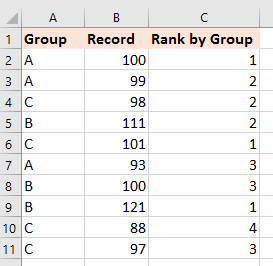
按组对值排名
VBA 代码 —— 使用宏自动对每组内的值进行排名
 按组对值排名
当需要对不同组内的数值进行排名时(例如按班级对学生评分,或按区域统计销售额),Excel 并未提供直接的“按组排名”功能。然而,借助精心设计的公式,即可高效实现分组排名,且无需额外的数据处理。
为此,您可以使用结合逻辑判断与聚合函数的数组公式,该方法仅在指定组内对每个值进行比较,从而为每个数据点生成所需的排名。
请按以下步骤操作:
- 将分组数据按列整理,例如“组”(A2:A11)和“值”(B2:B11)。
- 请选择紧邻数据区域的空白单元格——通常位于数值所在列的下一行,例如单元格 C2.
- 输入以下公式:
=SUMPRODUCT(($A$2:$A$11=A2)*(B2<$B$2:$B$11))+1此公式通过统计同一组中小于当前值的数值个数来实现功能。以下是各参数的含义:
- ($A$2:$A$11=A2)
→ 检查 A2:A11 范围中每个单元格的值是否等于 A2.
→ 返回一个 TRUE/FALSE(或 1/0)数组,标识每行是否与 A2 属于同一组。 - (B2<$B$2:$B$11)
→ 统计 B2:B11 中大于 B2 的值有多少个。
→ 若 B2 小于其中某个值,则返回 TRUE(1),否则返回 FALSE(0)。 - *(乘法)
→ 将两个条件组合起来: - 组匹配(A2)
B2 中的值小于同组其他值
→ 因此,仅统计属于同一组且值更小的行。 - SUMPRODUCT(...)
→ 对同时满足两个条件的行进行求和。 - +1
→ 排名从 1 开始(而非 0),因此需在较小值的数量上加 1.
在 C2 单元格中输入公式后,向下拖动填充柄,即可将该公式自动填充至数据集中的所有相关行。公式会智能调整,引用每行对应的组和值,精准返回该组内的排名。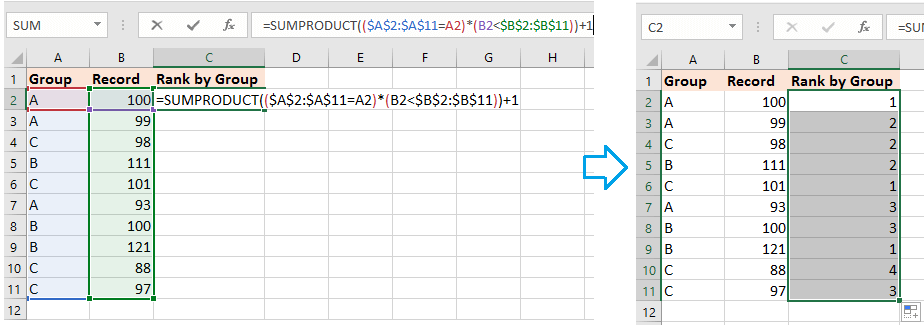
提示与注意事项:
- 如果您的数据范围较大,请记得相应地更新单元格引用。
- 若要按降序排名(例如最高值为第 1 名),请将公式中的比较条件从
B2<$B$2:$B$11改为B2>$B$2:$B$11. - 为处理重复值,该公式会为同一组中相等的值分配相同的排名。如需连续且唯一的排名,请考虑添加辅助列。
这种基于公式的方案灵活多变,适用于 Excel 中大多数分组表格结构;但在处理超大数据集时,由于依赖数组逻辑,计算性能可能会有所下降。
VBA 代码 —— 使用宏自动对每组内的值进行排名
对于希望自动化排名流程或更高效处理大型数据集的用户来说,编写 VBA 宏是一项极具价值的解决方案。宏不仅能自动执行重复性操作,提供更丰富的自定义选项,还能比复杂的公式更快地处理数据,尤其适用于定期生成报告、执行重复排名任务,或希望避免工作表中充斥大量公式的情形。
开始前,请务必保存您的工作,并在 Excel 中启用宏设置。以下是编写和运行此解决方案的步骤:
- 按下 Alt + F11 键,即可打开 VBA 编辑器。在弹出的 Microsoft Visual Basic for Applications 窗口中,单击插入> 模块,然后将以下代码粘贴到打开的模块中:
Sub RankValuesByGroup()
    Dim DataRange As Range
    Dim GroupRng As Range
    Dim ValueRng As Range
    Dim OutCol As Range
    Dim dictGroups As Object
    Dim arrValues, arrRanks
    Dim i As Long, j As Long
    Dim GroupKey As String

    On Error Resume Next
    xTitleId = "KutoolsforExcel"

    Set DataRange = Application.InputBox("Select the data table range (including group and value columns)", xTitleId, Selection.Address, Type:=8)
    If DataRange Is Nothing Then Exit Sub

    Set GroupRng = Application.InputBox("Select the group column within your range", xTitleId, DataRange.Columns(1).Address, Type:=8)
    Set ValueRng = Application.InputBox("Select the value column to rank within your range", xTitleId, DataRange.Columns(2).Address, Type:=8)

    Set OutCol = DataRange.Offset(0, DataRange.Columns.Count).Resize(DataRange.Rows.Count, 1)
    OutCol.Cells(1).Value = "RankByGroup"

    Set dictGroups = CreateObject("Scripting.Dictionary")
    arrValues = ValueRng.Value
    arrRanks = ValueRng.Value

    ' Build group dictionaries for ranking
    For i = 2 To UBound(arrValues, 1)
        GroupKey = GroupRng.Cells(i, 1).Value
        If Not dictGroups.Exists(GroupKey) Then
            dictGroups.Add GroupKey, CreateObject("System.Collections.ArrayList")
        End If
        dictGroups(GroupKey).Add arrValues(i, 1)
    Next i

    ' Rank within each group
    For i = 2 To UBound(arrValues, 1)
        GroupKey = GroupRng.Cells(i, 1).Value
        Dim countLower As Long
        countLower = 0
        For j = 0 To dictGroups(GroupKey).Count - 1
            If dictGroups(GroupKey)(j) < arrValues(i, 1) Then
                countLower = countLower + 1
            End If
        Next j
        arrRanks(i, 1) = countLower + 1
    Next i

    ' Output results
    For i = 2 To UBound(arrRanks, 1)
        OutCol.Cells(i, 1).Value = arrRanks(i, 1)
    Next i

    MsgBox "Ranking by group completed.", vbInformation, xTitleId
End Sub- 单击运行,系统将弹出对话框,提示您选择完整的数据区域、组列和值列,随后宏将在新列中生成各组内每个值的排名。
注意事项与故障排除:
- 请确保所选列与您的数据保持一致:组列与值列必须准确对齐。
- 如果数据包含标题行,请根据您的数据结构调整代码中的初始循环索引,以确保排名准确无误。
- 若要按降序排名,请将比较条件相应修改为
If dictGroups(GroupKey)(j) < arrValues(i,1)。 - 如遇权限或宏安全警告,请前往文件 > 选项 > 信任中心检查 Excel 的宏安全设置。
这种 VBA 方法在更高级或大规模应用场景中兼具灵活性与稳健性能,尤其适合集成到自动化报告工作流中。

借助 KUTOOLS AI 解锁 Excel 的神奇功能
- 智能执行:只需输入简单命令,即可执行单元格操作、分析数据并创建图表。
- 自定义公式:生成量身定制的公式,助您优化工作流程!
- VBA 编码:轻松编写并运行 VBA 代码。
- 公式解析:轻松掌握复杂公式,一目了然!
- 文本翻译:轻松打破电子表格中的语言障碍!
相关标签:
相关推荐




专题
+ 收藏
+ 收藏
+ 收藏
+ 收藏
+ 收藏
+ 收藏
最新数据

相关文章
Microsoft Excel:通过 API 实现电子表格自动化 - Openclaw Skills
Excel / XLSX: 专业电子表格自动化 - Openclaw Skills
Excel 周报:Power Query 报告 - Openclaw Skills
xlsx-cn: 高级 Excel 电子表格处理 - Openclaw Skills
xlsx-pro: 专业 Excel 自动化与财务建模 - Openclaw Skills
电子表格:Excel 和 Google 表格自动化 - Openclaw Skills
自动化 Excel:电子表格自动化与数据处理 - Openclaw Skills
CSV 转 Excel 转换器:专业格式化与多工作表支持 - Openclaw Skills
考勤表生成器:自动化人力资源 Excel 报表 - Openclaw Skills
如何在 Excel 中根据多个条件查找并返回最大值?
AI精选