如何在 Excel 中精准查找字符串中的完整单词?
作者:互联网
2026-04-15
 Excel
Excel
在 Excel 中处理由空格分隔的文本字符串列表(如句子或关键词)时,通常需要判断某个特定单词是否以独立、完整的形式出现在每个单元格中。常见的挑战在于区分精确匹配与部分匹配——例如,查找单词 “low” 时,不应将 “below” 或 “lowest” 视为匹配项,因为这些词仅包含 “low” 字符序列,而非该单词本身的精确匹配。在电子表格中准确提取或高亮显示精确匹配的单词,对于数据验证、搜索任务、报表筛选以及关键词分析至关重要。本文将介绍在 Excel 中实现这一目标的有效方法。
- 使用公式在字符串中查找精确单词
- VBA 代码:查找并提取精确匹配的单词
- 其他内置 Excel 方法:使用辅助列筛选以显示精确匹配 es
使用公式在字符串中查找精确单词
检查单元格是否包含精确完整单词的最直接方法之一就是使用公式。当您需要快速扫描数据区域,并标记目标词是否以独立形式出现(而非作为其他单词的一部分)时,这种方法尤为高效。
选择一个空白单元格用于显示结果(例如,若数据从 A2 开始,则选择 B2),并在编辑栏中输入以下公式:
=ISNUMBER(SEARCH(" low ", " "&A2&" "))该公式通过在搜索词和单元格值的首尾添加空格来实现精准匹配,从而避免部分匹配的情况——只有当目标单词被空格完整包围时,才会被视为有效匹配。例如,“ low ” 能匹配 “It is low ” 中的 “ low ”,却不会误匹配 “It is below ” 中的 “below”。一旦找到精确匹配的单词,公式即返回 TRUE;否则返回 FALSE。
输入公式后,按下 Enter 键即可获取第一行的结果。
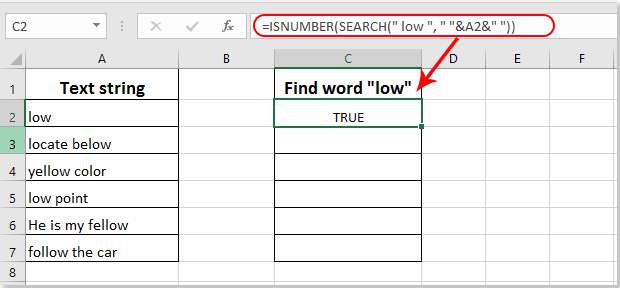
接着,单击包含公式结果的单元格以选中它,然后向下拖动填充柄,将相同的检查应用到列表中的其他单元格。每个单元格将显示 TRUE(若其中包含指定单词作为独立词)或 FALSE(否则)。
注意:如果您输入了不同的搜索词,或数据集中包含标点符号,则可能需要相应调整公式,或先清理数据以去除单词周围的标点符号。此外,使用 SEARCH 函数的公式不区分大小写;如需区分大小写,请改用 FIND 函数。
提示:如果您的搜索词可能出现在单元格开头或末尾,且前后无空格,由于公式已在每个字符串首尾自动添加空格,仍可正常使用。

借助 KUTOOLS AI 解锁 Excel 的神奇功能
- 智能执行:只需输入简单命令,即可执行单元格操作、分析数据并创建图表。
- 自定义公式:生成量身定制的公式,助您优化工作流程!
- VBA 编码:轻松编写并运行 VBA 代码。
- 公式解析:轻松掌握复杂公式,一目了然!
- 文本翻译:轻松打破电子表格中的语言障碍!
VBA 代码:查找并提取精确匹配的单词
对于需要更高灵活性的用户(例如同时搜索多个关键词、执行区分大小写的搜索,或将解决方案集成到更大型的自动化任务中),VBA 提供了一种可自定义的编程方式,用于扫描单元格并精准提取匹配的单词。当您需要精确控制,或需处理超出标准公式轻松应对范围的大规模数据集时,此方法尤为适用。
1. 要实现此方法,请单击开发工具>Visual Basic,打开 Microsoft Visual Basic for Applications 编辑器;接着,选择插入> 模块,并将以下代码粘贴到新建的模块中:
Sub FindExactWord_Match()
    Dim WorkRng As Range
    Dim cell As Range
    Dim targetWord As String
    Dim caseSensitive As Integer
    Dim resultCol As Range
    Dim i As Integer
    Dim pattern As String
    Dim str As String

    xTitleId = "KutoolsforExcel"

    On Error Resume Next

    Set WorkRng = Application.Selection
    Set WorkRng = Application.InputBox("Select the range to search:", xTitleId, WorkRng.Address, Type:=8)

    targetWord = Application.InputBox("Enter the exact word to search for:", xTitleId, "", Type:=2)

    caseSensitive = MsgBox("Should the search be case sensitive? (Yes = Case sensitive, No = Not case sensitive)", vbYesNo + vbQuestion, xTitleId)

    Set resultCol = Application.InputBox("Select the first cell for results (same number of rows as data):", xTitleId, "", Type:=8)

    i = 0

    For Each cell In WorkRng
        str = CStr(cell.Value)
        pattern = "b" & targetWord & "b"

        If caseSensitive = vbYes Then
            If Not str Like "*" & targetWord & "*" Then
                resultCol.Offset(i, 0).Value = False
            Else
                With CreateObject("VBScript.RegExp")
                    .Global = True
                    .Pattern = pattern
                    .IgnoreCase = False
                    resultCol.Offset(i, 0).Value = .test(str)
                End With
            End If
        Else
            If Not LCase(str) Like "*" & LCase(targetWord) & "*" Then
                resultCol.Offset(i, 0).Value = False
            Else
                With CreateObject("VBScript.RegExp")
                    .Global = True
                    .Pattern = pattern
                    .IgnoreCase = True
                    resultCol.Offset(i, 0).Value = .test(str)
                End With
            End If
        End If

        i = i + 1
    Next
End Sub2. 按 F5 或单击 运行按钮以执行代码。系统将提示您选择要处理的区域、输入目标词、决定是否区分大小写,并选择结果输出位置。随后,代码将逐个扫描所选区域中的每个单元格,若找到作为独立词的精确匹配项(尊重词边界),则填入 TRUE;否则填入 FALSE。
优势:该解决方案支持强大的自定义与批量自动化,经适当调整后,即可处理多个输入词、区分大小写的搜索,以及更高级的文本处理需求。
局限性:需启用 VBA 宏,且该方案适用于熟悉脚本操作的中级 Excel 用户。此外,运行后结果为静态——若数据发生变化,您必须重新运行宏才能更新结果。
其他内置 Excel 方法:使用辅助列筛选以显示精确匹配 es
当您的目标不仅是检查数据,而是要实际显示或仅处理包含精确目标词的行时,结合使用 Excel 内置筛选功能与辅助列是一种实用且易于管理的解决方案。此方法特别适用于筛选大型列表,助您聚焦、复制或编辑仅包含相关数据的行,同时自动隐藏所有不匹配的内容。
适用场景:高效缩小大型列表范围,仅保留相关行,且不更改原始数据,非常适合快速可视化审查或进一步处理。
- 在您的数据旁添加一个辅助列(例如,若数据位于 A 列,则辅助列为 B 列),并在辅助列的第一个单元格中输入以下公式(假设要查找的单词为“low”,且数据从 A2 开始):
=ISNUMBER(SEARCH(" low ", " "&A2&" ")) - 按 Enter 键确认公式,然后使用填充柄向下拖动,将公式复制到所有相关行。
- 选中辅助列中的任意单元格,转到 Excel 的数据选项卡,点击筛选,各列标题上方即会出现小型筛选箭头。
- 单击辅助列中的筛选箭头,勾选“TRUE”即可仅显示包含精确单词的行,或勾选“FALSE”以隐藏这些行。
匹配“TRUE”值的行将保持可见,其余不匹配的行则会被隐藏。随后,您可以根据需要对这些已筛选的行进行复制、编辑或分析。
优势:此方法完全基于公式和内置功能,无需宏,且结果动态更新。若底层数据发生变化,公式与筛选将自动刷新,无需手动重新应用。
总之,无论您需要快速的公式解决方案、VBA 高级自动化,还是用于展示与筛选的交互式过滤功能,Excel 都提供了多种精准识别文本中完整单词的方法。对于批量处理或特殊需求,自定义脚本是理想之选;而对于日常动态操作,公式与筛选已能高效满足绝大多数标准场景。
相关标签:
相关推荐




专题
+ 收藏
+ 收藏
+ 收藏
+ 收藏
+ 收藏
+ 收藏
最新数据

相关文章
Microsoft Excel:通过 API 实现电子表格自动化 - Openclaw Skills
Excel / XLSX: 专业电子表格自动化 - Openclaw Skills
Excel 周报:Power Query 报告 - Openclaw Skills
xlsx-cn: 高级 Excel 电子表格处理 - Openclaw Skills
xlsx-pro: 专业 Excel 自动化与财务建模 - Openclaw Skills
电子表格:Excel 和 Google 表格自动化 - Openclaw Skills
自动化 Excel:电子表格自动化与数据处理 - Openclaw Skills
CSV 转 Excel 转换器:专业格式化与多工作表支持 - Openclaw Skills
考勤表生成器:自动化人力资源 Excel 报表 - Openclaw Skills
如何在 Excel 中根据多个条件查找并返回最大值?
AI精选