如何在 Excel 中提取逗号、方括号或圆括号之间的内容?
作者:互联网
2026-04-15
 Excel
Excel
在 Excel 中从字符串中提取特定文本是一项常见任务,尤其是在处理包含逗号、方括号或圆括号等分隔符的数据时。无论您处理的是地址、公式还是结构化文本,本指南都将逐步指导您高效提取这些分隔符之间的内容。
- 使用公式提取文本逗号/方括号/圆括号之间的内容
- 使用 KUTOOLS AI 轻松提取文本逗号/方括号/圆括号之间的内容
- 使用 Kutools for Excel 轻松提取文本相同或不同字符之间的内容
使用公式提取文本逗号/方括号/圆括号之间的内容
♦ 提取文本逗号之间的内容
请在空白单元格中输入或复制以下公式,然后向下拖动以应用到其他单元格。参见截图:
=MID(A2, FIND(",", A2) + 1, FIND(",", A2, FIND(",", A2) + 1) - FIND(",", A2) - 1)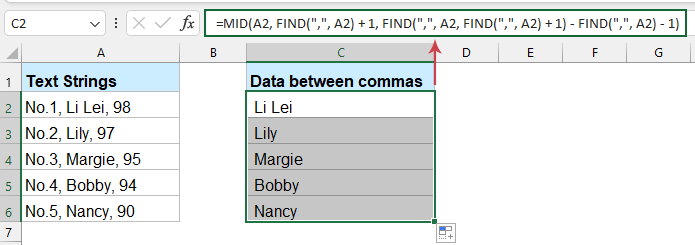
- “A2”:包含文本的单元格。
- “FIND(“,“, A2)”:定位第一个逗号所在的位置。
- “FIND(“,“, A2, FIND(“,“, A2) + 1)”:定位第二个逗号所在的位置。
- “MID”:提取位于两个逗号之间的文本。
♦ 提取文本方括号/圆括号之间的内容
如果要提取方括号或圆括号之间的文本,请使用以下公式:
提取文本圆括号之间的内容
=MID(A2,FIND("(",A2)+1,FIND(")",A2)-FIND("(",A2)-1)提取文本方括号之间的内容
=MID(A2,FIND("[",A2)+1,FIND("]",A2)-FIND("[",A2)-1)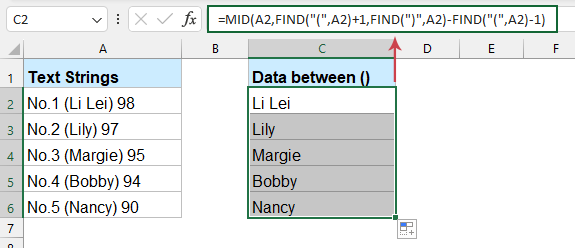
- “FIND(“(“, A2)”:定位左括号所在的位置。)
- “FIND(“)“, A2)”:精准定位右括号所在位置。
- “MID”:提取括号内的文本。
使用 KUTOOLS AI 轻松提取文本逗号/方括号/圆括号之间的内容
“KUTOOLS AI”是“Kutools for Excel”加载项中的一项功能,能够通过自动化轻松简化众多 Excel 任务。无论是提取逗号、方括号还是其他字符之间的文本内容,“KUTOOLS AI”都能在无需记忆或理解复杂公式的情况下高效完成。
安装 Kutools for Excel 后,转到“KUTOOLS AI”选项卡,点击“AI 助手”即可打开“KUTOOLS AI 助手”窗格。
- 请选择您希望提取逗号之间文本内容的单元格区域。
- 在“KUTOOLS AI 助手”窗格的编辑框中输入以下命令,然后按“Enter”。请执行以下操作:提取所选区域中逗号之间的文本,并将结果填入 C 列对应单元格。
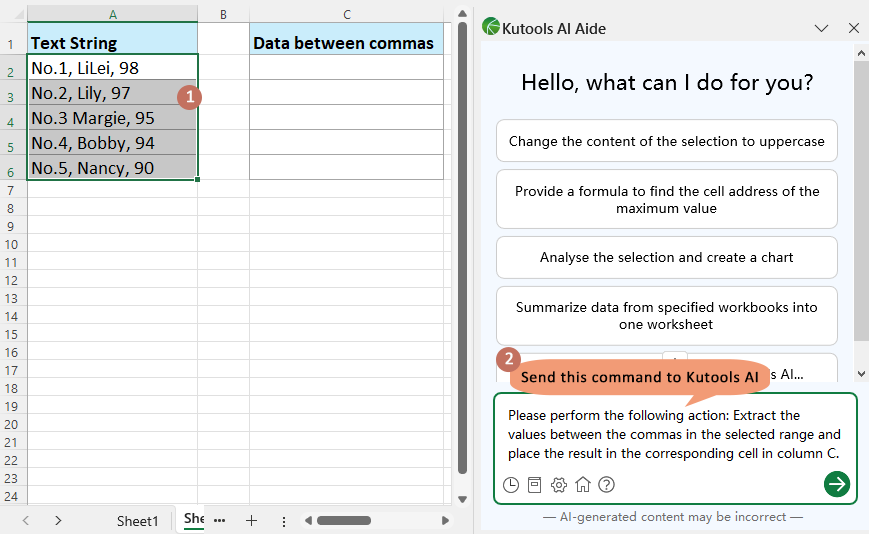
- “KUTOOLS AI”将立即分析该命令,并为您提供定制化解决方案。请点击“执行”按钮。
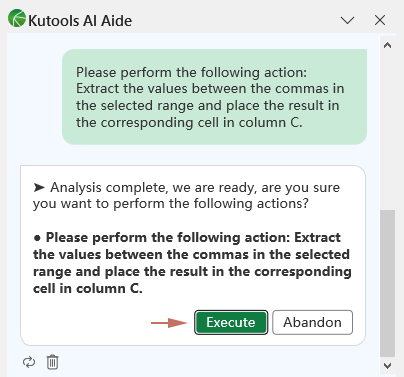
随后,所有逗号之间的文本将立即从所选区域中提取出来。
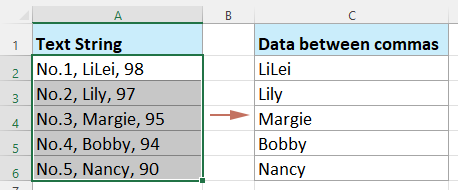
使用 Kutools for Excel 轻松提取文本相同或不同字符之间的内容
Tired of struggling with complex formulas to 提取文本 between commas, brackets, or parentheses in Excel? “Kutools for Excel“ offers a straightforward utility that allows you to 提取文本 between any two specified characters, which can include commas or any other different markers。 Please do as follows。
Kutools for Excel 提供 300 多项高级功能,简化复杂任务,提升创造力与效率。集成 AI 能力,Kutools 精准自动化任务,让数据管理变得轻松自如。Kutools for Excel 的详细信息…… 免费试用……厌倦了在 Excel 中使用复杂公式提取逗号、方括号或圆括号之间的文本?“Kutools for Excel”提供了一项直观实用的功能,助您轻松提取任意两个指定字符(包括逗号或其他不同分隔符)之间的内容。请按以下步骤操作。
1. 单击您希望输出结果的单元格,然后依次点击“Kutools” > “公式助手” > “公式助手”。
- 从“公式类型”下拉列表中选择“文本”选项;
- 然后根据需要从“选择公式列表”框中选择提取指定文本间的字符串;
- 在“参数输入”部分,选择包含目标文本的单元格,然后指定用于界定提取范围的起始与结束字符(例如逗号、方括号或圆括号)。
- 最后,单击“确定”按钮。
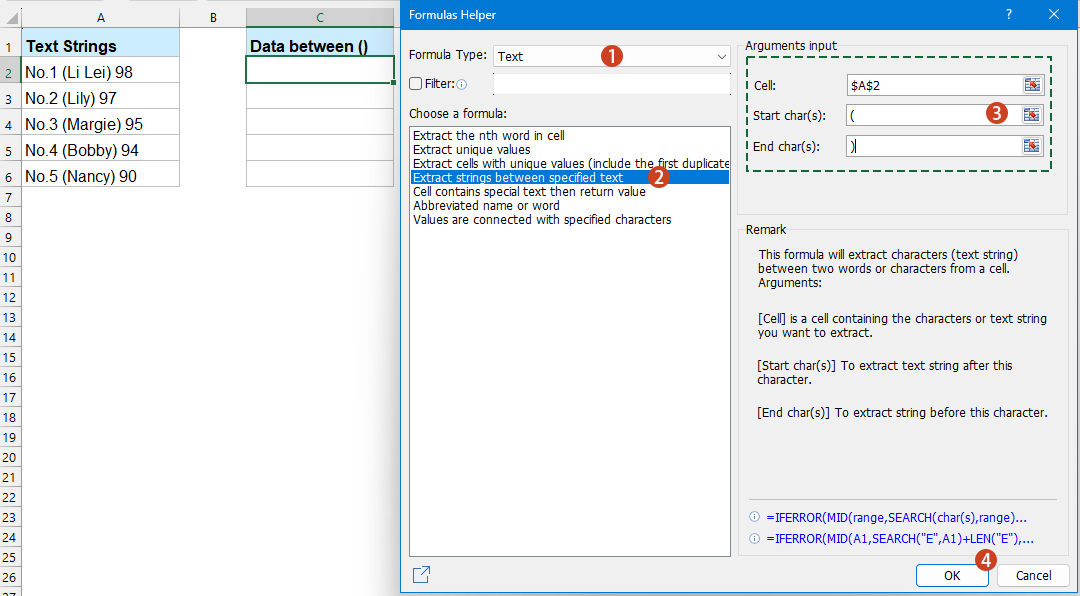
2. 在“公式助手”对话框中,请执行以下操作: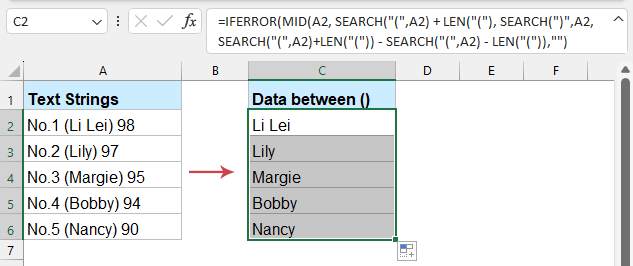
获得第一个结果后,向下拖动公式即可应用到其他单元格。参见截图:获得第一个结果后,向下拖动公式即可应用到其他单元格。参见截图:获得第一个结果后,向下拖动公式即可应用到其他单元格。参见截图:
在 Excel 中提取逗号、方括号或圆括号之间的内容是一项强大技能,不仅能节省时间,还能显著提升数据准确性。通过遵循本指南中的步骤与技巧,您将轻松驾驭最复杂的文本提取任务。想掌握更多 Excel 高效技巧?我们的网站提供数千篇实用教程,助您持续进阶!
如何在 Excel 中仅提取空格或逗号前/后的内容?
如何在 Excel 中按空格、逗号或其他分隔符拆分文本?
如何在 Excel 中提取文本字符串中的第一个、最后一个或第 n 个单词?
相关标签:
相关推荐




专题
+ 收藏
+ 收藏
+ 收藏
+ 收藏
+ 收藏
+ 收藏
最新数据
相关文章
Microsoft Excel:通过 API 实现电子表格自动化 - Openclaw Skills
Excel / XLSX: 专业电子表格自动化 - Openclaw Skills
Excel 周报:Power Query 报告 - Openclaw Skills
xlsx-cn: 高级 Excel 电子表格处理 - Openclaw Skills
xlsx-pro: 专业 Excel 自动化与财务建模 - Openclaw Skills
电子表格:Excel 和 Google 表格自动化 - Openclaw Skills
自动化 Excel:电子表格自动化与数据处理 - Openclaw Skills
CSV 转 Excel 转换器:专业格式化与多工作表支持 - Openclaw Skills
考勤表生成器:自动化人力资源 Excel 报表 - Openclaw Skills
如何在 Excel 中根据多个条件查找并返回最大值?
AI精选