Excel 切片器:在数据透视表或 Excel 表格中筛选数据
作者:互联网
2026-04-15
 Excel
Excel
Excel 中的切片器是一种可视化筛选器,可让您快速、轻松地筛选数据透视表、Excel 表格或数据透视图中的数据。与传统筛选器不同,切片器不仅清晰展示所有可用的筛选选项,还实时反映当前的筛选状态,让您对数据状况一目了然。本指南将为您演示如何插入切片器,并深入介绍多项高级功能,包括设计自定义切片器样式、将单一切片器链接到多个数据透视表等。
Excel 中的切片器是什么?
如何在 Excel 中添加并使用切片器?
- 在数据透视表中添加和使用切片器
- 在 Excel 表格中插入和使用切片器
- 在数据透视图中创建和使用切片器
如何将切片器连接到多个数据透视表或数据透视图?
在 Excel 中设置切片器格式
- 更改切片器样式
- 调整切片器大小
- 更改切片器设置
- 在工作表中锁定切片器位置
断开切片器连接
删除切片器
在 Excel 中使用切片器的优势
Excel 中的切片器是什么?
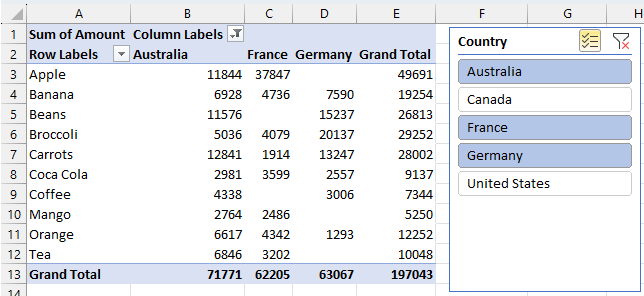
Excel 中的切片器是一种图形化筛选工具,可助您快速高效地筛选数据透视表、数据透视图和 Excel 表格中的数据。它以直观友好的方式呈现并管理已应用的筛选条件。与隐藏在下拉菜单中的传统筛选器不同,切片器以按钮形式直接显示在工作表上,不仅便于随时查看当前筛选状态,还能通过单击所需选项轻松完成筛选操作。
切片器首次亮相于 Excel 2010,并在后续版本(包括 Excel 2013 至 Excel 365)中持续保留为一项实用功能。
切片器通常由以下元素组成:
|
如何在 Excel 中添加并使用切片器?
在 Excel 中添加并使用切片器,可显著提升数据分析的交互性,让您轻松筛选数据透视表、Excel 表格和数据透视图。以下是您在不同场景下添加和使用切片器的方法:
在数据透视表中添加和使用切片器
- 首先,根据需求创建一个数据透视表,然后单击其中任意位置。
- 在 Excel 365、2021 及更高版本中,转到“PivotTable Analyze”(数据透视表分析)选项卡,然后单击“Insert Slicer”(插入切片器)。参见截图:
提示:在其他 Excel 版本中,请按以下操作:
在 Excel 2013-2019 中,切换到“Analyze”(分析)选项卡,然后单击“Insert Slicer”(插入切片器)。
在 Excel 2010 中,切换到“Options”(选项)选项卡,然后单击“Insert Slicer”(插入切片器)。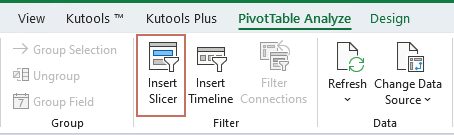
- 在“插入切片器”对话框中,勾选您希望为其添加切片器的每个字段旁的复选框,然后单击“确定”。
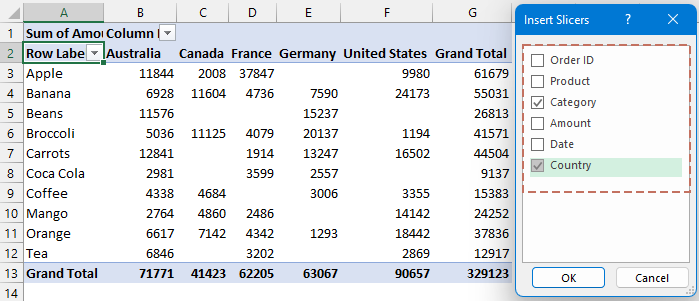
- 所选筛选条件的切片器已创建。只需单击任意切片器按钮,即可轻松筛选数据透视表中的数据。在本例中,我将筛选来自澳大利亚、法国或美国的饮料。参见截图:
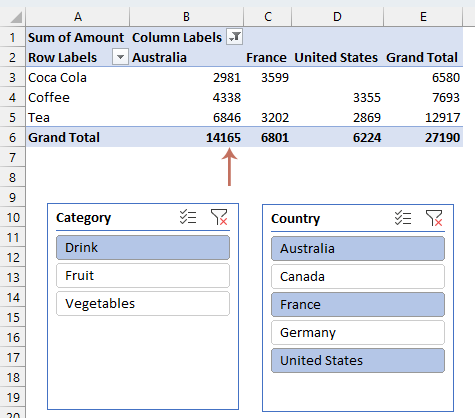
- 要按多个项目筛选,请按住 Ctrl 键并单击目标项目,或点击功能区中的多选按钮以启用多选功能。
- 要重置或清除切片器中的筛选,请单击切片器上的清除筛选按钮。
在 Excel 表格中插入并使用切片器
在 Excel 表格中插入并使用切片器,可显著提升数据交互与分析体验。以下是优化该操作的方法:
- 在您的 Excel 表格中任意位置单击。注意:请确保您的数据已整理为 Excel 表格。如果尚未整理,请先选中数据区域,然后转到功能区的“Insert”(插入)选项卡,单击“Table”(表格)。若数据包含标题,请务必勾选“My table has headers”(我的表格包含标题)复选框。
- 在 Excel 2021 和 365 中,转到功能区上的“Table Design”(表格设计)选项卡。参见截图:
提示:在其他 Excel 版本中,请按以下操作:
在 Excel 2013-2019 中,切换到“Design”(设计)选项卡,然后单击“Insert Slicer”(插入切片器)。
在 Excel 2010 中,无法在表格中插入切片器。
- 在“插入切片器”对话框中,勾选您希望为其添加切片器的每个字段旁的复选框,然后单击“确定”。
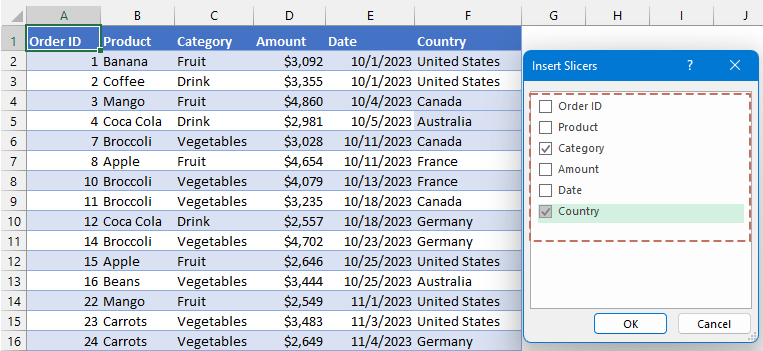
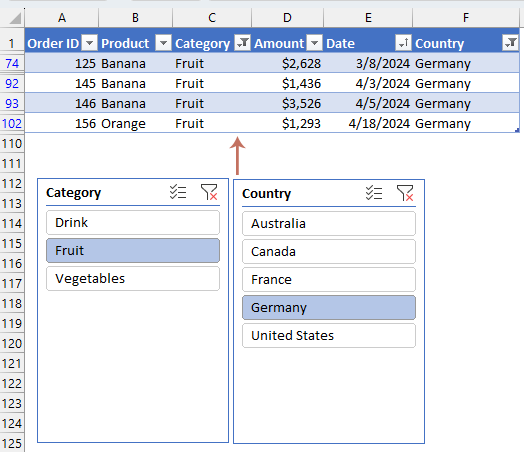
- 所选筛选条件的切片器已创建。只需单击任意切片器按钮,即可快速筛选表格中的数据。在本例中,我们将筛选来自德国的水果。参见截图:
- 要按多个项目筛选,请按住 Ctrl 键并单击目标项目,或点击功能区上的多选按钮以启用多选功能。
- 要重置或清除切片器中的筛选,请单击切片器上的清除筛选按钮。
在数据透视图中创建和使用切片器
在 Excel 数据透视图中创建并使用切片器,不仅能大幅提升数据展示的交互性,还能轻松实现动态分析。以下是优化该操作的详细指南:
- 首先创建一个数据透视图,然后单击选中它。
- 转到“PivotChart Analyze”(数据透视图分析)选项卡,单击“Insert Slicer”(插入切片器)。参见截图:
提示:在 Excel 2010-2019 中,请切换至“Analyze”(分析)选项卡,点击“Insert Slicer”(插入切片器)。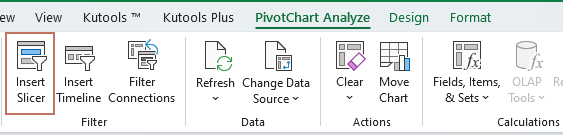
- 在“插入切片器”对话框中,勾选您希望为其添加切片器的每个字段旁的复选框,然后单击“确定”。
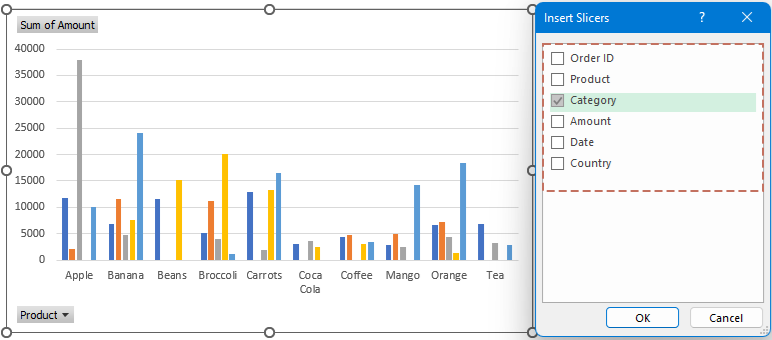
- 切片器现已即时创建。只需单击切片器上的按钮,即可筛选数据透视图中显示的数据,图表将立即更新,仅呈现与您所选切片器选项相关的数据。
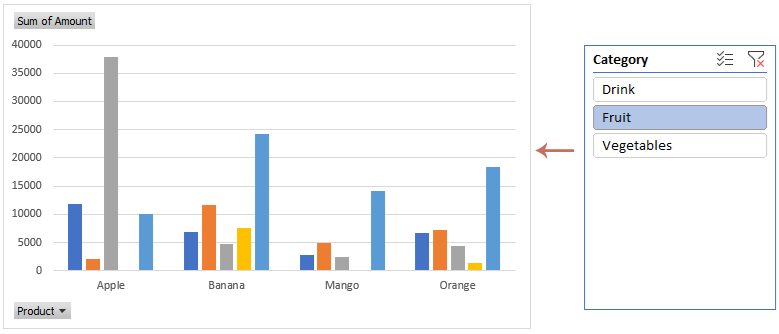
- 要按多个项目筛选,请按住 Ctrl 键并单击目标项目,或点击多选按钮以启用多选功能。
- 要重置或清除切片器中的筛选,请单击切片器上的清除筛选按钮。
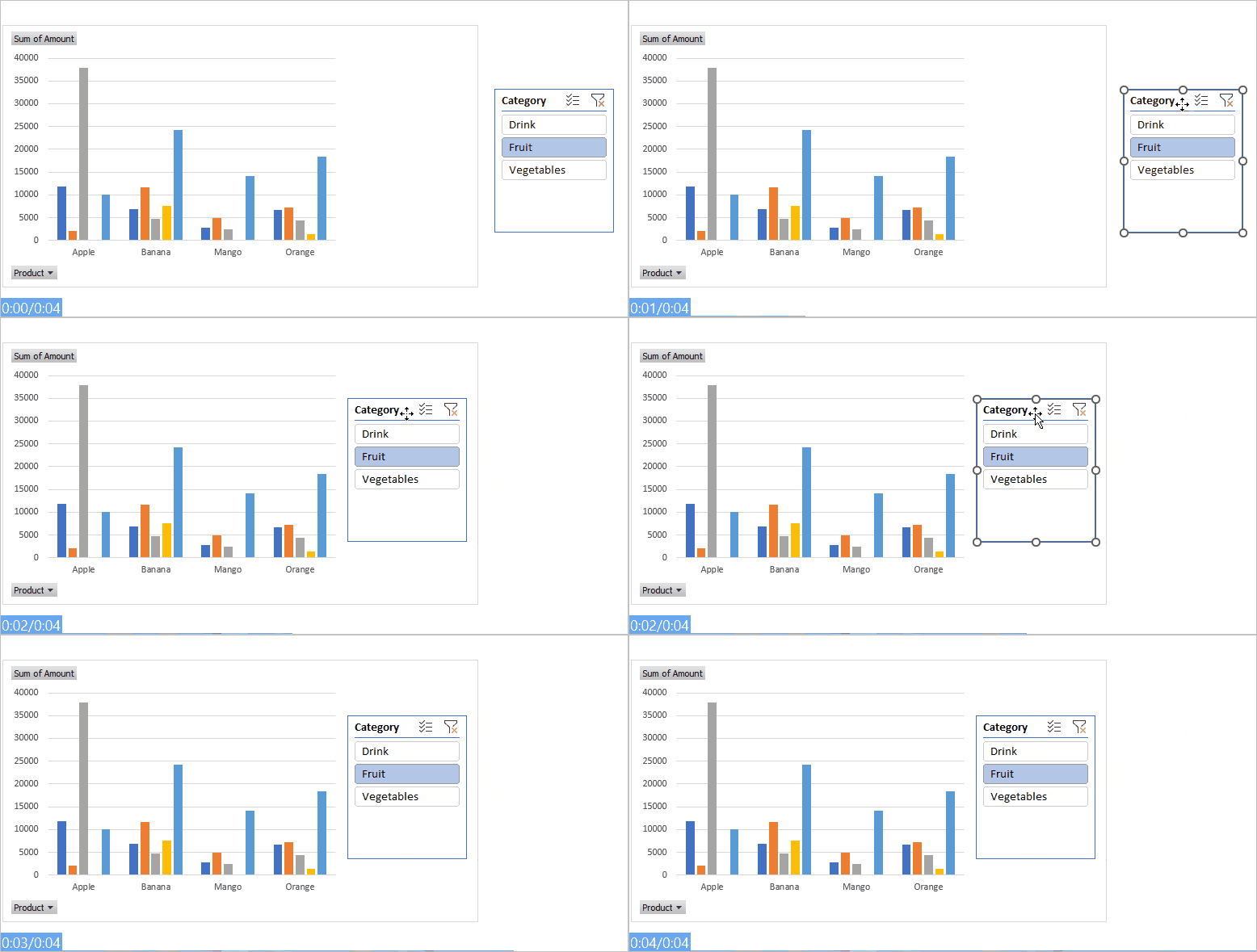
- 如有需要,您可将切片器框无缝集成到图表区域中。只需拖动图表区域与绘图区域的边缘,放大图表区域、缩小绘图区域,随后将切片器框移入腾出的新空间即可。效果如下方演示所示:
如何将切片器连接到多个数据透视表或数据透视图?
在 Excel 中,将切片器连接到多个数据透视表或数据透视图,即可实现跨多种数据视图的同步筛选,全面提升您的数据分析全面性与交互体验。本节将为您介绍如何将切片器连接到多个数据透视表或数据透视图。
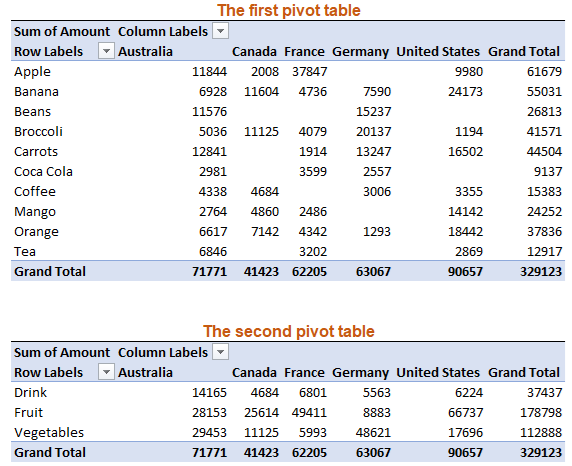
- 在同一工作表中创建两个或多个数据透视表或数据透视图。参见截图:注意:切片器仅能链接到共享相同源区域的数据透视表和数据透视图,因此这些数据透视表和数据透视图必须基于同一数据集创建。
- 然后,按照数据透视表或数据透视图部分所述步骤,即可为任意数据透视表或数据透视图创建切片器。
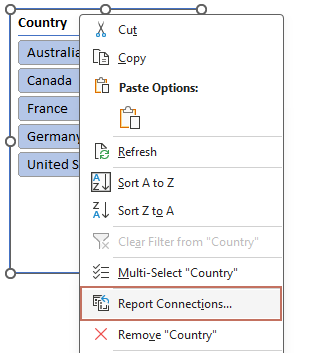
- 创建切片器后,右键单击它,然后选择“报表连接”(在 Excel 2010 中为“数据透视表连接”)。参见截图:
- 您将看到工作簿中所有基于相同源区域的数据透视表列表。勾选您希望连接到切片器的数据透视表旁的复选框,然后单击“确定”。参见截图:
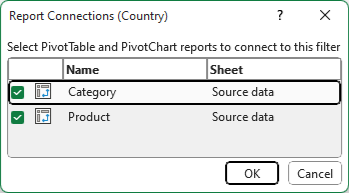
- 从现在起,只需单击切片器上的按钮,即可一键为所有已连接的数据透视表应用筛选。请参见下方演示:
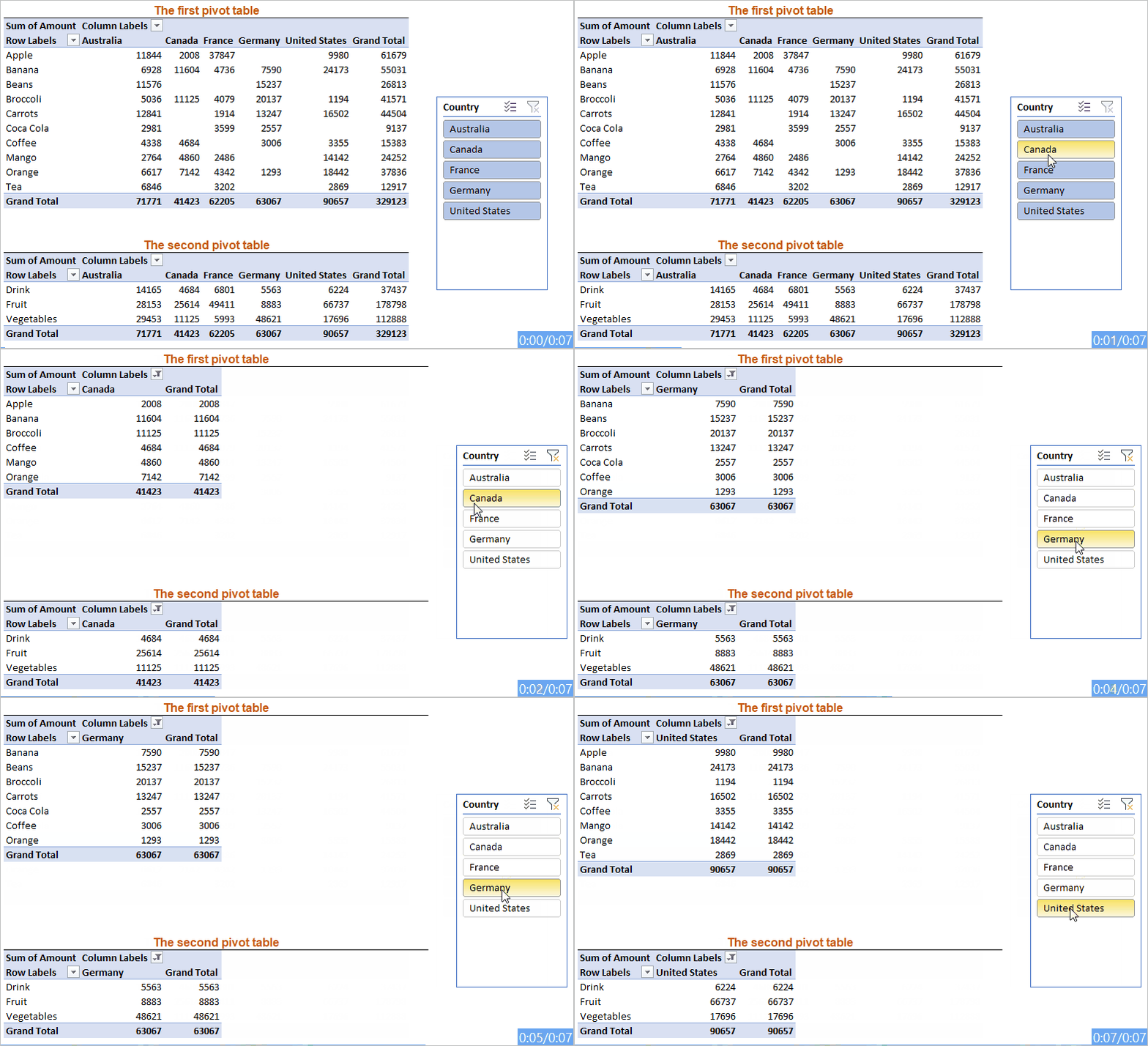
- 要按多个项目筛选,请按住 Ctrl 键并单击目标项目,或点击功能区中的多选按钮以启用多选功能。
- 要重置或清除切片器中的筛选,请单击切片器中的“清除筛选”按钮。
在 Excel 中设置切片器格式
在 Excel 中设置切片器格式,能让您的报表更美观、更易用。您可以自定义切片器外观、调整大小、优化布局、修改设置,并将其固定在工作表的指定位置。接下来,我们将为您介绍具体操作方法,助您打造既实用又美观的 Excel 切片器。
更改切片器样式
- 单击切片器,即可在功能区中激活“切片器工具选项”选项卡(适用于 Excel 2010–2019)或“切片器”选项卡(适用于 Excel 2021 和 Microsoft 365)。
- 转到“选项”选项卡或“切片器”选项卡,然后从“切片器样式”组中选择一种样式,即可轻松更改切片器的外观。参见截图:
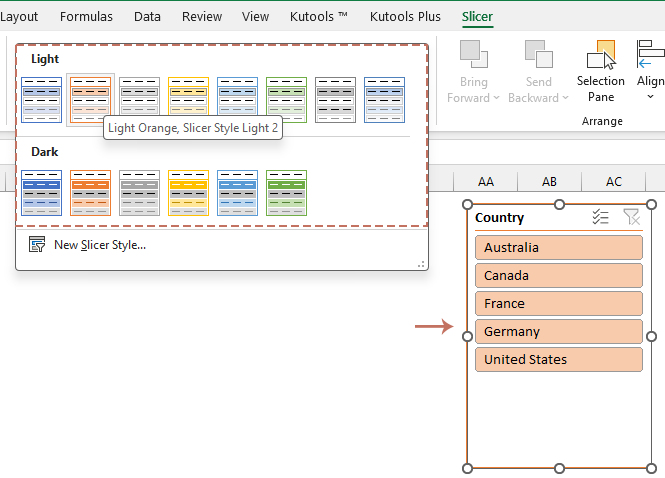
调整切片器大小
● 调整切片器框的大小:
通常,您只需拖动切片器框的边缘或角点,即可轻松调整其大小。请参见下方演示: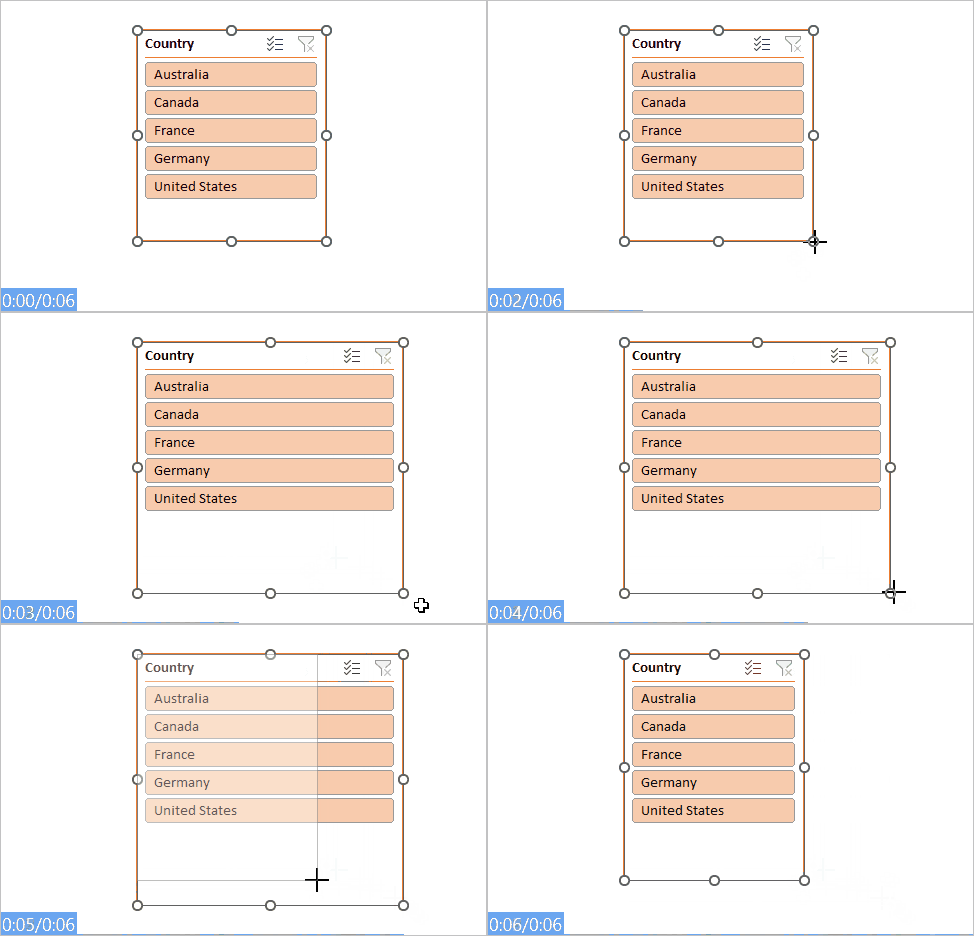
● 调整切片器按钮的大小:
单击选中切片器,然后在功能区中切换到“切片器工具选项”(适用于 Excel 2010–2019)或“切片器”(适用于 Excel 2021 和 Microsoft 365)选项卡。在“按钮”组中,根据需要调整切片器的“高度”或“宽度”数值。请参见下图: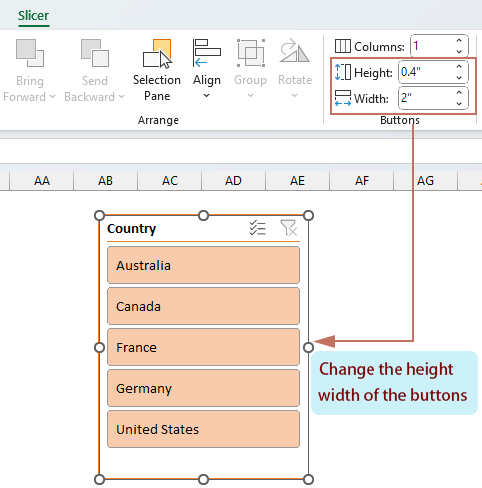
● 调整切片器中的列数:
当 Excel 中的切片器项目过多、无法在单个框内完整显示时,您可以将其排列为多列,确保所有项目清晰可见、触手可及,省去上下滚动的麻烦,让切片器操作更轻松流畅。
单击选中切片器,然后在功能区中切换到“切片器工具选项”(适用于 Excel 2010–2019)或“切片器”选项卡(适用于 Excel 2021 和 Microsoft 365)。在“按钮”组中,根据需要调整切片器的列数。请参见截图: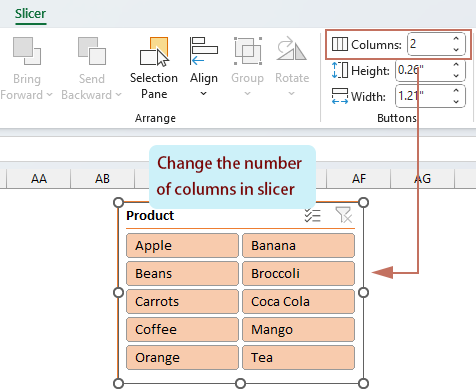
更改切片器设置
要更改 Excel 中的切片器设置,请按照以下步骤操作,以根据您的需求自定义其行为和外观:
单击要修改的切片器,右键选择“切片器设置”,在“切片器设置”对话框中,您可以进行以下操作: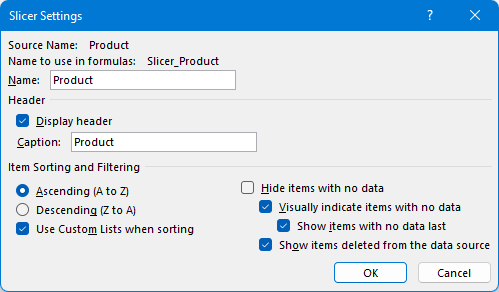
- 名称和标题:更改切片器的名称或标题,便于识别。如需隐藏切片器标题,请取消勾选“Display header”(显示标题)复选框;
- 排序:可选择按升序或降序对切片器中的项目进行排序。
- 筛选选项:选择隐藏无数据的项目或已从源区域删除的项目,让切片器始终保持简洁且相关。
在工作表中锁定切片器位置
锁定切片器可确保其在工作表中的位置固定不变,避免在添加或删除行列、修改数据透视表字段,或对工作表进行其他更改时发生意外移动。要固定切片器在工作表上的位置,请按以下步骤操作:
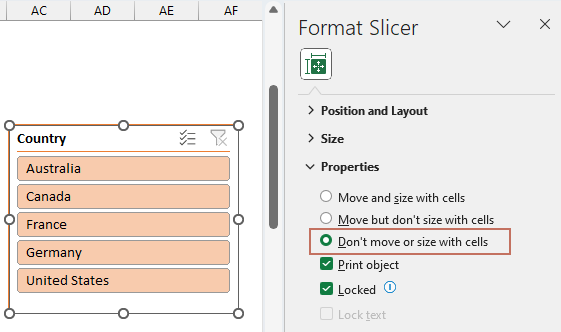
- 右键单击切片器,然后从上下文菜单中选择“大小和属性”。
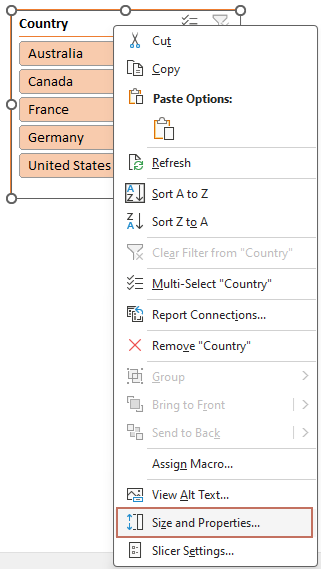
- 在“Format Slicer”(设置切片器格式)窗格的“Properties”(属性)部分,选择“Don't move or size with cells”(不随单元格移动或调整大小)选项。参见截图:
断开切片器连接
在 Excel 中断开切片器连接非常实用,当您需要将其与数据透视表或数据透视图取消关联时,即可实现独立的数据分析,而不会影响其他已链接的元素。
- 在要断开切片器连接的数据透视表中任意位置单击即可。
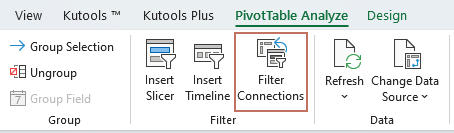
- 然后,请切换到“PivotTable Analyze”(数据透视表分析)选项卡(适用于 Excel 2021 和 Excel 365)或“Analyze”(分析)选项卡(适用于 Excel 2013–2019),并单击“Filter Connections”(筛选器连接)。参见截图:
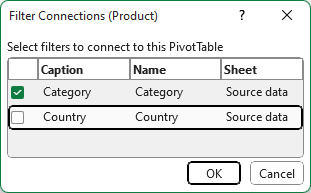
- 在“筛选器连接”对话框中,取消勾选要断开连接的切片器所对应的复选框,然后单击“确定”。
删除切片器
要从工作表中永久删除切片器,您可以使用以下任一方法:
- 单击切片器以选中,然后按下 Delete 键即可。
- 右键单击切片器,然后从上下文菜单中选择“删除(切片器名称)”。
在 Excel 中使用切片器的优势
在 Excel 中使用切片器具有多项优势,可显著提升数据分析与展示效果:
- 增强交互性:
- 切片器提供直观友好的界面,让用户轻松与数据互动,无需在复杂的菜单或对话框中费力查找,即可快速筛选和细分数据。
- 改进数据可视化:
- 切片器通过让用户筛选数据、仅聚焦相关内容,助力打造动态交互式图表与表格,更清晰地呈现底层数据的趋势与模式。
- 增强数据安全性:
- 切片器让用户在不改动原始数据集的前提下,轻松筛选所需信息,既保障了数据安全与完整性,又确保原始数据始终可靠不变。
总之,切片器为 Excel 中的数据筛选与分析提供了一种动态且直观的方式,是提升数据分析与展示效果的强大工具。如果您希望了解更多 Excel 技巧,我们网站提供了数千篇实用教程,请点击此处访问。感谢您的阅读,期待未来为您带来更多实用信息!
相关标签:
相关推荐




专题
+ 收藏
+ 收藏
+ 收藏
+ 收藏
+ 收藏
+ 收藏
最新数据
相关文章
Microsoft Excel:通过 API 实现电子表格自动化 - Openclaw Skills
Excel / XLSX: 专业电子表格自动化 - Openclaw Skills
Excel 周报:Power Query 报告 - Openclaw Skills
xlsx-cn: 高级 Excel 电子表格处理 - Openclaw Skills
xlsx-pro: 专业 Excel 自动化与财务建模 - Openclaw Skills
电子表格:Excel 和 Google 表格自动化 - Openclaw Skills
自动化 Excel:电子表格自动化与数据处理 - Openclaw Skills
CSV 转 Excel 转换器:专业格式化与多工作表支持 - Openclaw Skills
考勤表生成器:自动化人力资源 Excel 报表 - Openclaw Skills
如何在 Excel 中根据多个条件查找并返回最大值?
AI精选