Outlook 语法检查:确保邮件无错误
作者:互联网
2026-04-16
 其他
其他
撰写专业且无误的电子邮件对于高效沟通至关重要。Outlook 虽自带语法和拼写检查工具,但其功能和准确性有限。作为更优选择,Kutools for Outlook 搭载的高级 AI 语法检查器,能够带来更高的准确性与效率。以下为这些工具的详细使用指南、操作步骤及功能对比。
使用 Outlook 内置语法检查器(准确性有限)
- 在经典版 Outlook 中
- 在 Outlook 365 中
- 在新版 Outlook 中
使用 Kutools for OutlookAI 语法检查器(更高精度与效率)
对比表
视频:Outlook 语法检查
使用 Outlook 内置语法检查器(准确性有限)
Outlook 内置了基本的拼写和语法检查功能。以下是不同版本 Outlook 的使用方法:
在经典版 Outlook 中
步骤 1. 点击“文件”>“选项”>“邮件”>“拼写和自动更正”。
步骤 2. 在“在 Outlook 中更正拼写时”下,勾选“输入时标记语法错误”,然后点击“确定” > “确定”以保存更改。
现在撰写邮件时,语法错误会以蓝色下划线显示。
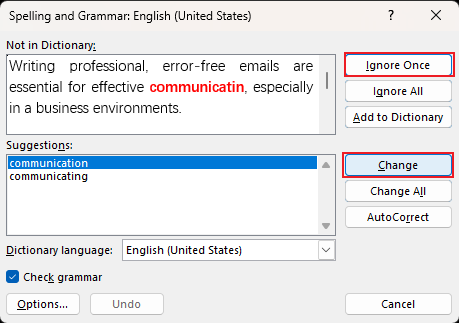
步骤 3. 点击“审阅”选项卡,选择“拼写和语法”。在弹出的对话框中,系统会逐项显示错误及相应建议。

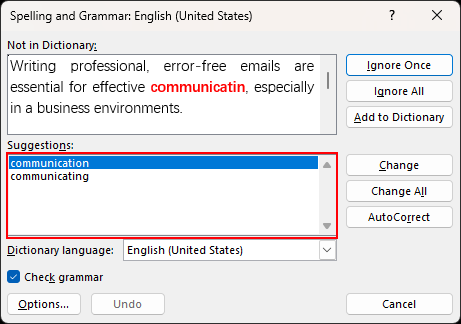
步骤 4. 选择“忽略”或“更正”当前错误,然后进入下一个。
局限性
- 内置检查器无法让您直接点击带下划线的内容以获取建议。
- 您每次只能通过弹窗处理一个错误,这样非常耗时。
- 语法检查工具常常遗漏许多错误,整体校对结果缺乏可靠性。例如,“offer”和“this”这样的明显语法错误,内置检查器却无法识别。
Outlook 内置 AI 邮件助手:智能回复,沟通更高效清晰(一键轻松搞定!)
借助 Kutools for Outlook 的 AI 邮件助手,轻松提升日常 Outlook 工作效率。这款强大工具能够学习您的历史邮件,智能生成回复并提供精准建议,优化邮件内容,助您高效撰写和润色邮件。

此功能支持:
- 智能回复:基于您的历史会话内容,生成专属、精准且即时可用的回复。
- 内容增强:自动优化您的邮件内容,让表达更加清晰有力,提升影响力。
- 高效写作:只需输入关键词,AI 即可为您生成完整内容,并支持多种润色风格。
- 智能拓展:结合上下文,智能延展您的想法,提供相关建议。
- 邮件摘要:一键生成长邮件的精炼摘要。
- 全球畅享:轻松将您的邮件翻译为任意语言。
此功能支持:
- 智能邮件回复
- 内容优化
- 关键词写稿
- 内容智能拓展
- 邮件摘要
- 多语言翻译
别再等待——立即下载 AI 邮件助手,畅享高效办公体验!
在 Outlook 365 中
步骤 1. 点击“文件”>“选项”>“邮件”>“拼写和自动更正”。
步骤 2. 在“在 Outlook 中更正拼写时”下,勾选“输入时标记语法错误”,然后点击“确定”>“确定”以保存更改。
现在,撰写邮件时,语法错误会以蓝色下划线进行标示。
步骤 3. 点击带有下划线的文字,查看下拉建议并选择合适的修正。
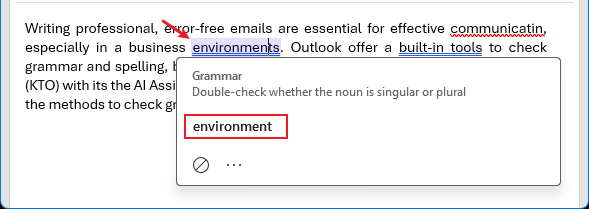
点击建议内容,即可忽略或应用修正。
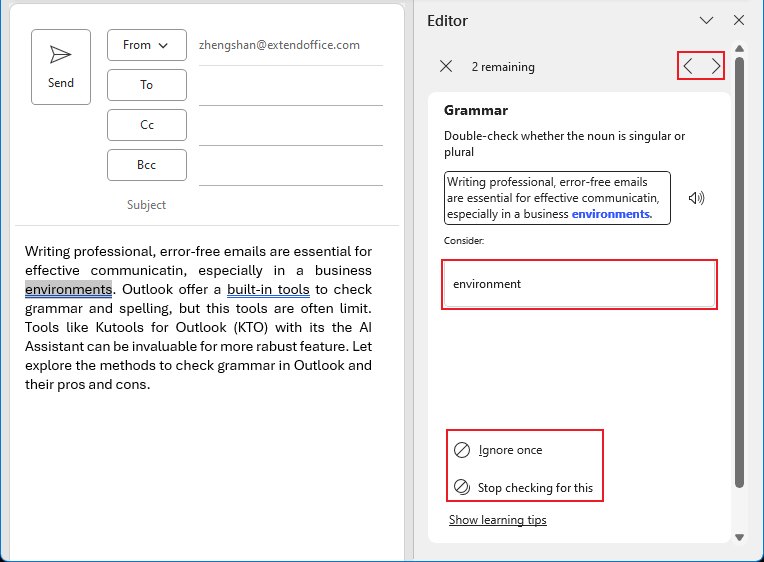
此外,您还可以在“审阅”选项卡的工具栏中点击“编辑器”,打开窗格后,错误将按照“拼写”和“语法”分类显示。
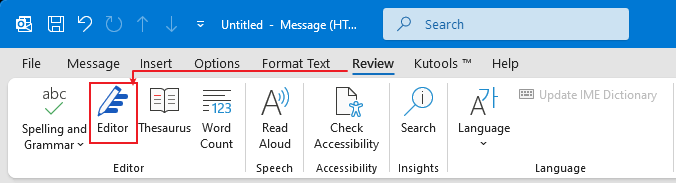
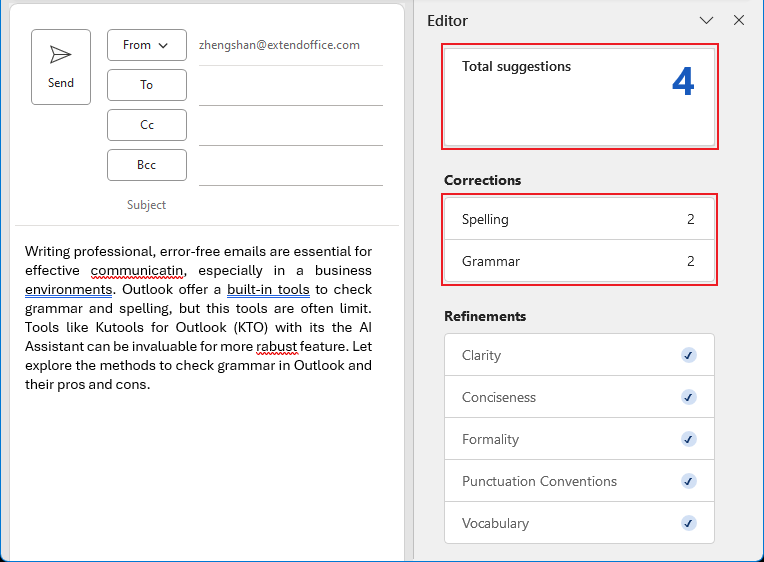
点击“语法”,在“编辑器”窗格中逐项审核并采纳建议的修正。
局限性
- 虽然本版本支持通过直接点击错误获取建议,但仍需手动进行处理。
- 在编辑窗格中批量审阅多处错误,对于较长的邮件来说操作较为繁琐。
- 您只能通过弹窗一次处理一个错误,这样的操作非常耗时。
- 语法检查工具经常遗漏许多错误,整体校对结果并不可靠。例如,“offer”和“this”这样的明显语法错误,内置检查器却无法识别。
在新版 Outlook 中
步骤 1. 编辑正文后,系统会自动以蓝色下划线标出语法问题。点击带下划线的文本即可查看建议,并选择相应的修正。
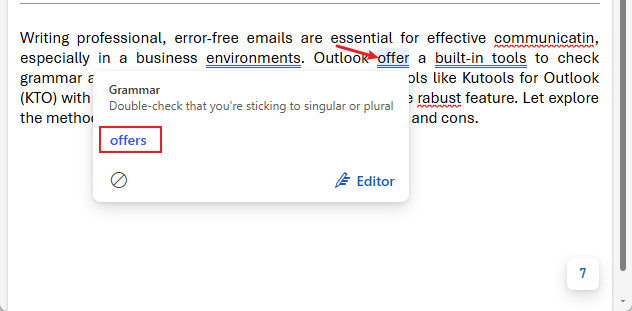
点击建议内容,即可忽略或应用修正。
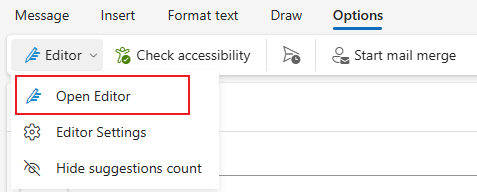
您还可以在“选项”选项卡的工具栏中点击“编辑器”>“打开编辑器”,弹出窗格后,将错误分为“拼写”和“语法”两类。
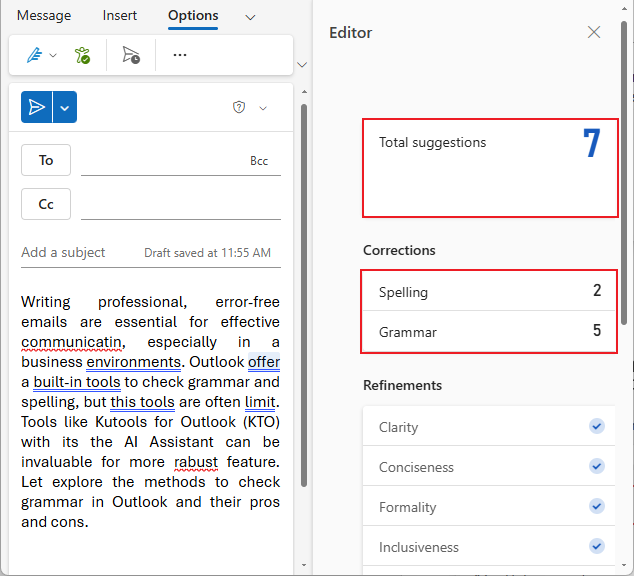
局限性
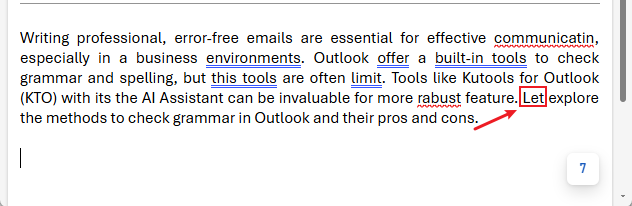
- 新版 Outlook 的语法检查功能相比经典版更加简化,但在准确性和全面性方面仍有一定局限。例如,对于像“Let”这样明显的语法错误,内置检查器依然无法识别。
使用 Outlook 内置语法检查器(准确性有限)
与 Outlook 内置语法检查器相比,“Kutools for Outlook”的“AI 语法检查器”不仅具备更高的精准度,还能带来更便捷的修正体验,助您轻松打造无错邮件。
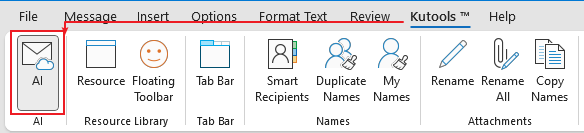
? Outlook 智能办公,效率倍增!下载 Kutools for Outlook,畅享 100+ 项高效工具——免费试用 30 天!步骤 1. 下载并安装“Kutools for Outlook”,在撰写窗口中点击“Kutools”选项卡,然后选择“AI”。
步骤 2. 在“KUTOOLS AI”窗格中,点击“检查”选项卡,然后点击“生成”按钮。工具将自动分析邮件,并在窗格中列出所有语法和拼写问题。
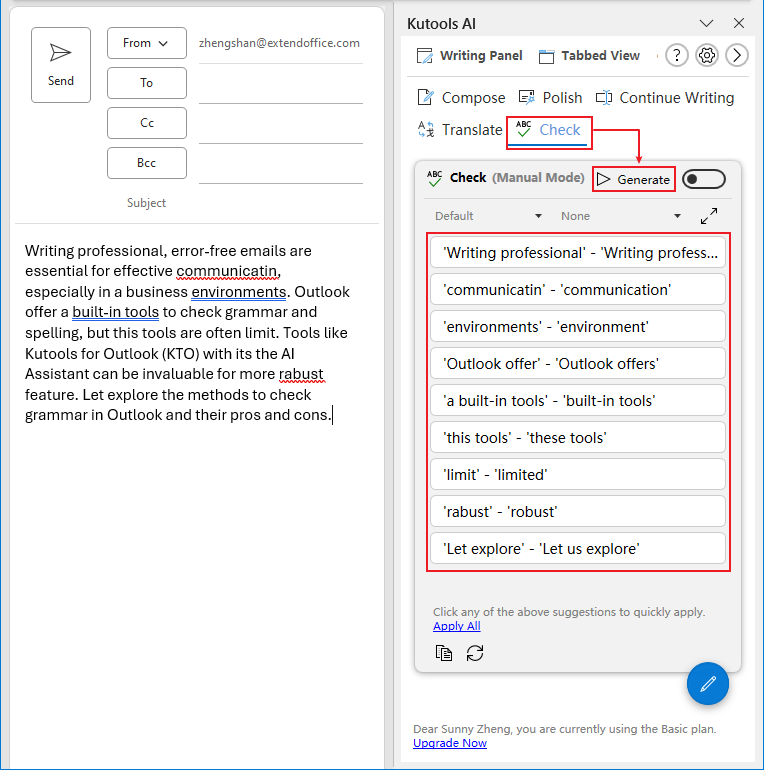
步骤 3. 逐项点击列表中的内容进行审核和规则修正,或直接点击“全部应用”,一键自动修复所有错误。
优势
全面检查:AI 驱动工具能比 Outlook 内置检查器更全面地发现语法错误。
高效便捷:所有错误一目了然,快速修正,无需频繁切换对话框或窗格。
灵活实用:提供实用操作建议,一键批量修复错误。
对比表
| 功能 | 经典版 Outlook | Outlook 365 | 新版 Outlook | Kutools for Outlook |
| 易用性 | 手动操作繁琐、耗时 | 有所提升但仍需手动处理 | 流程更顺畅但依然需手动操作 | 界面友好,错误即时修正 |
| 错误识别 | 准确率有限 | 准确率中等 | 准确率中等 | 高准确率 |
| 修正流程 | 通过弹窗逐一处理 | 编辑窗格或下拉菜单 | 直接建议但选择有限 | 一键批量修正 |
虽然 Outlook 自带的语法检查器具备基础功能,但往往难以及时、高效地发现和修正错误。Kutools for Outlook 的 AI 语法检查器则为您带来更智能、更迅速、更全面的解决方案,是确保邮件无误的理想之选。
安装 Kutools for Outlook,即刻体验免费版,畅享超 70 款工具,助力高效写作!相关标签:
相关推荐




专题
+ 收藏
+ 收藏
+ 收藏
+ 收藏
+ 收藏
+ 收藏
最新数据
相关文章
office-quotes:生成《办公室》(美版)语录 - Openclaw Skills
office-xyz: AI 智能体协作虚拟办公室 - Openclaw Skills
办公自动化助手:自动化报告与会议纪要 - Openclaw Skills
工作技能:精通办公室动态与沟通 - Openclaw Skills
在 Outlook 中创建、编辑、使用和共享联系人组
如何在 Outlook 邮件中将图片另存为 JPEG、JPG 或 PNG 格式?
如何在 Outlook 中重命名便笺?
如何在 Outlook 中转发联系人组(通讯组列表)?
如何在 Outlook 中按照删除日期对已删除邮件进行排序?
如何在 Outlook 的邮件窗口中删除收件人(收件人)字段?
AI精选