如何在 Excel 中批量将多个 Excel 文件转换为 CSV 文件?
作者:互联网
2026-04-14
 Excel
Excel
使用“另存为”功能可将 Excel 文件转换为 CSV 格式,但手动逐个处理多个文件费时费力。若您需要将多个 Excel 文件批量转换为独立的 CSV 文件,本指南为您提供了两种高效方法:
使用 VBA 将文件夹中的 Excel 文件批量转换为 CSV 文件
使用 Kutools for Excel 将工作簿中的工作表转换为独立的 CSV 文件
使用 VBA 将文件夹中的 Excel 文件批量转换为 CSV 文件
在 Excel 中,除了使用 VBA 之外,并无内置功能可快速完成此任务。
1. 启动 Excel,然后按下 Alt + F11 键,即可打开 Microsoft Visual Basic for Applications 窗口。
2. 单击插入> 模块,即可创建一个新模块。
3. 复制下方代码,并将其粘贴到新建的模块窗口中。
VBA:批量将 Excel 文件转换为 CSV
Sub WorkbooksSaveAsCsvToFolder()
'UpdatebyExtendoffice20181031
Dim xObjWB As Workbook
Dim xObjWS As Worksheet
Dim xStrEFPath As String
Dim xStrEFFile As String
Dim xObjFD As FileDialog
Dim xObjSFD As FileDialog
Dim xStrSPath As String
Dim xStrCSVFName As String
Dim xS  As String
    Application.ScreenUpdating = False
    Application.EnableEvents = False
    Application.Calculation = xlCalculationManual
    Application.DisplayAlerts = False
    On Error Resume Next
Set xObjFD = Application.FileDialog(msoFileDialogFolderPicker)
    xObjFD.AllowMultiSelect = False
    xObjFD.Title = "Kutools for Excel - Select a folder which contains Excel files"
    If xObjFD.Show <> -1 Then Exit Sub
    xStrEFPath = xObjFD.SelectedItems(1) & ""
    Set xObjSFD = Application.FileDialog(msoFileDialogFolderPicker)
    xObjSFD.AllowMultiSelect = False
    xObjSFD.Title = "Kutools for Excel - Select a folder to locate CSV files"
    If xObjSFD.Show <> -1 Then Exit Sub
    xStrSPath = xObjSFD.SelectedItems(1) & ""
    xStrEFFile = Dir(xStrEFPath & "*.xls*")
    Do While xStrEFFile <> ""
       xS = xStrEFPath & xStrEFFile
        Set xObjWB = Application.Workbooks.Open(xS)
        xStrCSVFName = xStrSPath & Left(xStrEFFile, InStr(1, xStrEFFile, ".") - 1) & ".csv"
        xObjWB.SaveAs Filename:=xStrCSVFName, FileFormat:=xlCSV
        xObjWB.Close savechanges:=False
        xStrEFFile = Dir
  Loop
    Application.Calculation = xlCalculationAutomatic
    Application.EnableEvents = True
    Application.ScreenUpdating = True
    Application.DisplayAlerts = True
End Sub
4. 按 F5 键,在首个弹出对话框中选择包含要转换为 CSV 文件的 Excel 文件的文件夹。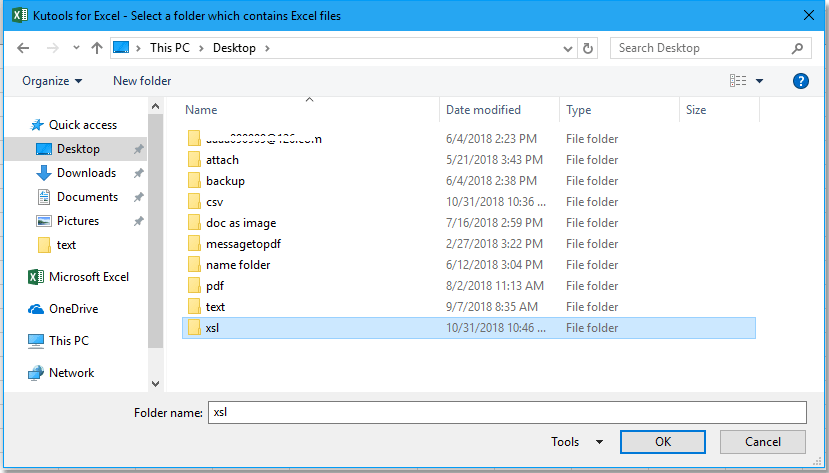
5. 单击确定,然后在第二个弹出对话框中选择用于保存 CSV 文件的文件夹。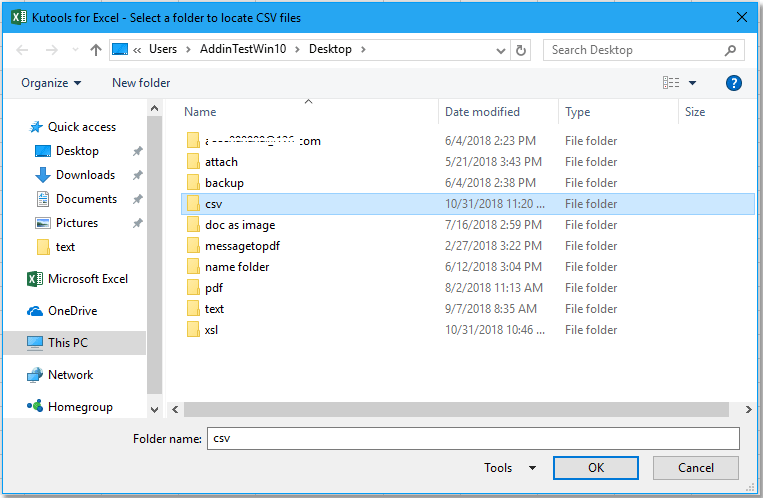
6. 单击确定后,文件夹中的 Excel 文件将自动转换为 CSV 文件,并保存至另一文件夹中。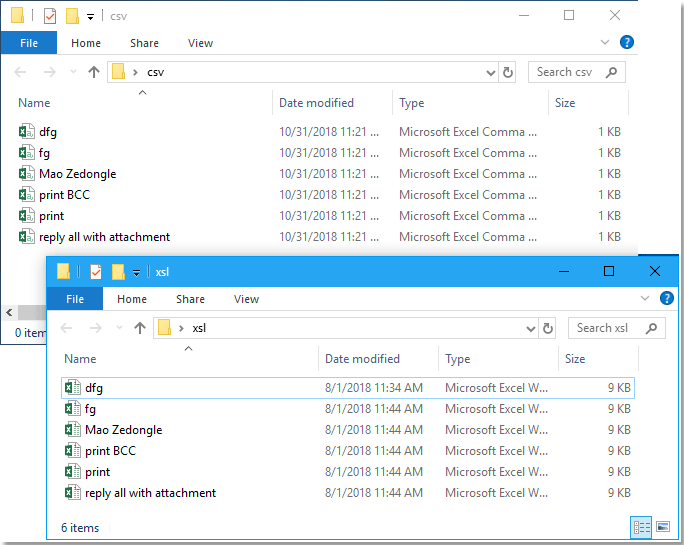
使用 Kutools for Excel 将工作簿中的工作表转换为独立的 CSV 文件
众所周知,使用 Excel 的“另存为”功能只能将整个工作簿保存为一个 CSV 文件。但有时,您可能需要将各个工作表分别转换为 CSV 文件。此时,Kutools for Excel 中的分割工作簿工具就能助您一臂之力!
Kutools for Excel 提供 300 多项高级功能,简化复杂任务,提升创造力与效率。集成 AI 能力,Kutools 精准自动化任务,让数据管理变得轻松自如。Kutools for Excel 的详细信息…… 免费试用……1. 打开要将其工作表转换为独立 CSV 文件的工作簿,单击 KUTOOLS PLUS > 工作簿 > 分割工作簿。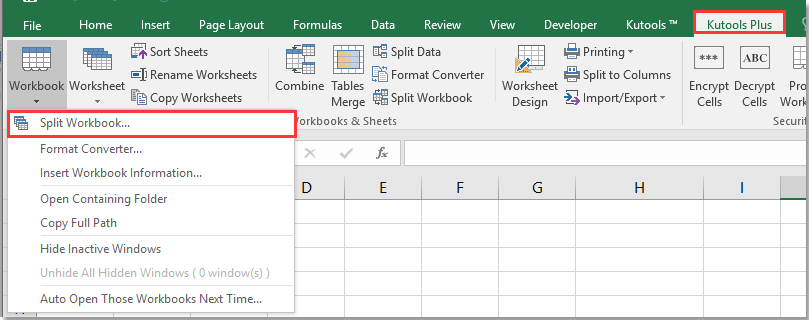
2. 在分割工作簿对话框中,勾选要拆分的工作表名称(默认已全选),从 CSV (*.csv)下拉列表中选择另存为类型。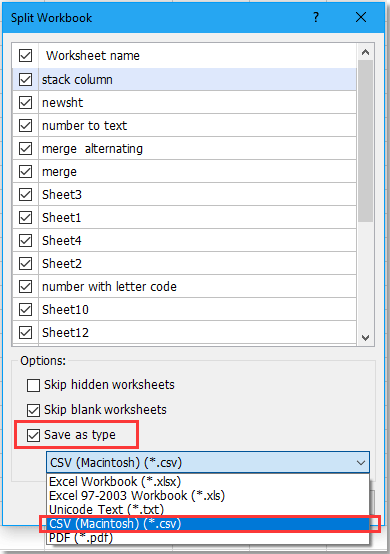
3. 单击拆分,即可弹出浏览文件夹对话框,选择或创建一个用于存放 CSV 文件的文件夹。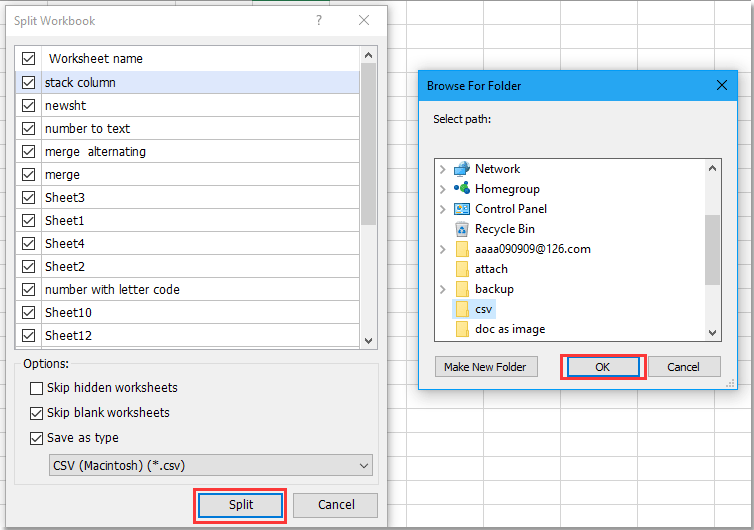
4. 单击确定,工作簿将立即拆分为独立的 CSV 文件。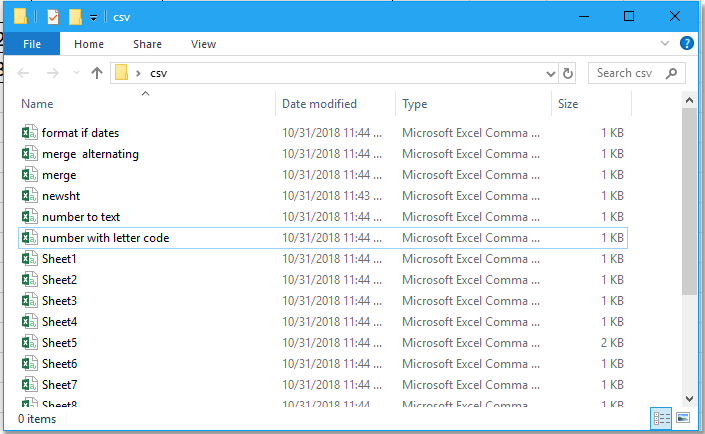
Kutools for Excel——通过 300 多款必备工具全面增强 Excel 功能,助您工作更快速、更轻松,并借助 AI 功能实现更智能的数据处理与高效办公!立即获取
演示:使用分割工作簿 Kutools for EXCEL
Kutools for Excel:超过 300 款实用工具触手可及!畅享 AI 驱动的功能,让工作更智能、更高效!立即下载!相关标签:
相关推荐




专题
+ 收藏
+ 收藏
+ 收藏
+ 收藏
+ 收藏
+ 收藏
最新数据
相关文章
如何在 Excel 中仅对正数或负数进行统计和求和?
如何在 Excel 中将折线图的折角平滑化?
如何在 Excel 中打印时避免打印命令按钮?
如何在 Excel 中为不同用户设置密码,以分别保护各个工作表?
Excel:如何在数据透视表中一次性展开或折叠所有字段
如何在 Excel 中创建圆环图?
如何在 Excel 中保护工作簿的结构?
Excel:在图形对象(形状、文本框、图片、图表)中显示单元格值
如何在 Excel 中隐藏或显示包含零值选择区域的单元格
如何在 Excel 中将行快速转换为列?
AI精选