


如何在 Outlook 中通过未分类或多类别邮件创建搜索文件夹?
作者:互联网
2026-04-13
 其他
其他
一般来说,在 Outlook 中按单一类别创建搜索文件夹并不复杂。但如果您需要按两种或多种类别创建搜索文件夹,该如何操作?如果需要筛选未分类的邮件又该怎么办?以下解决方案将极大简化您的操作流程。
在 Outlook 中按两种/多种类别创建搜索文件夹
在 Outlook 中按未分类或两种/多种类别创建搜索文件夹
在 Outlook 中按两种/多种类别创建搜索文件夹
如果您需要在 Outlook 中创建搜索文件夹,以查找被标记为两种或多种类别的邮件,请按以下步骤操作:
1. 在“邮件”视图中,选择您想要创建搜索文件夹的电子邮件账户,然后点击“文件夹”>“新建搜索文件夹”。
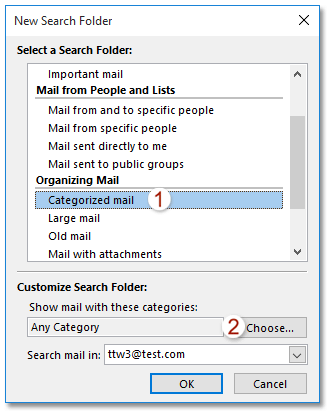
2. 在新打开的新建搜索文件夹对话框中,点击并高亮“已分类邮件”选项,然后点击“选择”按钮。请参见下方截图:
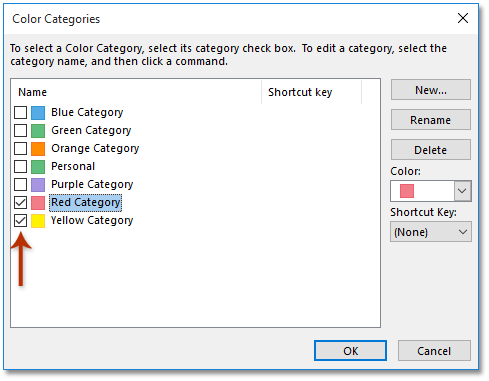
3. 此时将弹出颜色类别对话框。请勾选您希望用于创建搜索文件夹的两种或多种类别,然后点击“确定”按钮。如下图所示:
4. 在新建搜索文件夹对话框中,点击“确定”按钮。
注意:新建的搜索文件夹中的邮件默认按类别排列。您可以在“视图”选项卡的“排列”框中点击“日期”选项,即可按日期重新排列邮件。
在 Outlook 中按未分类或两种/多种类别创建搜索文件夹
有时,您可能需要在 Outlook 中根据未分类邮件创建搜索文件夹。本文将为您介绍如何设置高级搜索条件,并根据未分类或多类别邮件创建搜索文件夹的方法。
1. 在“邮件”视图中,选择您希望创建搜索文件夹的电子邮件账户,然后点击“文件夹”>“新建搜索文件夹”。
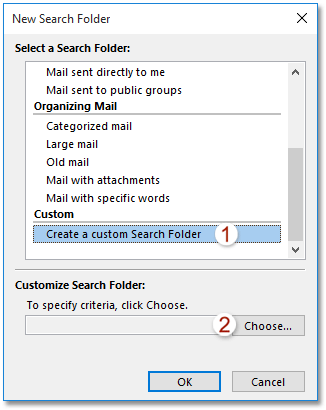
2. 在新建搜索文件夹对话框中,请点击并高亮显示“创建自定义搜索文件夹”选项,然后点击“选择”按钮。如下图所示:
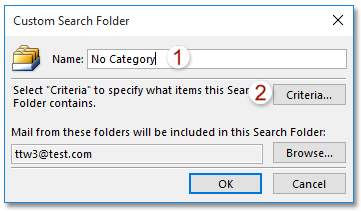
3. 在自定义搜索文件夹对话框中,在“名称”框输入新搜索文件夹的名称,然后点击“条件”按钮。
4. 此时会进入搜索文件夹条件对话框,请切换到“高级”选项卡,然后:
(1)点击“字段”>“常用字段”>“类别”;
(2)在“条件”下拉列表中选择“为空”;
(3)点击“添加到列表”按钮,即可完成操作。
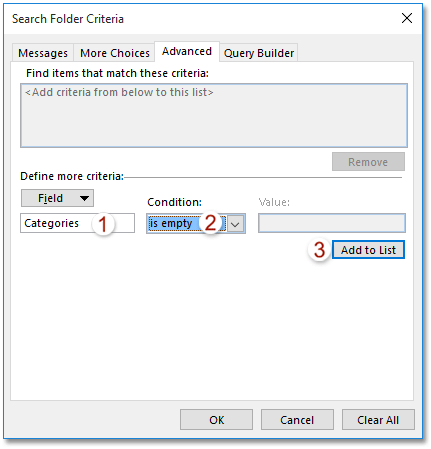
注意:如需根据两种或多种类别创建搜索文件夹,请将搜索文件夹条件设置为类别包含 red;yellow(red 和 yellow 均为您 Outlook 中的类别名称)。
5. 连续点击“确定”按钮,依次关闭所有对话框。
相关标签:
相关推荐




专题
+ 收藏
+ 收藏
+ 收藏
+ 收藏
+ 收藏
+ 收藏
最新数据
相关文章
如何按类别打印 Outlook 日历?
如何在 Outlook 中始终使用指定账户发送新建邮件?
如何在 Outlook 中只查看未读邮件?
如何在 Microsoft Outlook 中关闭自动更正功能?
如何在 Outlook 中打印邮件时,避免两侧内容被裁剪?
如何在 Outlook 日历中隐藏全天事件?
如何在 Outlook 中获取邮件会话或对话中的附件?
如何在 Outlook 中将联系人关联到日程安排?
如何在 Outlook 邮件中进行绘图或涂鸦?
如何在 Outlook 中显示包含子文件夹的未读项目数量?
AI精选

