如何在 Outlook 中添加或插入水印?
作者:互联网
2026-04-13
 其他
其他
在某些情况下,您可能希望在邮件中插入水印,以标明邮件为草稿、机密或重要信息。然而,Microsoft Outlook 并不像 Microsoft Word 那样直接支持水印功能。作为替代方案,您可以创建一张模拟水印效果的背景图片,并将其应用到邮件中。本指南将为您详细介绍如何在 Outlook 邮件中创建并插入类似水印的背景。
在 Outlook 邮件中添加或插入水印
在 Outlook 邮件中添加或插入水印
由于 Outlook 本身不支持水印功能,我们将先在 Microsoft Word 中创建水印图片,然后将其作为邮件背景插入到 Outlook 中。
步骤 1:创建水印图片
1. 打开“Microsoft Word”,依次点击“设计”>“水印”,即可将水印添加到文档中。
2. 按下键盘上的“PrtScn”键,截取带有水印的屏幕画面。
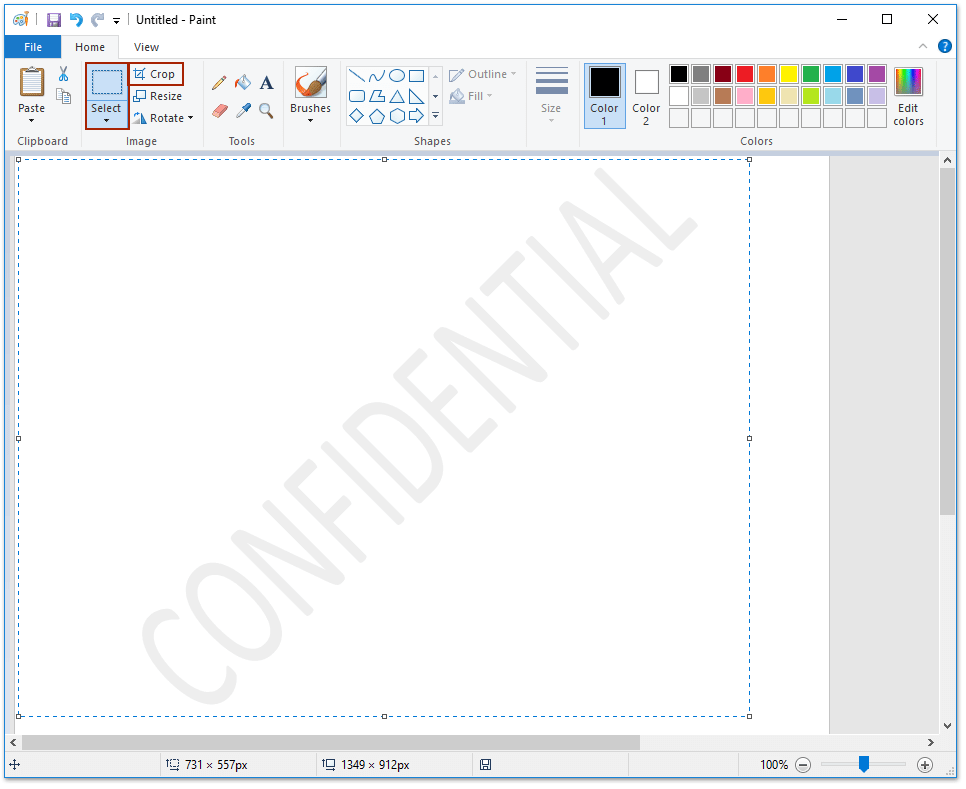
3. 打开“画图”(或其他图片编辑器),按下“Ctrl”+“V”即可粘贴截图。
4. 使用“选择”工具框选水印区域,点击“裁剪”后,将其另存为图片文件(如 PNG 或 JPG)。
步骤 2:在邮件中应用水印图片
5. 在 Outlook 中,点击“开始”>“新建邮件”即可创建新邮件。
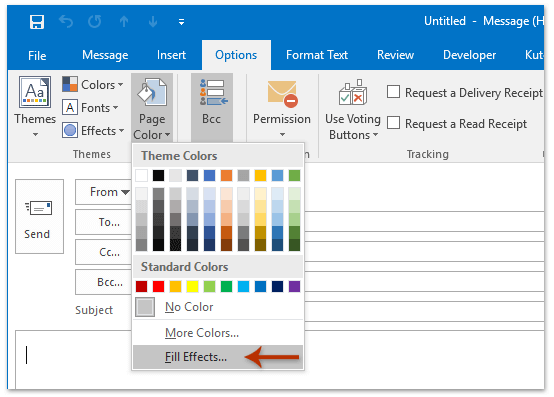
6. 在“主题”组中,点击“选项”>“页面颜色”>“填充效果”。
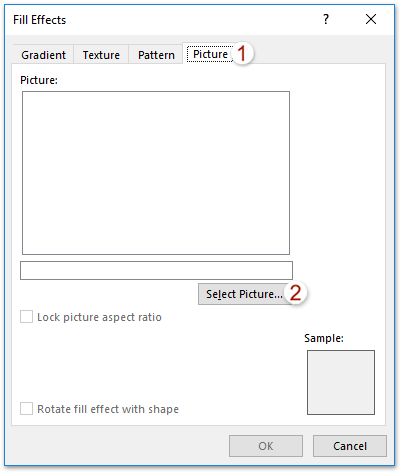
7. 在“填充效果”对话框中,切换至“图片”选项卡,并点击“选择图片”。
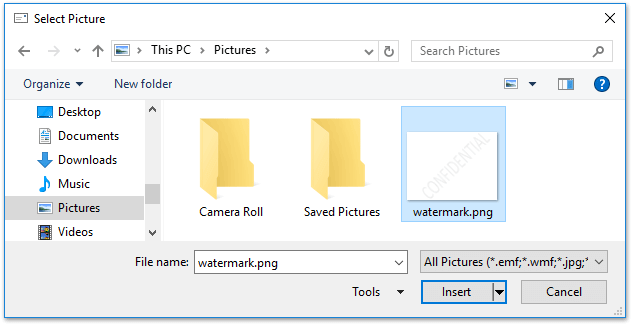
8. 在“选择图片”对话框中,找到并选中之前保存的水印图片,然后点击“插入”。
? 保存时间:使用带水印的邮件模板
为避免每次添加水印时重复操作,建议您“将带有水印的邮件保存为模板”。这样,您即可反复使用水印,无需每次都重新设置。
? 点击此处,了解如何创建并应用自定义 Outlook 邮件模板.
?️ 打印邮件时无页眉,并保留背景!
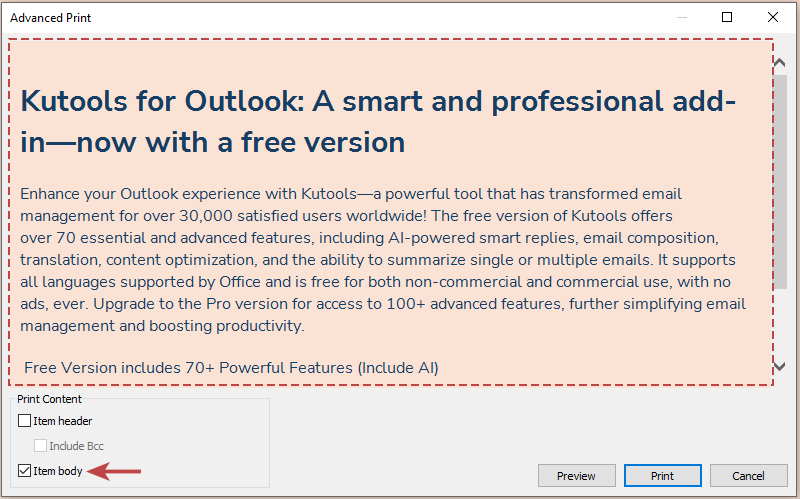
是否厌倦了 Outlook 自动打印邮件页眉、用户名,或省略背景设计?使用 Kutools for Outlook 的高级打印功能,您可以仅打印邮件正文,同时保留背景图片和颜色——无需页眉,告别杂乱内容!
✨ 快速小贴士:只需点击“KUTOOLS PLUS”>“打印”>“高级打印”,即可轻松启用此功能。
 免费试用 Kutools for Outlook
相关标签:
相关推荐




专题
+ 收藏
+ 收藏
+ 收藏
+ 收藏
+ 收藏
+ 收藏
最新数据
相关文章
如何在 Outlook 中发送主题栏为红色的邮件?
Outlook:如何在邮件签名中添加可点击的电话号码
如何设置在 Outlook 中删除邮件后,光标自动向上移动?
如何将 Facebook 事件或生日同步或导入到日历?
如何在 Outlook 中设置邮件默认以横向或纵向方式打印?
如何将已添加的联系人加入 Outlook 的自动完成列表中?
如何按类别打印 Outlook 日历?
如何在 Outlook 中始终使用指定账户发送新建邮件?
如何在 Outlook 中只查看未读邮件?
如何在 Microsoft Outlook 中关闭自动更正功能?
AI精选