如何在 Outlook 中给所有会议参与者发送电子邮件?
作者:互联网
2026-04-13
 其他
其他
通常,在您更改会议后,系统会自动向所有参与者发送更新邮件。但有时,您可能需要单独通过电子邮件向所有会议参与者发送一封额外的邮件,而不更改会议内容。该如何操作呢?本文将为您介绍几种无需更新会议即可轻松向所有参与者发送邮件的方法。
以会议组织者的身份向所有参与者发送邮件
以会议参与者身份向所有参与者发送邮件
以会议组织者的身份向所有参与者发送邮件
如果您是会议组织者,可按照以下步骤向所有与会者发送邮件。
步骤 1:切换至“日历”视图,双击打开您需要发送邮件的会议。
步骤 2:在“会议”选项卡中,点击“联系参与者” > “新建电子邮件发送给参与者”。如图所示:
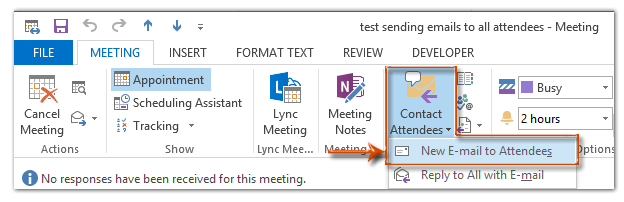
在 Outlook 2007 中,请在会议窗口的“会议”选项卡中,点击“向参与者发送消息” > “新建向参与者发送消息”。
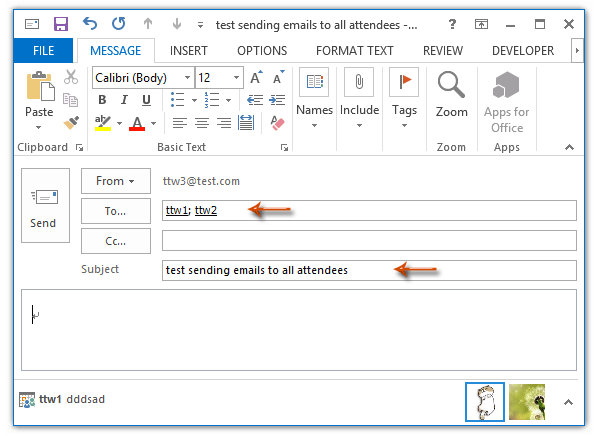
随后将自动生成一封空白邮件,并自动填写会议主题及所有参与者的收件人,如下图所示:
步骤 3:编辑邮件内容后,点击“发送”按钮。
以会议参与者身份向所有参与者发送邮件
如果您是会议参与者,同样可以向所有与会人员发送邮件。请按照以下步骤操作:
步骤 1:切换至日历视图,双击打开该会议。
步骤 2:在“会议”选项卡中,点击“响应” > “全部回复”。如图所示:
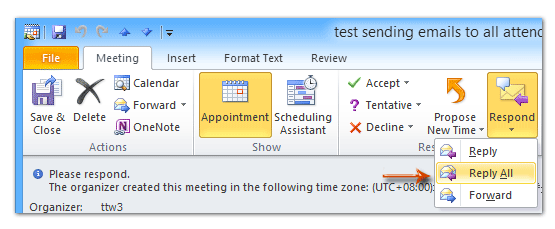
此时将生成一封回复邮件,所有会议参与者都将被添加为收件人,邮件主题与会议主题一致。
步骤 3:编辑您的回复邮件后,点击“发送”按钮。
相关标签:
outlook技巧
相关推荐